
携帯型のハンドヘルドPCを選ぶうえで、ゲーム性能とバッテリー駆動時間はどちらも気になるところだ。高いフレームレートを狙えば消費電力が増え、バッテリーを長持ちさせようとすれば性能との兼ね合いが難しくなる。
インテルの「Arc G3 Extreme」は、こうしたハンドヘルドPCならではの課題に向き合うために設計されたSoCだ。今回、インテルから評価機として「MSI Claw 8 EX AI+」を借り、ゲーム性能や低消費電力時の動作、バッテリー駆動時間を検証した。さらに、ドックを介して外部ディスプレイや周辺機器を接続し、デスクトップPCのように使えるのかも確かめてみた。
8インチのハンドヘルドPCとしての基本構成
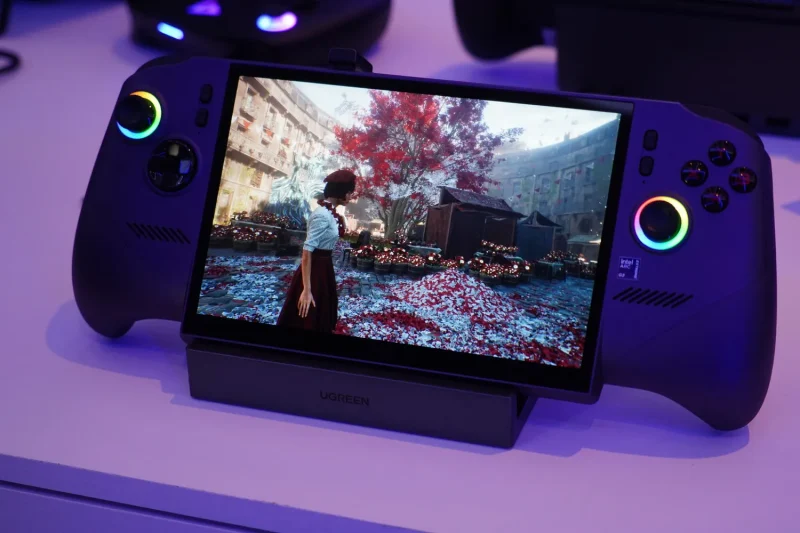
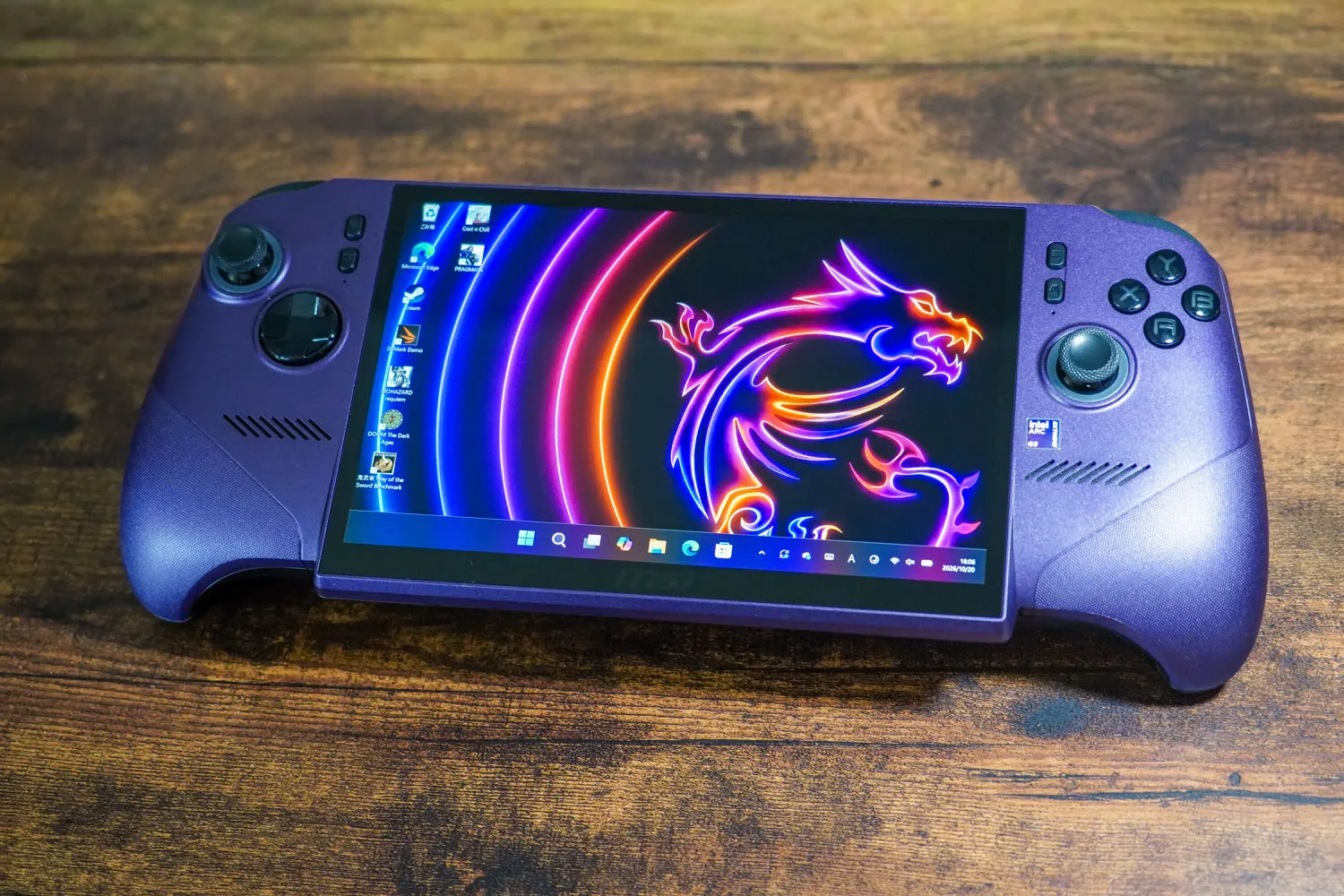
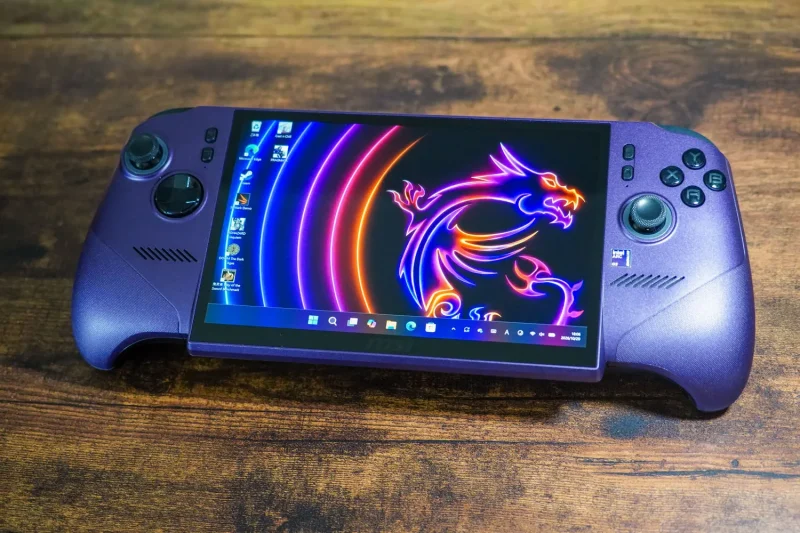
「MSI Claw 8 EX AI+」は、8インチディスプレイを搭載したハンドヘルドPC。ハンドヘルドPC向けに設計されたSoC「Arc G3 Extreme」を採用し、ゲーム性能と電力効率の両立を目指している。
ディスプレイは1920×1200ピクセルのIPS液晶で、最大120HzのリフレッシュレートとVRR(可変リフレッシュレート)に対応する。ゲームのフレームレートに応じて画面の更新タイミングを調整でき、対応タイトルでは滑らかな映像表示が期待できる。
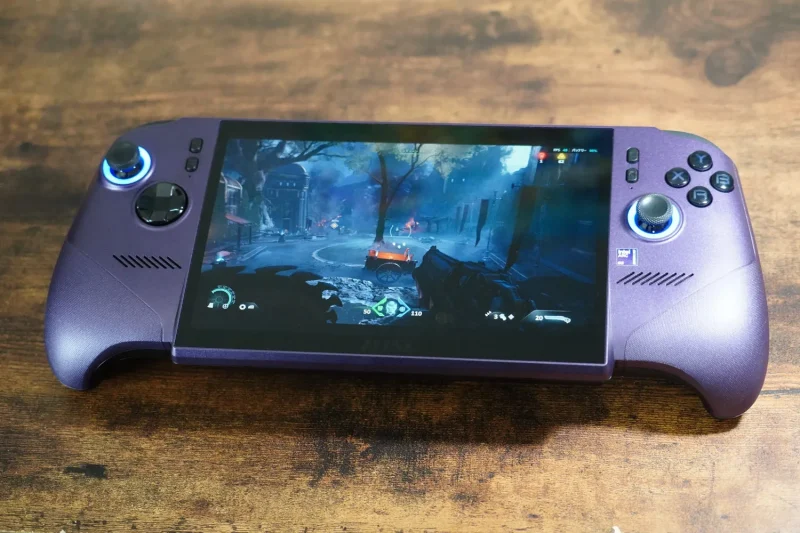
本体はゲームパッドを思わせるグリップ形状を採用している。グリップ部分には滑り止めのテクスチャが施されており、ゲームプレイ中にしっかりと握れるよう工夫されている。手に持ってみると、最初は少し大きく感じたが、手のひらへの収まりは意外と良い。重量は約785gと軽くはないものの、重量が左右のグリップに分散されているため、数字ほど重くは感じなかった。
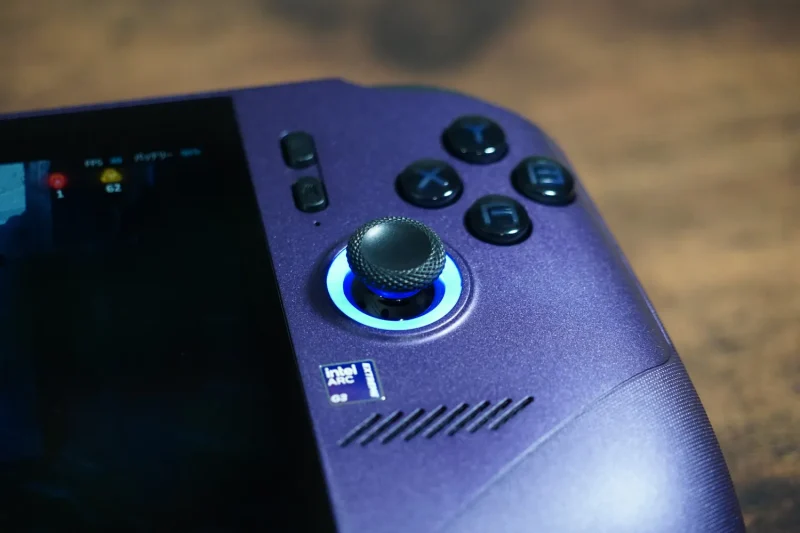
左右のアナログスティックとトリガーにはホールエフェクト方式を採用。磁気で位置を検出するため、長期間使っても接触部の摩耗を抑えられる。実際の操作感はスムーズで、抵抗も適度にあるため、精密な入力がしやすく、長時間プレイしても指への負担は少ない印象を受けた。スティック周りにはRGBのリングも付いており、見た目のアクセントになっている。
内蔵ストレージにはM.2 2280規格のSSDを採用しており、ユーザー自身で換装することもできる。ストレージ容量が不足した場合にSSDを交換して容量を増やせる点は、長く使ううえでメリットになるはずだ。
Arc G3 Extremeの性能をベンチマークとゲームで検証
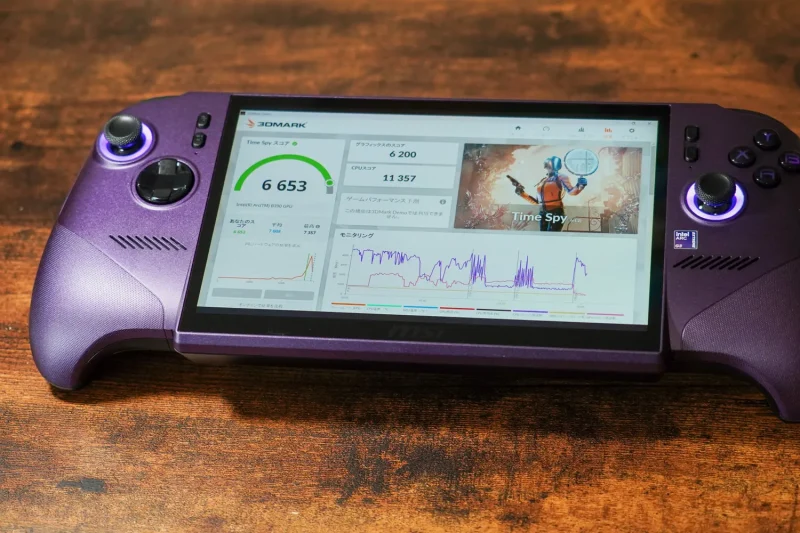
「Arc G3 Extreme」の処理性能を把握するため、まずはベンチマークアプリを実行した。パフォーマンス設定は「AI エンジン」モードにし、CPU性能の目安としてCinebench 2026を、グラフィックス性能の指標として3DMark Time Spyを使用。さらに、『鬼武者 Way of the Sword』のベンチマークアプリでもテストした。
各ベンチマークの結果は以下のとおり。
- Cinebench 2026:シングルコア450/マルチコア3286
- 3DMark Time Spy:スコア6653/グラフィックスのスコア6200
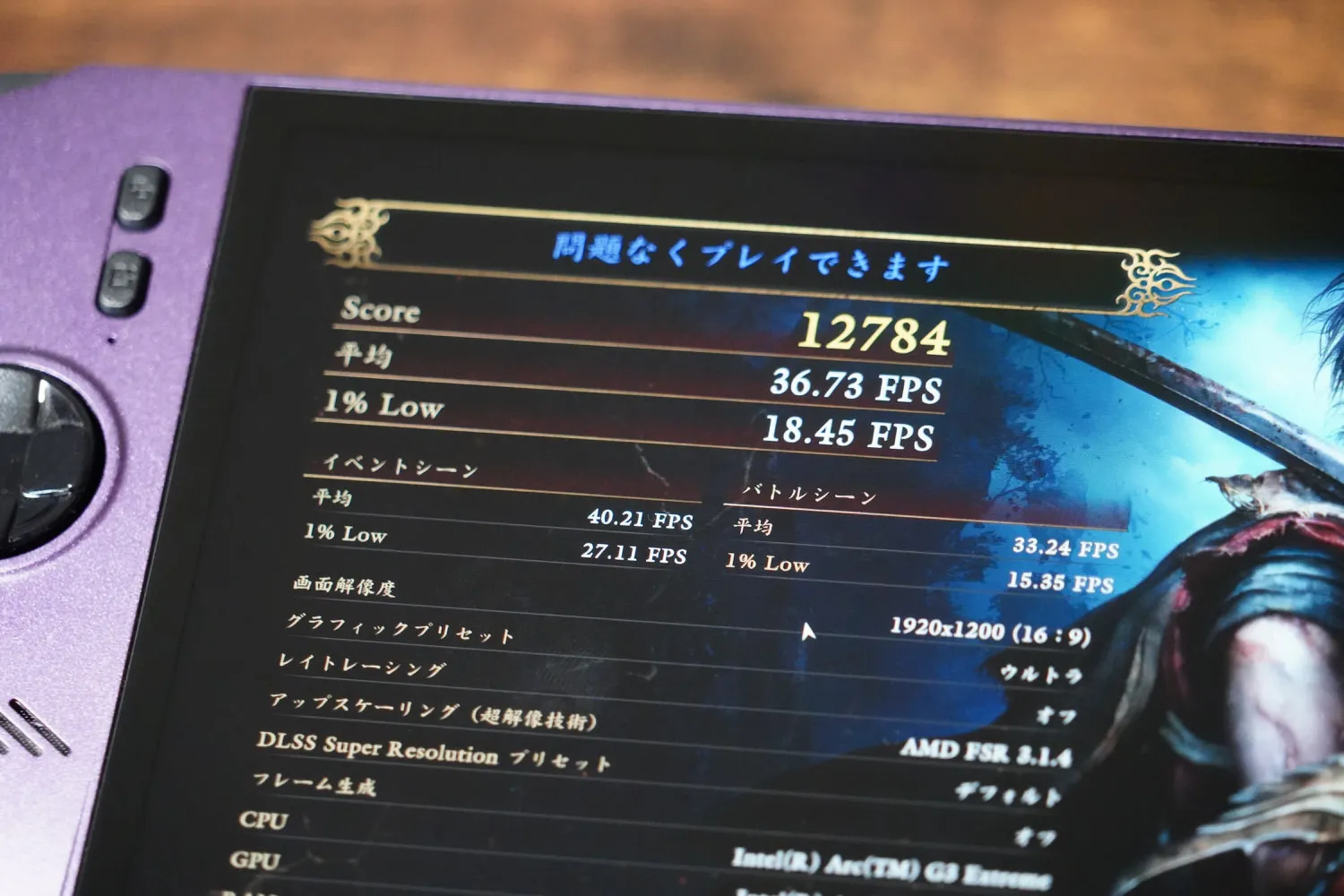
さらに、『鬼武者 Way of the Sword』のベンチマークアプリでもテストした。グラフィックを「ウルトラ」にしたネイティブ解像度では、スコア12784、平均36.73FPS、1% Lowが18.45FPSだった。平均こそ30fpsを超えているものの、1% Lowが18fps台まで落ちており、激しい戦闘シーンではカクつきを感じる可能性がある。この設定では余裕のある動作とは言い難い。
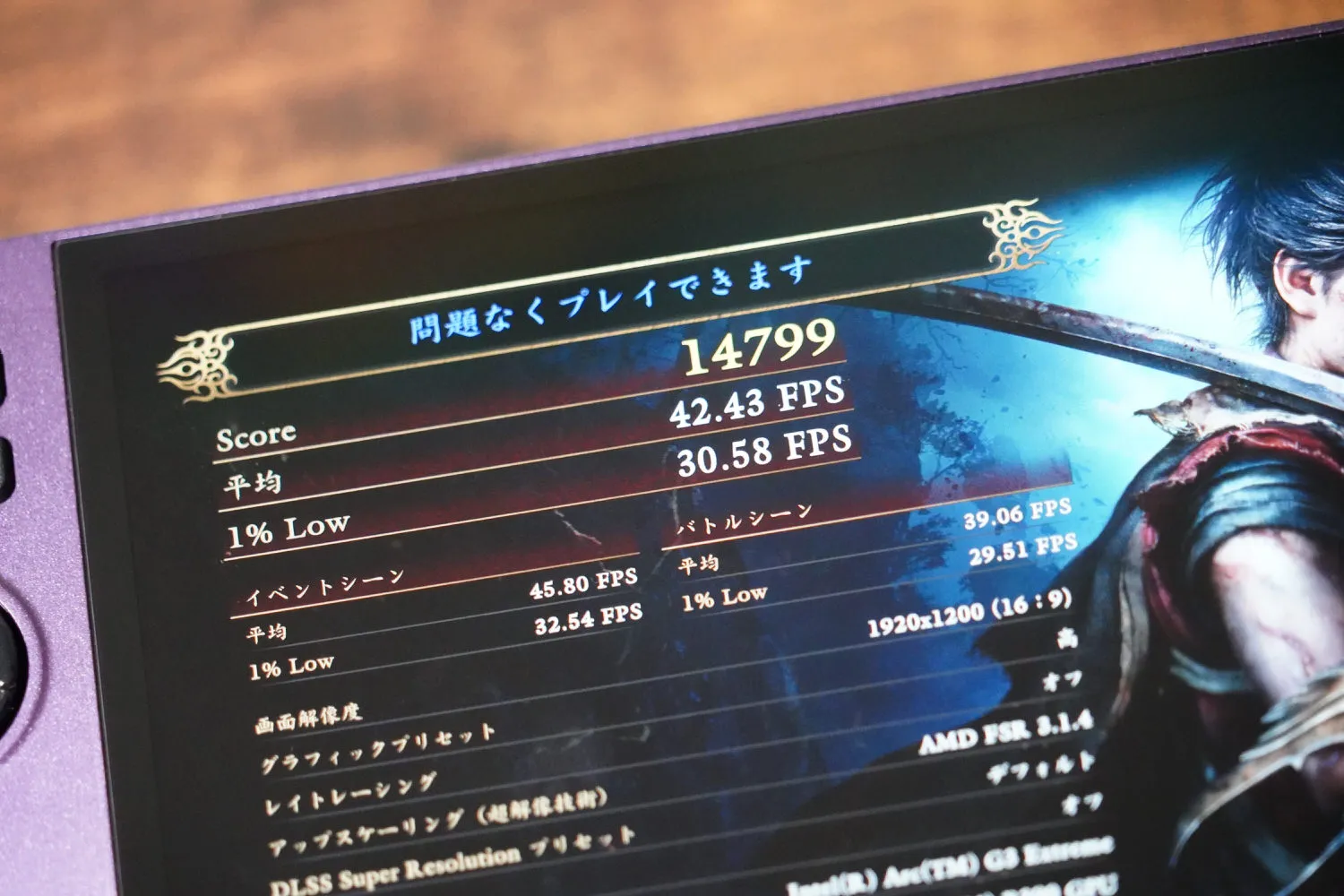
そこでグラフィックを「高」に落として再度計測したところ、スコア14799、平均42FPS、1% Low 30FPSまで改善した。平均フレームレートが上がっただけでなく、1% Lowも30fpsに届くようになり、「ウルトラ」設定時と比べて安定感が増している。ネイティブ解像度で遊ぶなら、「高」設定の方が現実的な選択といえる。
冷却機構にはデュアルファンとデュアルヒートパイプを組み合わせた「Cooler Boost HyperFlow」を採用。高負荷時でも極端なサーマルスロットリングは感じにくく、安定した動作を維持していた。
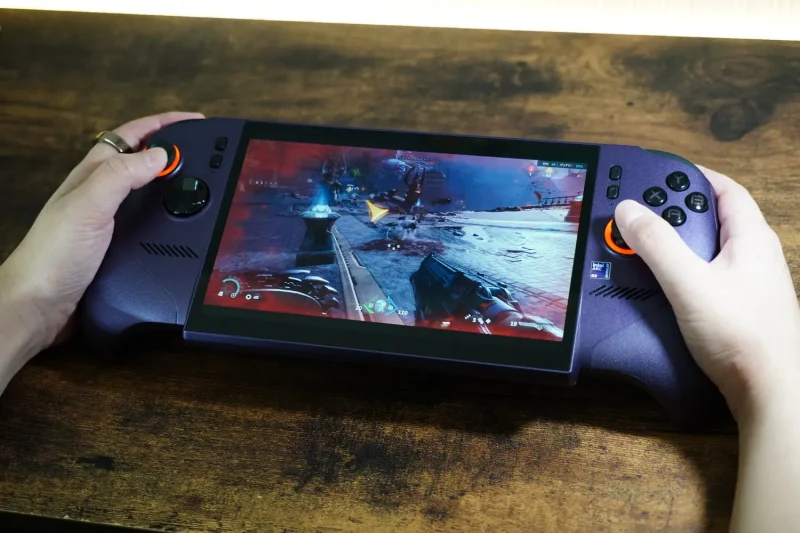
では、実際のゲームはどの程度快適に遊べるのか。複数のゲームを起動し、フレームレートや操作時の応答性をチェックした。
『Doom: The Dark Ages』では、解像度を1920×1080に設定し、グラフィックの一括設定で「ハンドヘルド」を設定したところ、50fps前後でプレイすることができた。敵が大量に出現して四方八方から射撃してくるような場面でも、それなりにスムーズにプレイできた。
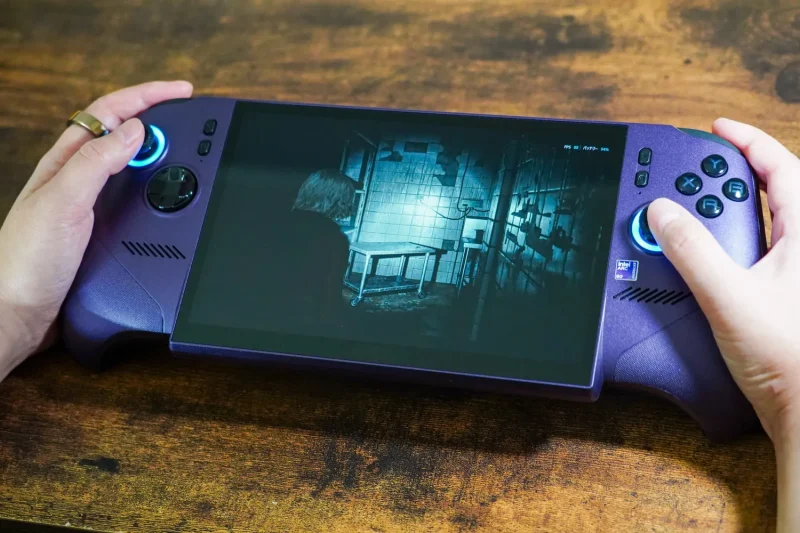
『バイオハザード レクイエム』では、ネイティブ解像度1920×1200で自動設定(描画品質「低」、アップスケーリング「高」)を使ったところ、85〜100fps前後とかなり快適に動作した。一方、描画品質を「最高」に上げると35〜50fps前後まで落ちてしまったため、アクションを重視するなら、画質を少し抑えた方が安定する。
Intel XeSSによるアップスケーリングやフレーム生成に対応したゲームでは、これらの機能を有効にすることで、画質を大きく落とさずにフレームレートを向上させることができる。
特に8インチの画面では、アップスケーリングによる画質の粗さが目立ちにくいため、これらの機能を積極的に使うメリットが大きい。ただし、フレーム生成は入力遅延がわずかに増えるため、アクション性の強いタイトルではオン・オフを切り替えて確認するのがオススメだ。
電力設定とバッテリー駆動時間をチェック
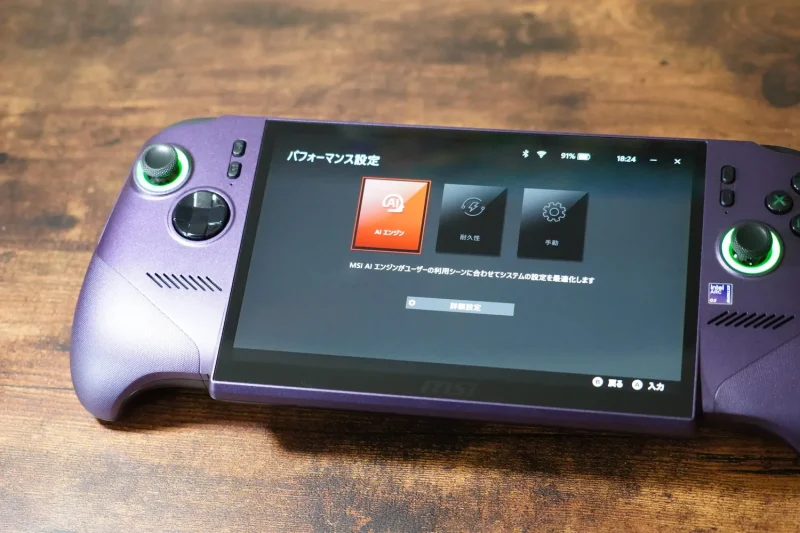
ゲーム性能と並んで気になるのが、消費電力とバッテリー駆動時間だ。本機では、「AI エンジン」「耐久性」「手動」という3つの動作モードを利用できる。それぞれ、「AI エンジン」は自動制御を活用するモード、「耐久性」モードは消費電力を抑えてゲームを楽しむためのモード、「手動」はユーザーが電力設定を調整するためのモードだ。
『Doom: The Dark Ages』を使って比較したところ、「AI エンジン」モードでは50fps前後を維持できた一方、「耐久性」モードでは30fps前後まで低下し、ファンの動作音も小さくなった。
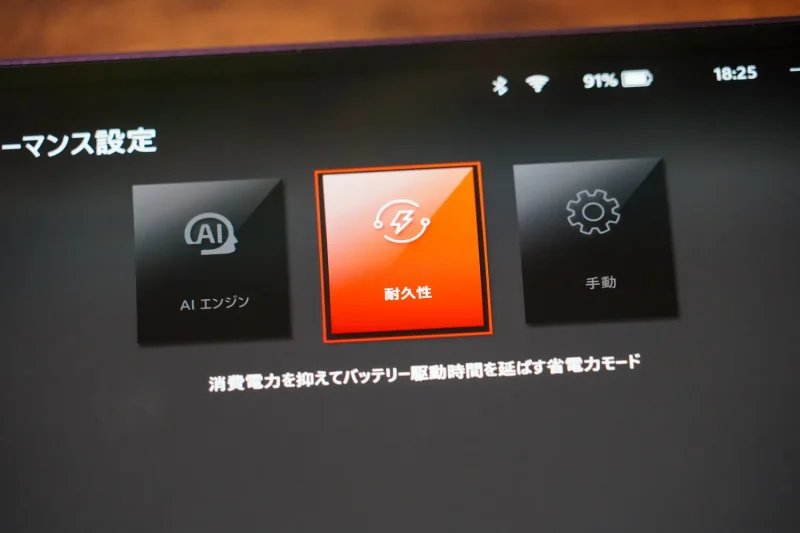
こうした電力モードの違いは、バッテリー駆動時間にも表れる。重いAAAタイトルでは、「AI エンジン」モードでおおむね2〜2.5時間程度、「耐久性」モードでは3〜5時間程度まで伸びるケースが多かった。モードを切り替えることで、性能を優先したい場面と、充電できない環境で長時間プレイしたい場面の両方に対応できる点は、本機の実用的なメリットといえる。
ドックに接続してデスクトップPCのように使う
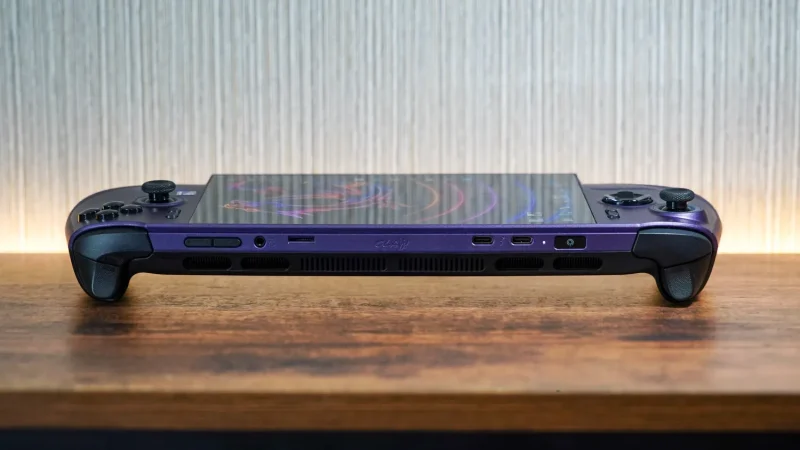
本機はThunderbolt 4ポートを2基搭載しており、外部ディスプレイやキーボード、マウスなどを接続できる。今回はOWCのThunderbolt 4ドックを利用し、デスクトップPCに近い環境での使い勝手を試した。
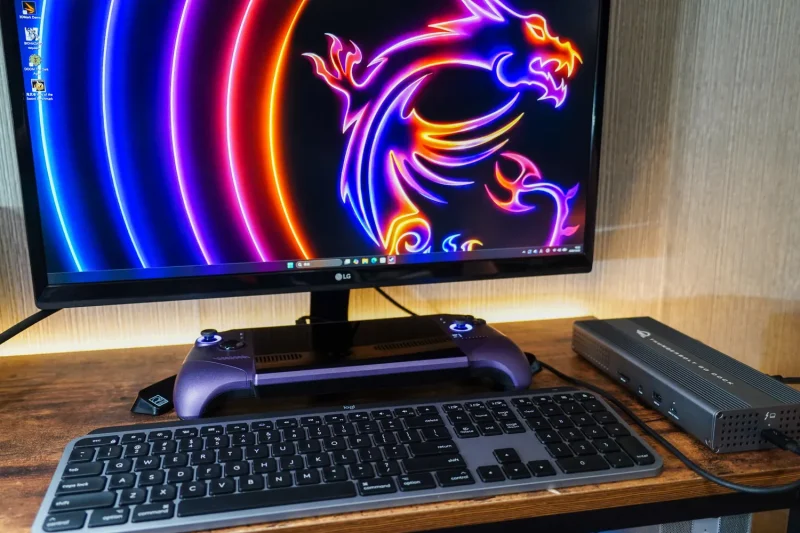
ディスプレイに映像を出力し、キーボードとマウスを接続すれば、すぐにデスクトップ風の作業環境が整う。4Kで映像を出力しても動作が重くなることはなく、Adobe PhotoshopやLightroomでの写真編集、Webブラウジング、文書作成、メールといった作業も、通常のPCと同じようにこなせた。
機器をまとめて接続できれば、外出先では本体だけでゲームを楽しみ、自宅では大画面のディスプレイを使ってゲームやPC作業を行うといった使い分けが可能になる。充電、映像出力、周辺機器の接続を1本のケーブルにまとめられるため、ケーブルの抜き差しの手間も減る。
ゲームもPC作業も1台でこなせる「Arc G3 Extreme」
今回の検証では、『Doom: The Dark Ages』や『バイオハザード レクイエム』といった負荷の高いタイトルも、グラフィックス設定やアップスケーリングを調整することで十分にプレイできることを確認した。電力モードを切り替えることで、フレームレートを優先する設定と、消費電力を抑えてバッテリー駆動時間を延ばす設定を使い分けられる点も実用的だ。
PC作業でも、4Kディスプレイに接続した状態で写真編集やWebブラウジング、文書作成などを普段のPCと同じようにこなせた。ドックを介してキーボードやマウスなどを接続すれば、外出先では本体を持ち出してゲームを楽しみ、自宅では大画面のディスプレイを使って仕事や趣味の作業に取り組める。
最新ゲームを常に最高画質で動かせるわけではなく、タイトルや用途に応じた設定の調整は必要だ。それでも、ゲーム性能だけ、あるいはPC作業の快適さだけに特化するのではなく、どちらにも対応できる点は「Arc G3 Extreme」の魅力といえる。ゲームも仕事も1台でこなしたい人にとって、ハンドヘルドPCの活用の幅を広げるSoCに仕上がっている。