

スマートフォンで撮った写真を、移動中にどこまで仕上げられるか。その問いに対するひとつの答えが、SkylumのAI画像編集ソフト「Luminar」だ。
当サイトでは、今年5月に同じくSkylumが提供するデスクトップ版「Luminar(旧Luminar Neo)」をレビューした。スライダーを操作するだけで、写真の印象を手軽に変えられるのが特徴のソフトだ。


今回は、そんなLuminarシリーズのモバイル版「Luminar」を実際に使い、補正AI、光の深度(Light Depth)、プリセット、Luminar Space(アプリからPCへの同期)といった機能を試した。
デスクトップ版ほどのレイヤー編集や生成AI機能はないものの、移動中に写真を整え、帰宅後にPCで仕上げるという使い方には十分対応できる。今回は、実際の写真編集を通して、その使い勝手を見ていく。
(提供:Skylum)
モバイル版「Luminar」とは

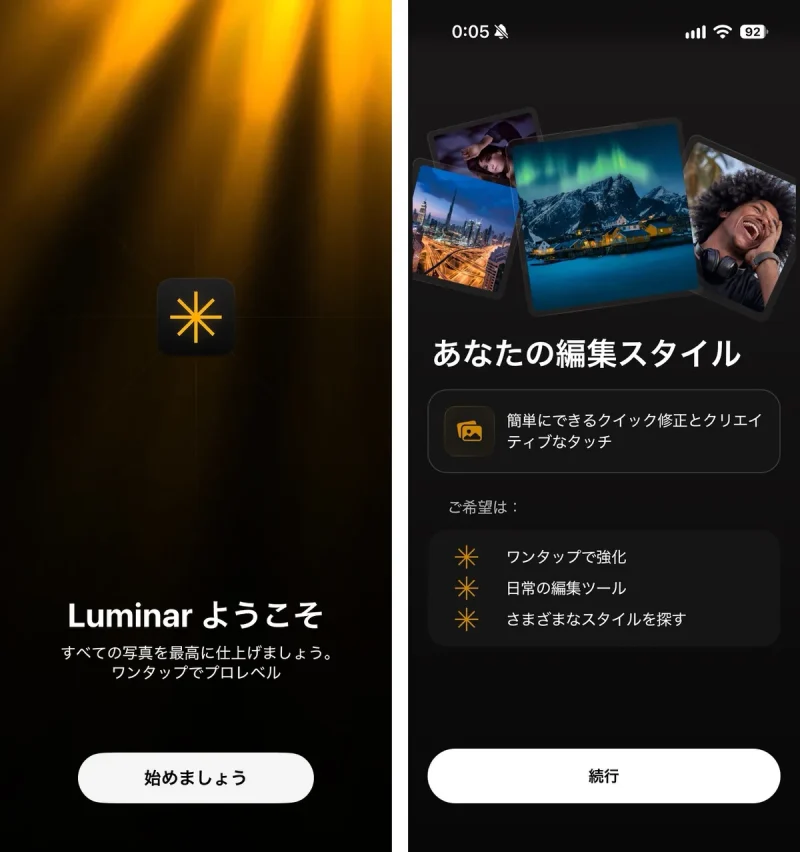
モバイル版「Luminar」は、Skylumが提供するiPhone向けの写真編集アプリ。写真の補正や色・光の調整、プリセットを使った編集などに対応しており、撮影した写真をスマートフォン上で手軽に仕上げられる。
iPhoneで撮影した写真だけでなく、カメラで撮影したRAWファイルも扱えるため、スマートフォンを撮影後の編集環境として活用できるのも特徴だ。写真アプリから直接写真を開いて編集できるので、撮影後すぐに写真を確認して補正するといった使い方にも向いている。
また、モバイル版「Luminar」はデスクトップ版と連携し、編集した写真をクラウド経由でデバイス間で同期できる「Luminar Space」に対応している。
たとえば、外出先ではiPhoneで写真を選び、補正AIなどを使って全体を整える。帰宅後はPCで続きを編集するといった使い方ができる。スマートフォンでの手軽さと、PCでの本格的な編集を組み合わせられるのがモバイル版「Luminar」の位置づけだ。
一方で、デスクトップ版に搭載されているすべての機能を利用できるわけではなく、レイヤー編集や生成AIなどの機能はモバイル版では利用できない。
そのため、モバイル版「Luminar」は外出先で写真を手早く整えたり、PCでの編集につなげたりするための編集環境と言えるだろう。
補正AI:最初の一手として優秀
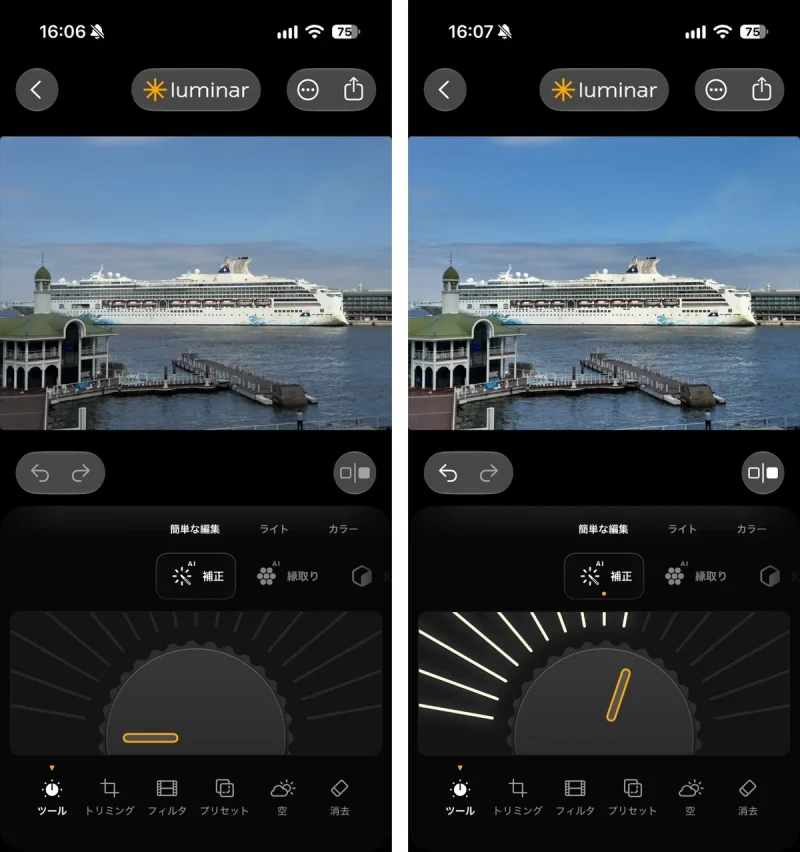
モバイル版「Luminar」の機能のひとつである「補正AI(Enhance AI)」は、写真を解析して露出、コントラスト、色、ディテール、トーンなどをまとめて調整するツールだ。
iPhoneではダイヤルを右に回すほど効果が強くなり、たとえば旅行中のスナップや、少し暗い室内で撮影したポートレートでは、40〜70程度で十分に写真が締まる。空の色が持ち上がり、影の中にある情報も自然に見えてくる。
一方で、100まで強くすると、肌が硬く見えたり、空の色が不自然に濃くなったりすることもあるため、補正AIは「ここから仕上げていくための土台」と考えるのが使いやすい。
従来なら露出、ハイライト、シャドウなどを個別に調整する必要があるところを、最初の段階でまとめて整えられるのは便利だ。補正AIで全体の土台を作り、気になる部分だけ現像ツールで微調整する流れは、iPhoneでの操作とも相性がいい。
同じ構図の連写や、同じ場所で撮った写真をまとめて編集する場合も、1枚で決めた強さを目安にすると写真全体のトーンを揃えやすい。空だけを強調したい場合も、空の置き換え機能を使うのではなく、まず補正AIの範囲で調整してみると、撮影時の光とのバランスを保ちやすい。
光の深さ:逆光や平面的な光を調整しやすい
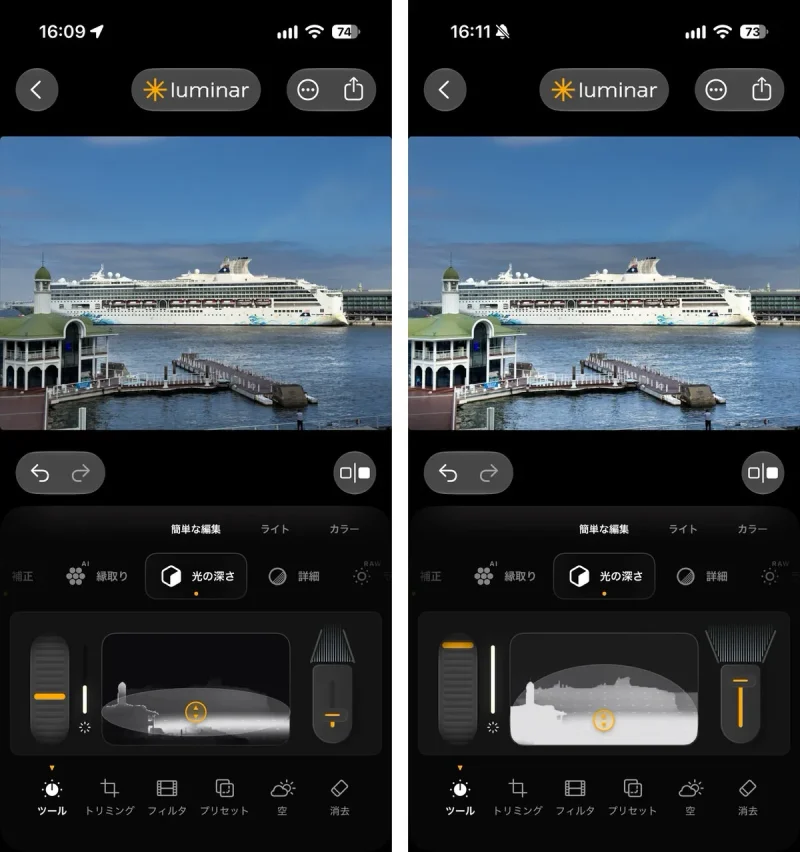
モバイル版「Luminar」では、バージョン4.3から「光の深さ」(Light Depth)が追加された。写真の奥行きを認識して光を調整するツールで、懐中電灯のような光源をドラッグし、光を当てたい位置を指定できる。
二次元の写真に対して、手前と奥で光の当たり方を変えることで、写真の中の光のバランスを調整できる。逆光で顔が暗くなった写真や、前景だけが暗い街中のスナップなどで使いやすい。
単純に写真全体を明るくすると、空が白く飛んだり、コントラストが失われたりすることがある。光の深度なら、被写体を持ち上げながら背景の雰囲気を残すといった調整がしやすい。

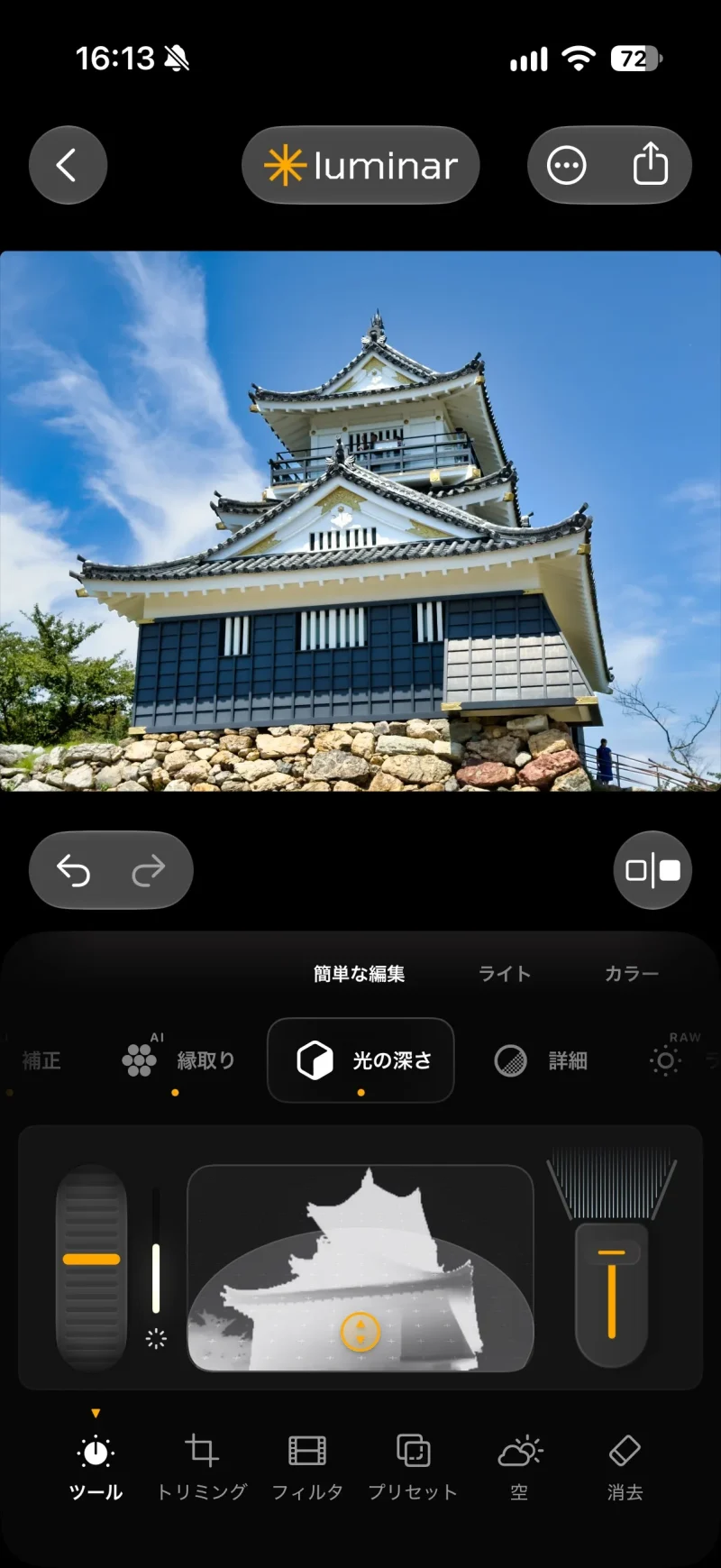
光量、距離、深度レンジを個別に調整できるため、「どこに、どの程度の光を置くか」を考えながら編集できるのも注目ポイントのひとつ。人物が手前にいる写真なら光源を被写体側へ寄せ、風景写真なら中景付近に置くなど、写真に応じた使い分けができる。
注意したいのは、光源の位置を極端に動かすと、被写体と背景の境界が不自然に見えることがある点だ。シネマティックな雰囲気に仕上げたい場合も、背景をわずかに落とし、被写体側をやさしく持ち上げる程度に留めるほうが自然に仕上がる。補正AIで全体を整えたあとに使えば、自動補正だけでは平面的になりやすい写真に立体感を加えることができる。
プリセット:出発点にも、自分の編集スタイルにも使える
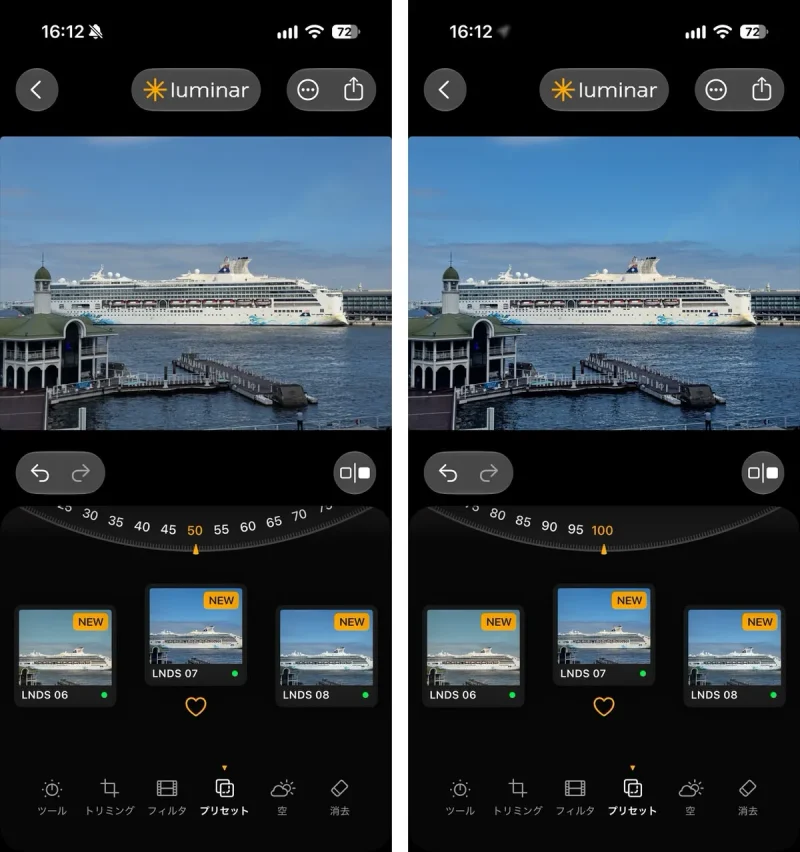
「プリセット」は画面下部から開くことができ、風景、ポートレート、トラベルなど、テーマ別に用意されている。適用すると効果の強さを調整できるため、プリセットをそのまま適用するのではなく、20〜50程度に抑えて雰囲気だけ借りる使い方もしやすい。
フィルムルック系は色の特徴がはっきりしているため、補正AIで全体を整えたあとに薄く重ねると、まとまりのある仕上がりにしやすい。
特に便利だったのが、編集内容をカスタムプリセットとして保存できることだ。同じ日の撮影写真を揃えたいときなど、1枚で決めたトーンをほかの写真にも展開できる。
お気に入り登録にも対応しているため、よく使うプリセットを見つけやすくしておける。編集画面からもプリセットとして保存できるので、現場で気に入った仕上がりを、そのまま自分の編集パターンとして残せる。
ただし、プリセットを適用すると、それまでに行った調整が置き換わる場合がある。先に細かく編集してから別のプリセットを試す場合は、それまでの調整が変わることを意識しておきたい。
Luminar Space:アプリで始めた編集をPCへ持ち越せる
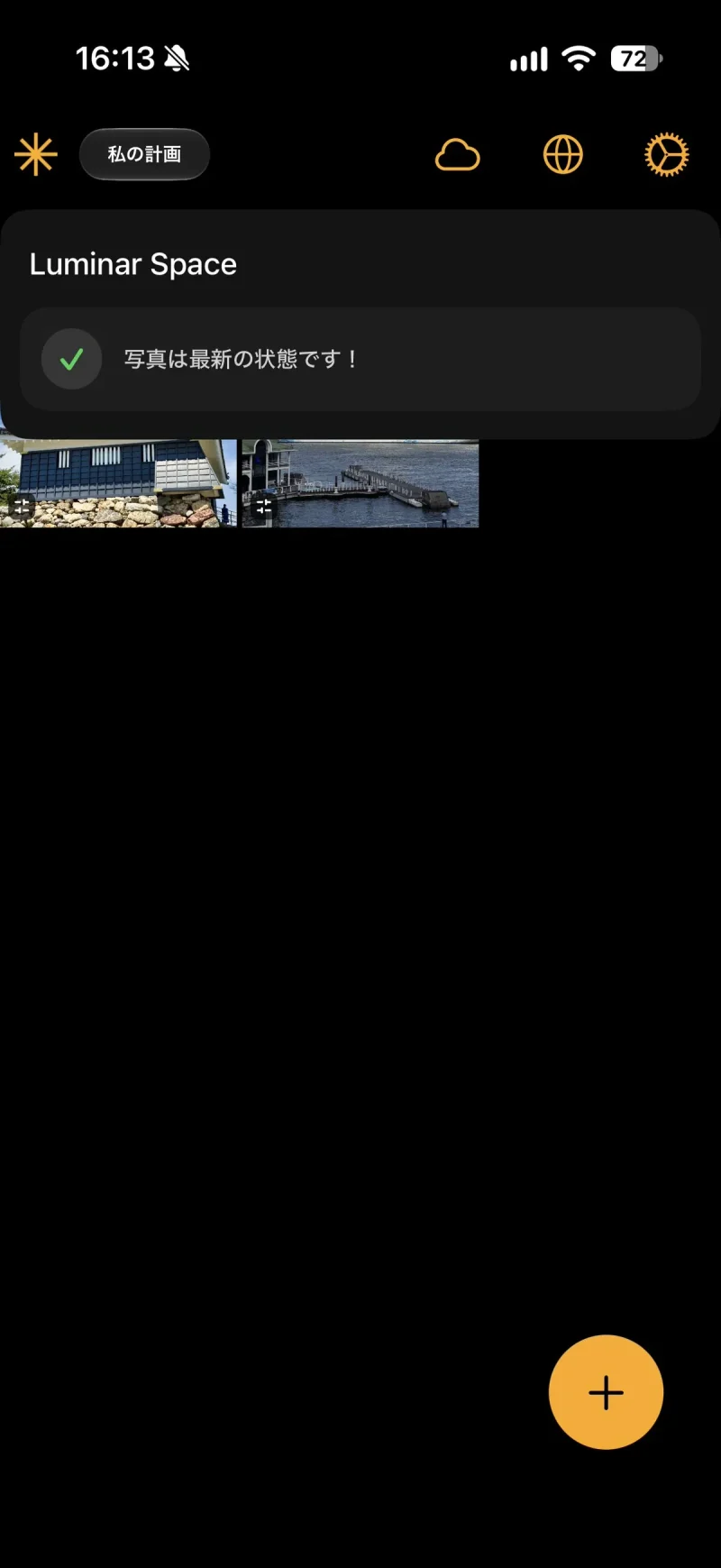
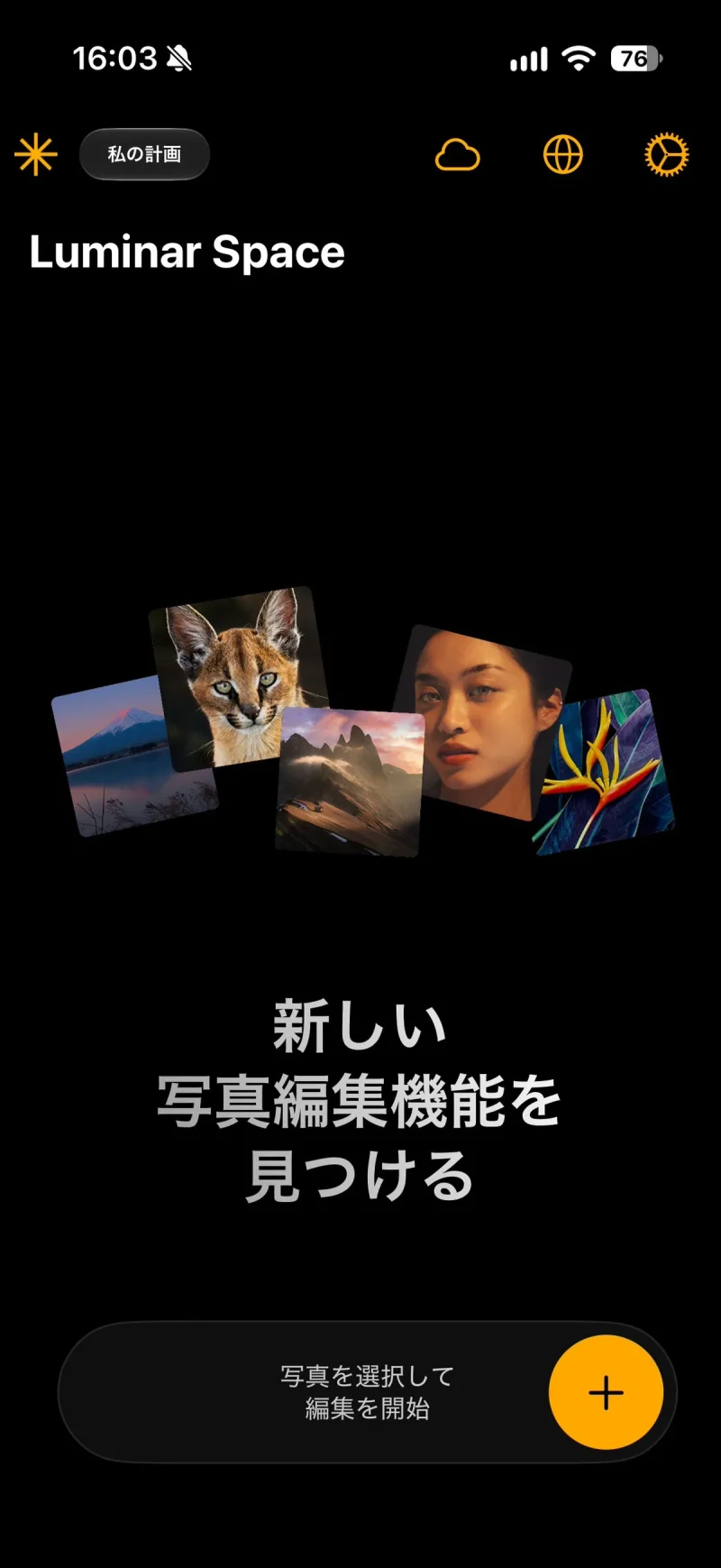
モバイル版「Luminar」のバージョン3.0以降では「Luminar Space」という機能が追加された。同じSkylumアカウントでログインし、「デバイス間同期」をオンにすると、写真と編集内容をクラウド経由でデスクトップ版へ引き継げる。
ケーブルでファイルを移したり、いったん書き出したりする必要がなく、iPhoneで途中まで編集した写真をPC側で続きから仕上げられる。実際の運用では、現地で補正AIと光の深さを使って写真の方向性を整え、帰宅後にデスクトップ版で空の置き換えや細かなレタッチを行う、といった分担がしやすい。
ギャラリー右上のクラウドアイコンから同期状態を確認でき、Space上のサムネイルには編集済みであることも表示される。未編集の写真も扱えるため、デバイスをまたいで作業を続けるための場所として機能する。
同期にはインターネット接続が必要で、かつ同じSkylumアカウントでログインしている必要がある。設定では、モバイルデータ通信を使った同期の可否も選択できる。
オフラインでも端末内の写真を編集できるが、クラウドへの反映は通信が復旧してからになる。また、モバイル版にはデスクトップ版のような本格的なレイヤー編集や生成AI機能は搭載されていない。
つまりモバイル版「Luminar」は、「スマホだけで完結させる」ことだけを目的としたアプリではなく、「スマホで編集を始め、必要に応じてPCで仕上げる」使い方にも適した設計だと言えるだろう。
移動中はモバイル版で編集、帰ってからPC版で最終調整がスムーズ
モバイル版「Luminar」は縦画面を中心とした操作が基本になるが、ダイヤルやスライダーは操作しやすく、長押しで編集前後の状態を確認できる。非破壊編集にも対応しているため、試しながら調整しやすい。
今回試した4つの機能を整理すると、補正AIは写真を手早く整えるための機能、光の深さは写真の中の光を調整するための機能、プリセットは仕上がりを再利用するための機能、Luminar Spaceはデバイスをまたいで編集を続けるための機能だ。
この4つを組み合わせることで、単体で写真を仕上げるアプリとしてだけでなく、デスクトップ版につながる編集環境としても使いやすい。
写真の共有では、カメラロールへの保存と、プレビュー用途の送信を使い分けられる点も便利だった。移動中に写真を整理・編集したい人はもちろん、撮影現場である程度まで仕上げておき、自宅に戻ってからPCで細かな調整をしたい人にも向いている。
iPhoneだけで完結させたいときは補正AIとプリセット、光のバランスを整えたいときは光の深度、PCで続きを編集したいときはLuminar Space。用途に応じて使い分けられることが、今回実際に使ってみて便利だと感じたポイントだった。