「iPad Pro (M4)」 は、Appleの 「iPad」 シリーズに新たな革命をもたらした。
次世代のSoC 「M4チップ」 とタンデムOLEDを搭載したことで、力強いパフォーマンスとより美麗な画面を得た 「iPad Pro (M4)」 は、エンターテインメントからクリエイティブ領域まで、あらゆるシーンで真価を発揮できる、まさに死角なしのプロ向け製品に仕上がった。
ラインナップは11インチと13インチの2モデル。筆者はそのうちの11インチモデルを購入し、約2週間ほど使用してみた。
本稿では 「iPad Pro (M4)」 の特長や使用感を深く掘り下げながら、日常ユースやビジネスでどのように活躍するのか、あなたの期待に応えるデバイスになり得るのか、徹底的に検証していく。
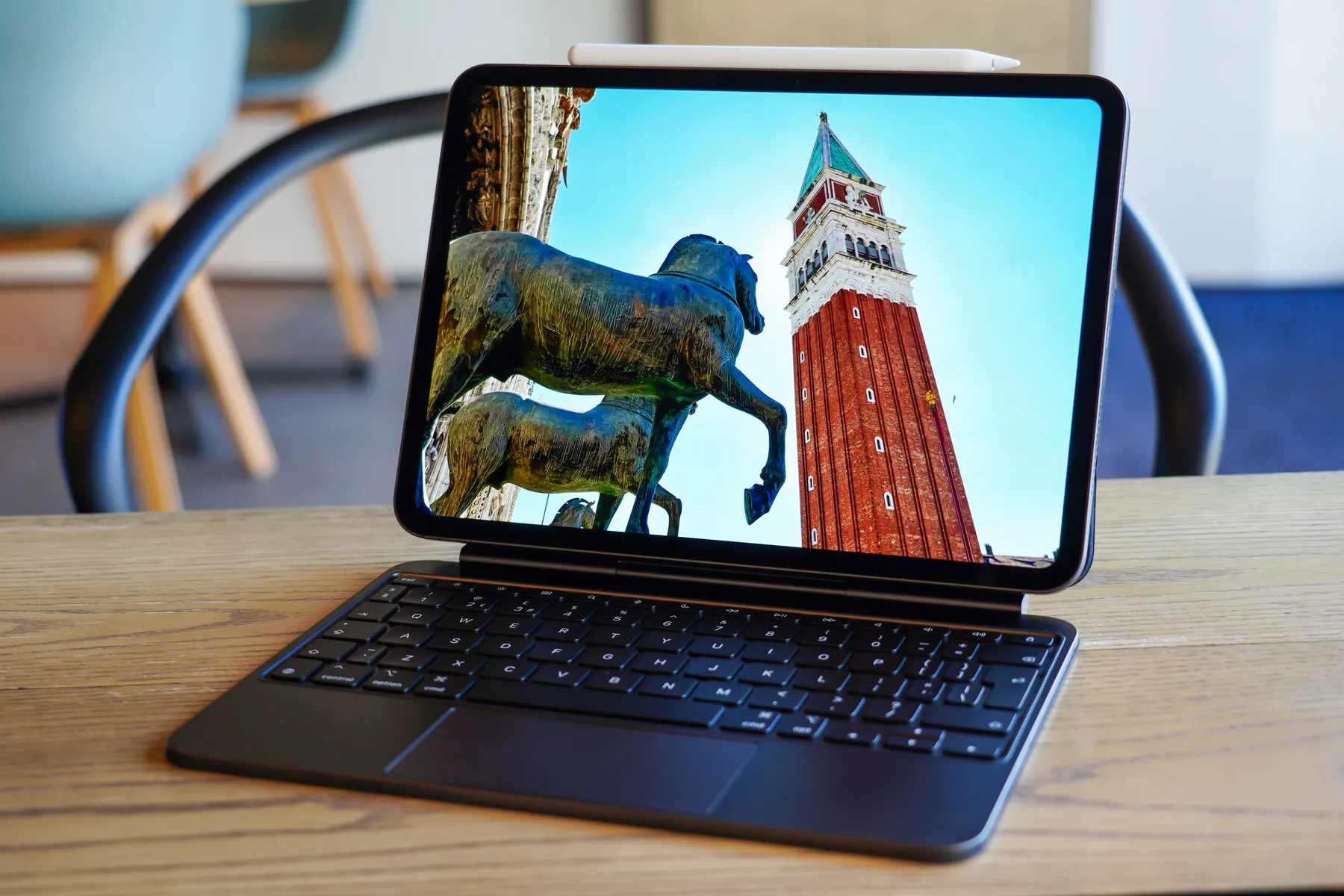
また、iPad Proを有効活用するために、同時に発売した新型 「Magic Keyboard」 と 「Apple Pencil Pro」 もセットで購入している。デバイス本体を加えた “iPad Pro 3種の神器セット” の使用感についてもあわせてお伝えしていきたい。
購入したiPad Proのスペック
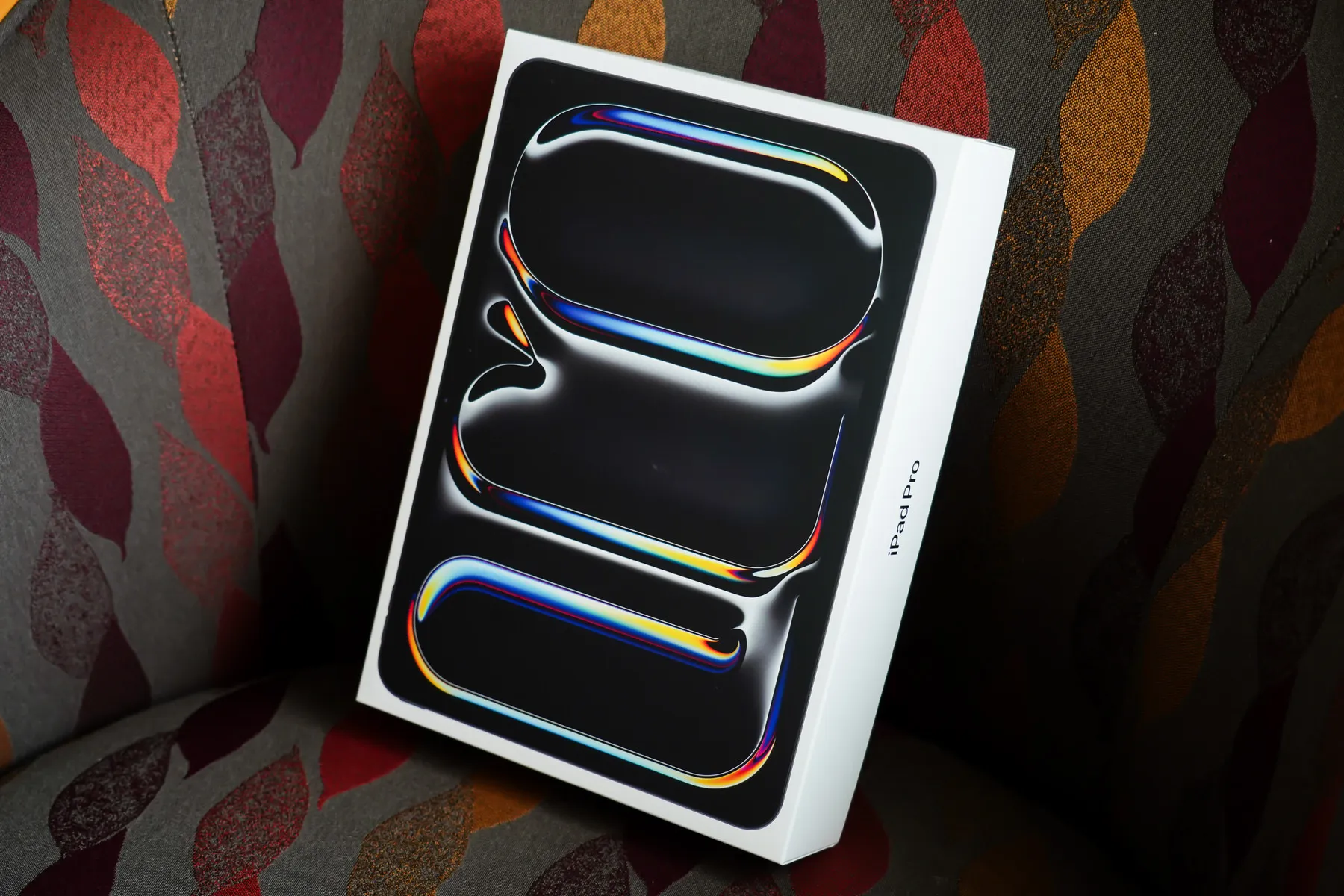
筆者が今回購入したのは、iPad Pro (M4) 11インチWi-Fiモデル。
SoCには次世代のAppleシリコンである 「M4」 チップを搭載する。コア構成は、 高性能コア×3+高効率コア×6の合計9コア。
ストレージ容量は256GB、RAM容量は8GB (全モデル共通) 。カラーはスペースブラック、ガラスはNano-textureガラスではなく、標準ガラスを選択した。
クレジットカードに故障に対する補償保険があり、AppleCare+には加入しなかったので、168,800円(税込)で購入した。
| 項目 | 詳細 |
|---|---|
| モデル名 | iPad Pro 11-inch (M4, Wi-Fi) |
| SoC |
M4チップ CPU:9コア |
| RAM容量 | 8GB |
| ストレージ容量 | 256GB |
| カラー | スペースブラック |
| ディスプレイガラス | 標準ガラス |
| 購入価格 | 168,800円 (税込) |
デザイン
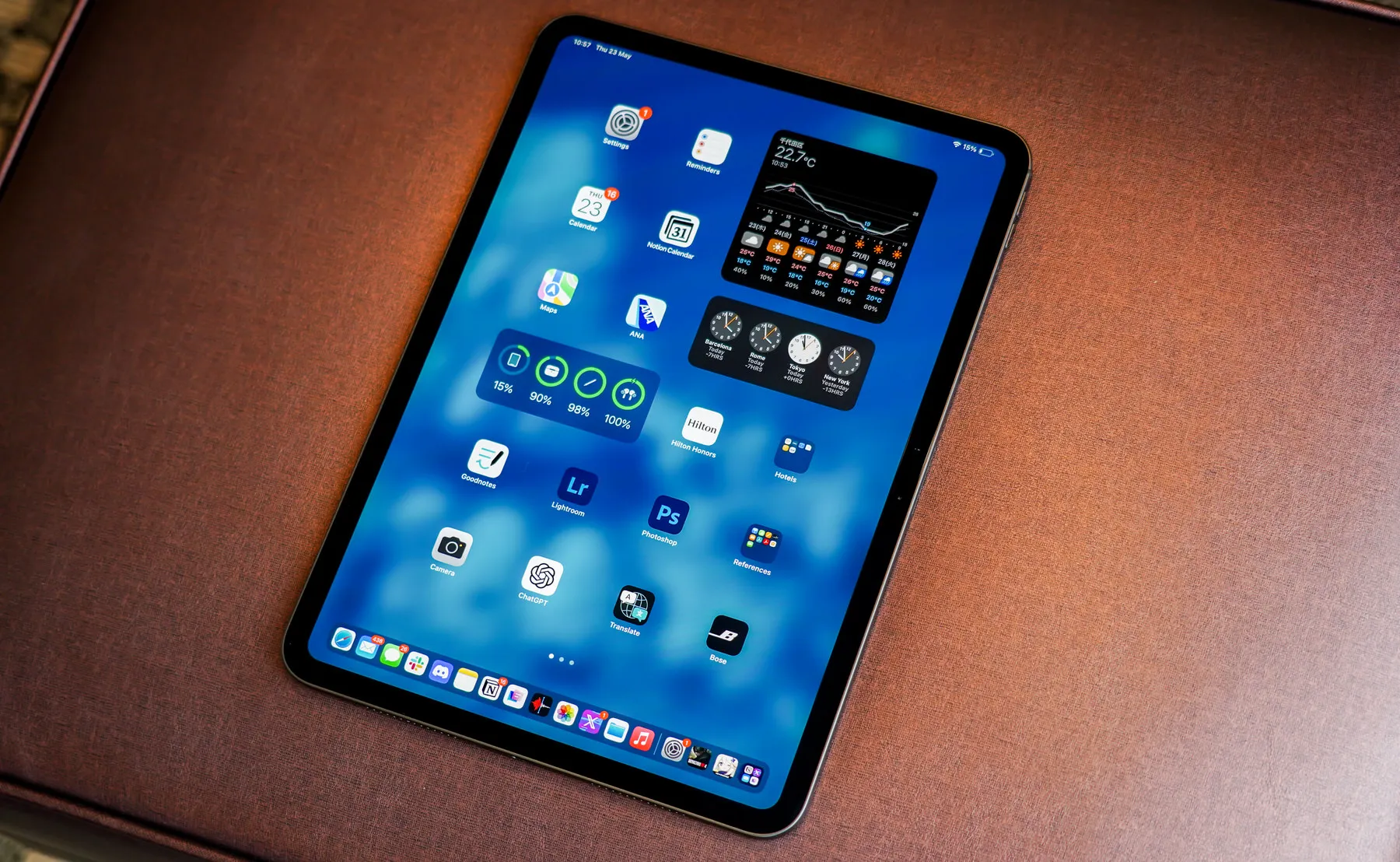
まずは、「iPad Pro (M4)」 のデザインをチェックしていこう。
新型iPad Proのデザインは、先代モデルから大きくは変わっていない。しかし、新たに有機ELディスプレイを採用したことによって、筐体はより薄くなり、軽やかなデザインへと変貌している。
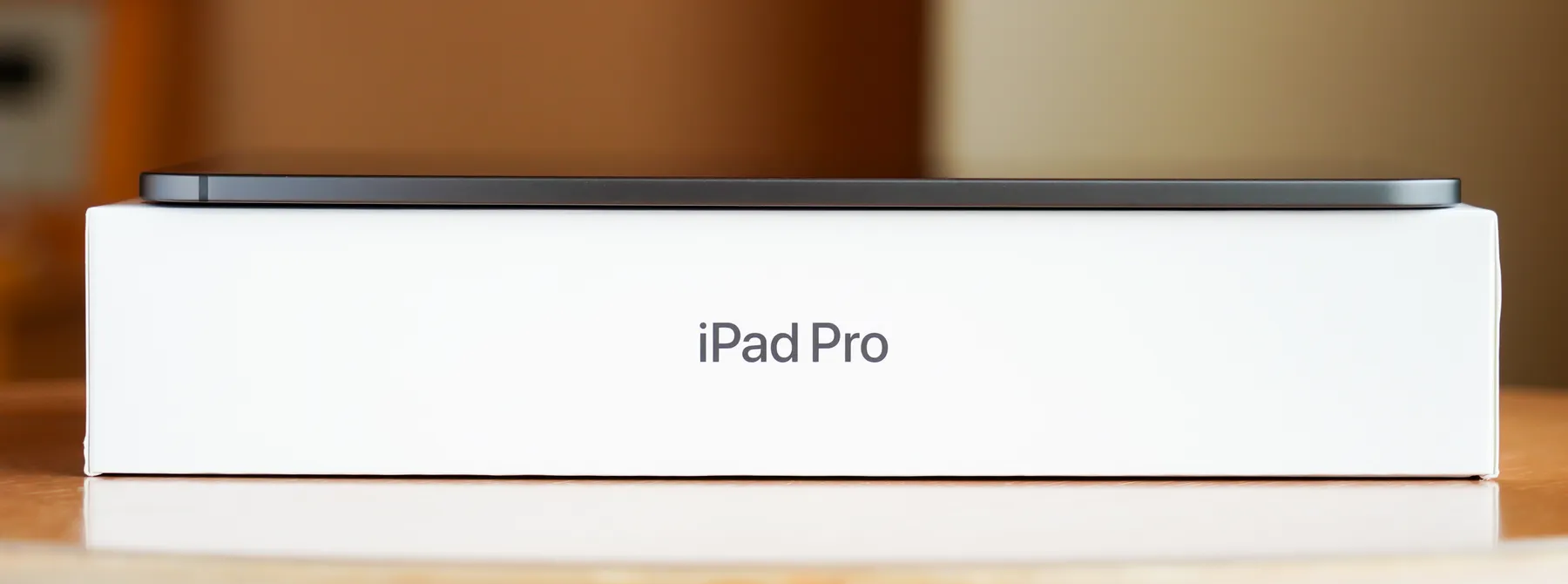
筆者が購入した11インチのWi-Fiモデルの厚さはわずか5.3mmで、重量は441g (実測)。先代のM2チップを搭載した11インチiPad Proに比べて、厚さは0.6mm薄く、重量は22g軽くなった。
実機に初めて触れたときには、その薄さに驚いた。5.9mm → 5.3mmなので違いはわずかでしかないものの、できるだけ荷物を小さく、軽くしたい筆者にとっては地味に嬉しいアップデートになった。
これほどまでに薄いと強度を気にする人もいそうだが、Appleいわく強度に関しては先代モデルと同じくらいであるとのこと。試しに折り曲げたりはしていないので何とも言えないが、Appleの発表を信じるなら、この点についてはあまり心配しなくても良いのかなと感じている。
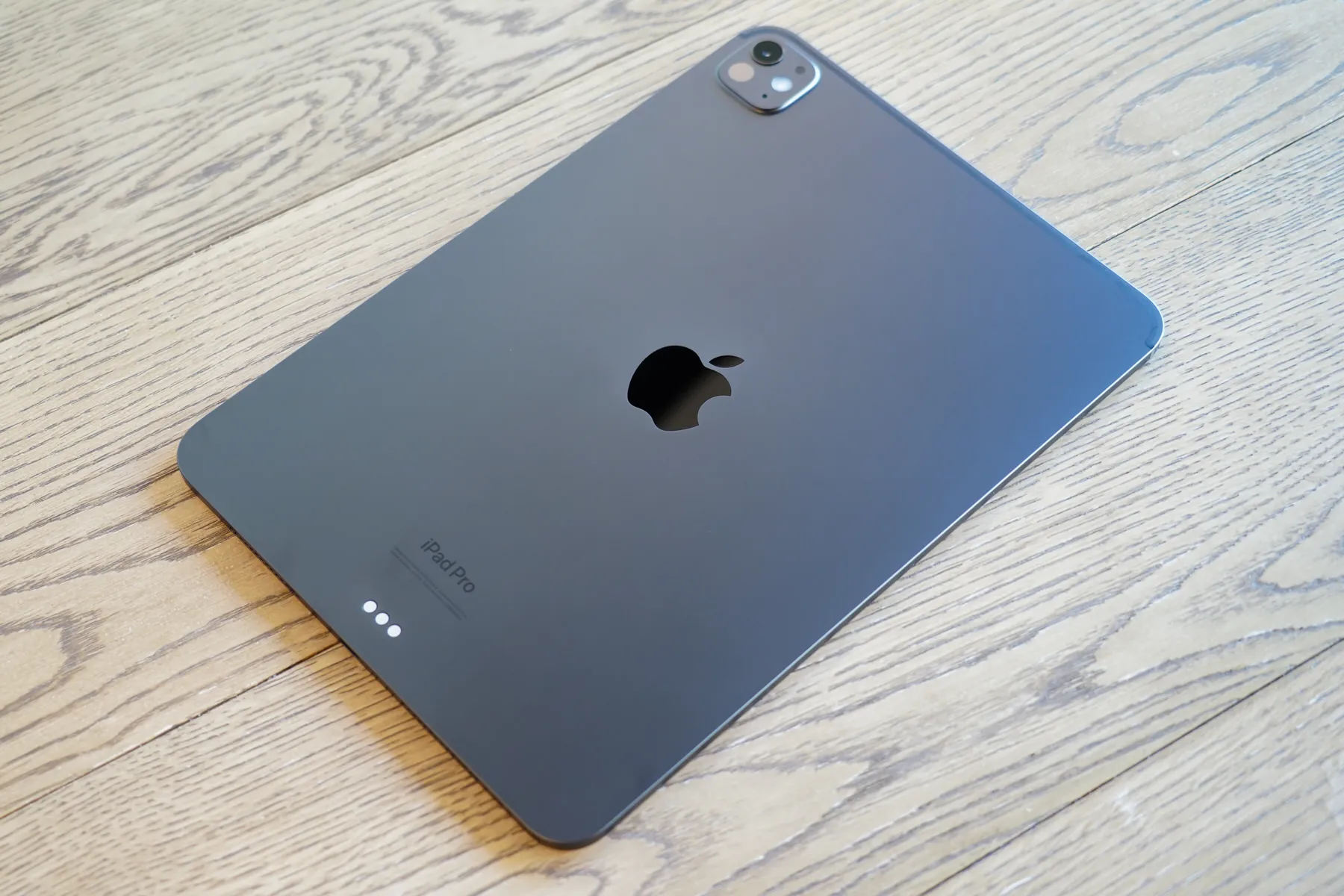
筆者が購入したモデルは、新カラーの 「スペースブラック」 モデル。従来の 「スペースグレイ」 と比べて、すこしだけ黒みが増した印象だ。
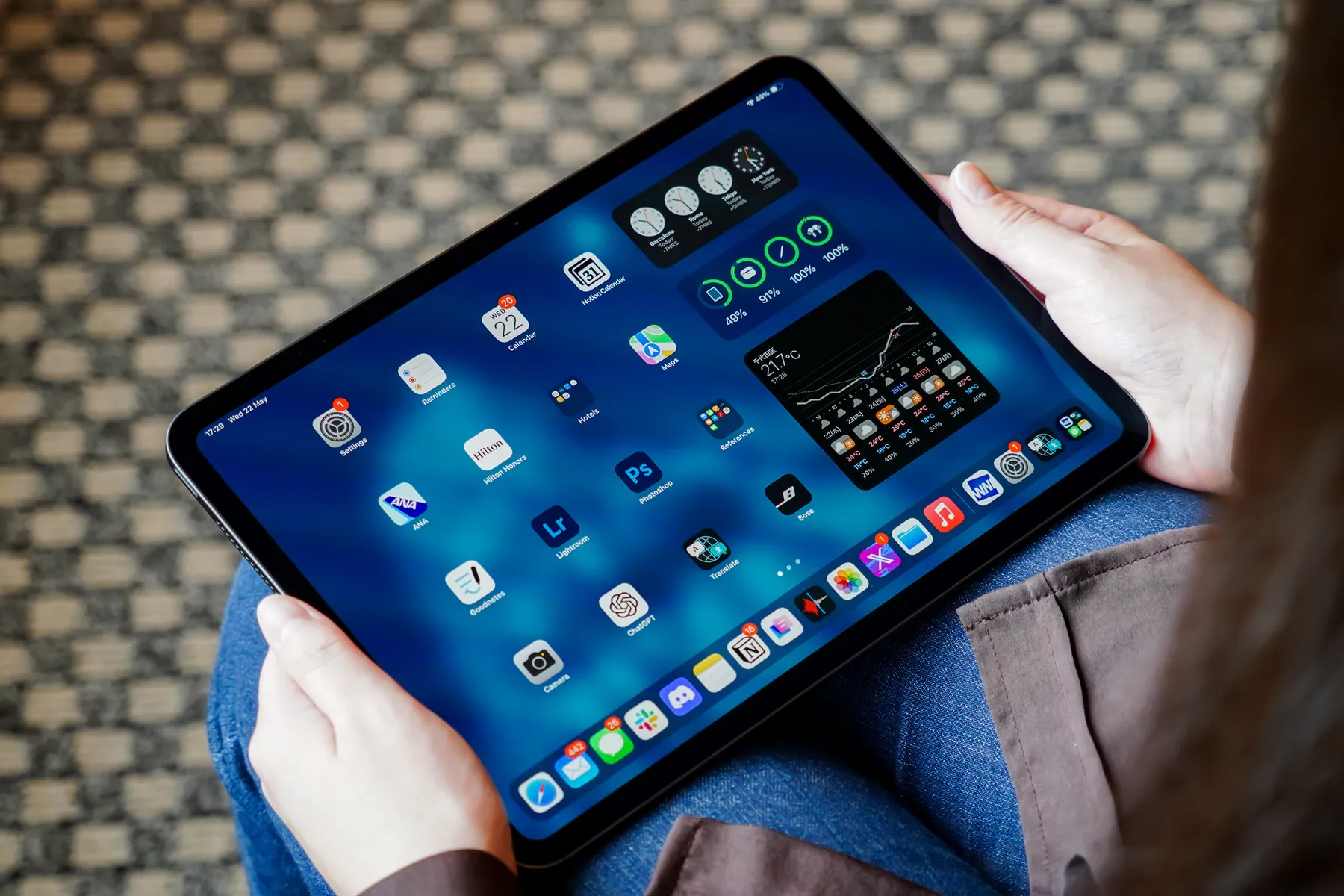
おもて面には、iPadシリーズ初の有機ELディスプレイ 「Ultra Retina XDRディスプレイ」 が搭載。やはり有機ELディスプレイは表示が綺麗で、作業やコンテンツ視聴がとても捗る。
画面のベゼルはおよそ1cmほど。ベゼルがあまり狭すぎると持ったときに画面に指が当たって誤操作を起こしてしまいそうなことから、これくらいの幅はあった方がいいなと個人的には感じている。
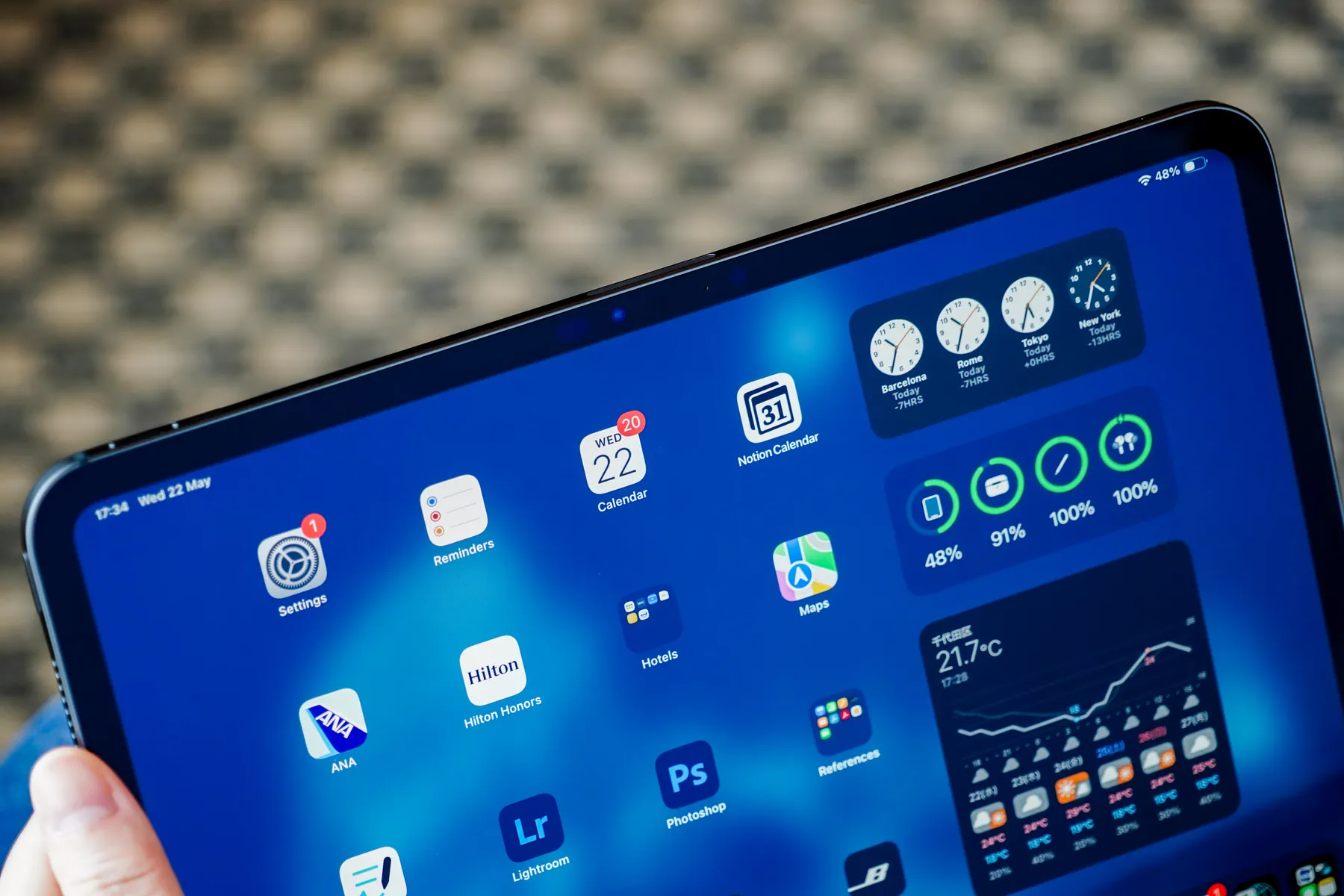
ベゼル部には、顔認証やビデオ通話等に利用するTrueDepthカメラ (インカメラ) が搭載されているが、カメラの配置場所が先代から変更になっている。
従来までは、iPad Proを縦向きにして見たときに画面上側に来るように搭載されていたのに対し、今回の新型モデルでは画面を横向きにした状態でカメラが上に来る位置に搭載されるようになった。
この横向きカメラは、2022年に発売した 「iPad (第10世代)」 で初めて採用された仕様だ。iPadは横向きで使う機会の多いデバイスであることから、この位置に搭載されるようになったのだろう。おかげでビデオ通話時に正面からカメラを見ることができるほか、横向きにした状態でiPadを手に持ってもFace IDがスムーズに認証できる。
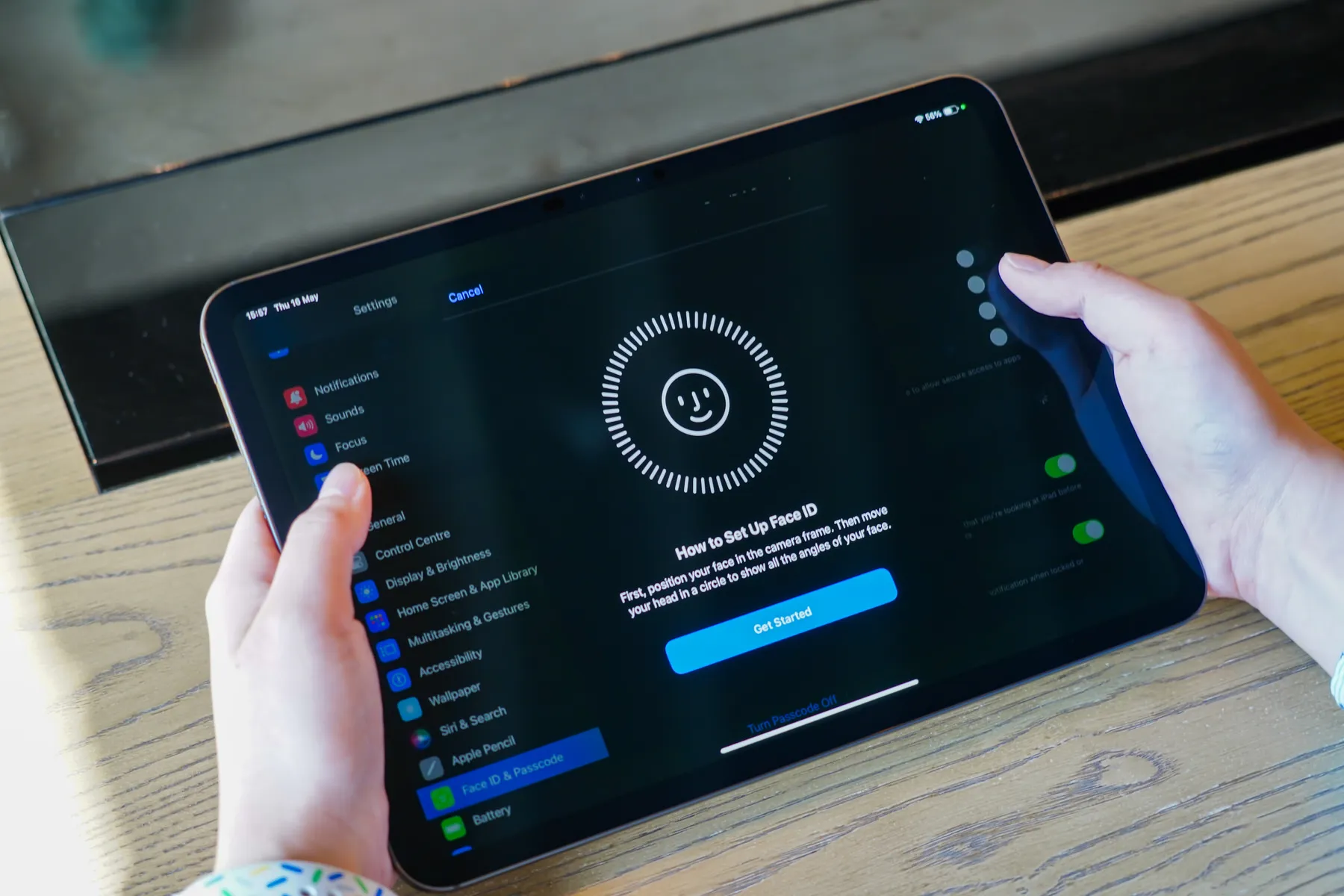
ちなみに、顔認証機能 「Face ID」 は縦でも横でも認証可能。認証スピードも最新のiPhone 15とほぼ変わらないくらい高速だ。Magic Keyboardと接続していれば、いずれかのキーを押すだけでFace ID認証をはじめてくれて、スムーズに作業を再開できる。
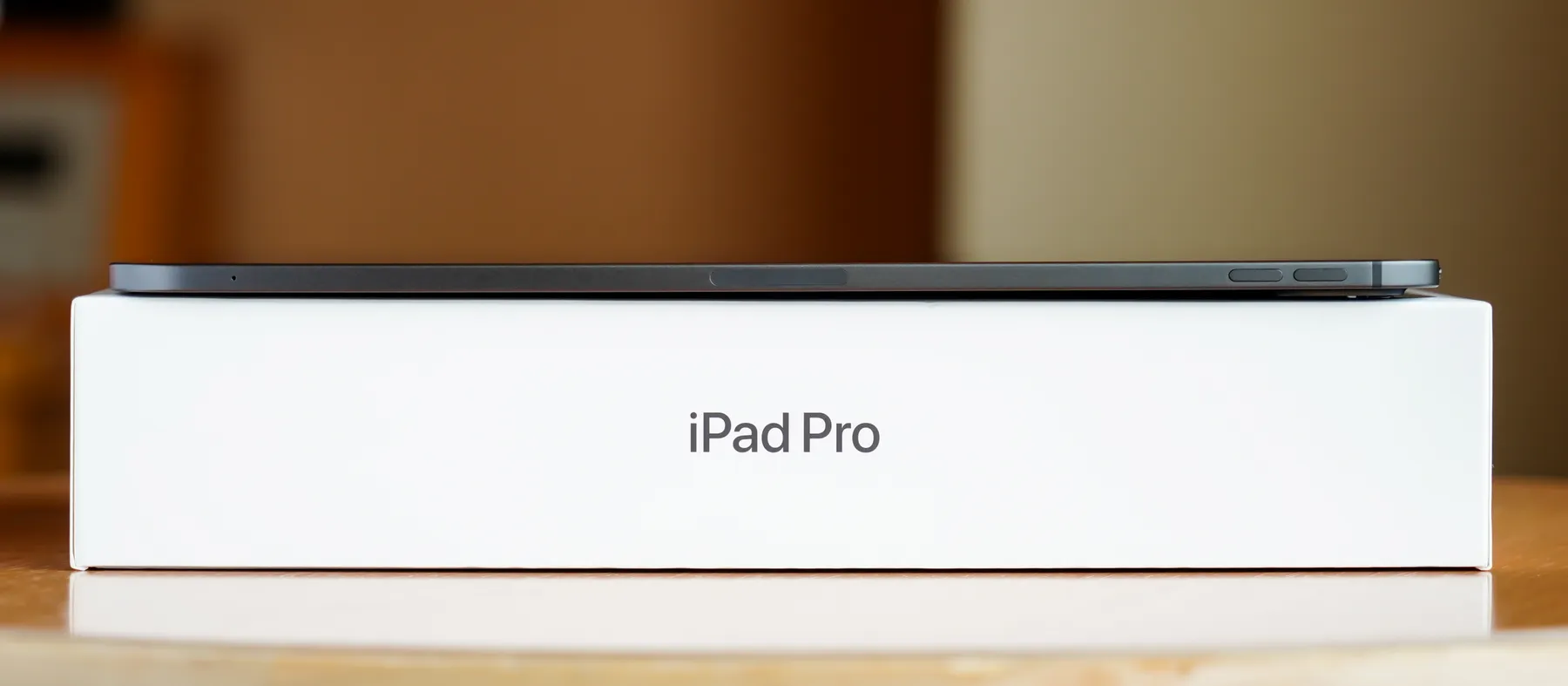
本体側面には、ボリュームの調節ボタン、Apple Pencilを接続するための磁気コネクタが搭載。ボタンの位置やサイズは前モデルから変更なしだ。
ちなみに、従来のセルラーモデルには側面にSIMカードを挿入するnano-SIMトレイが用意されていたが、今回の新型モデルからはeSIMのみサポートする仕様になったことで、物理的なSIMトレイは廃止されている。
Apple Pencil Pro
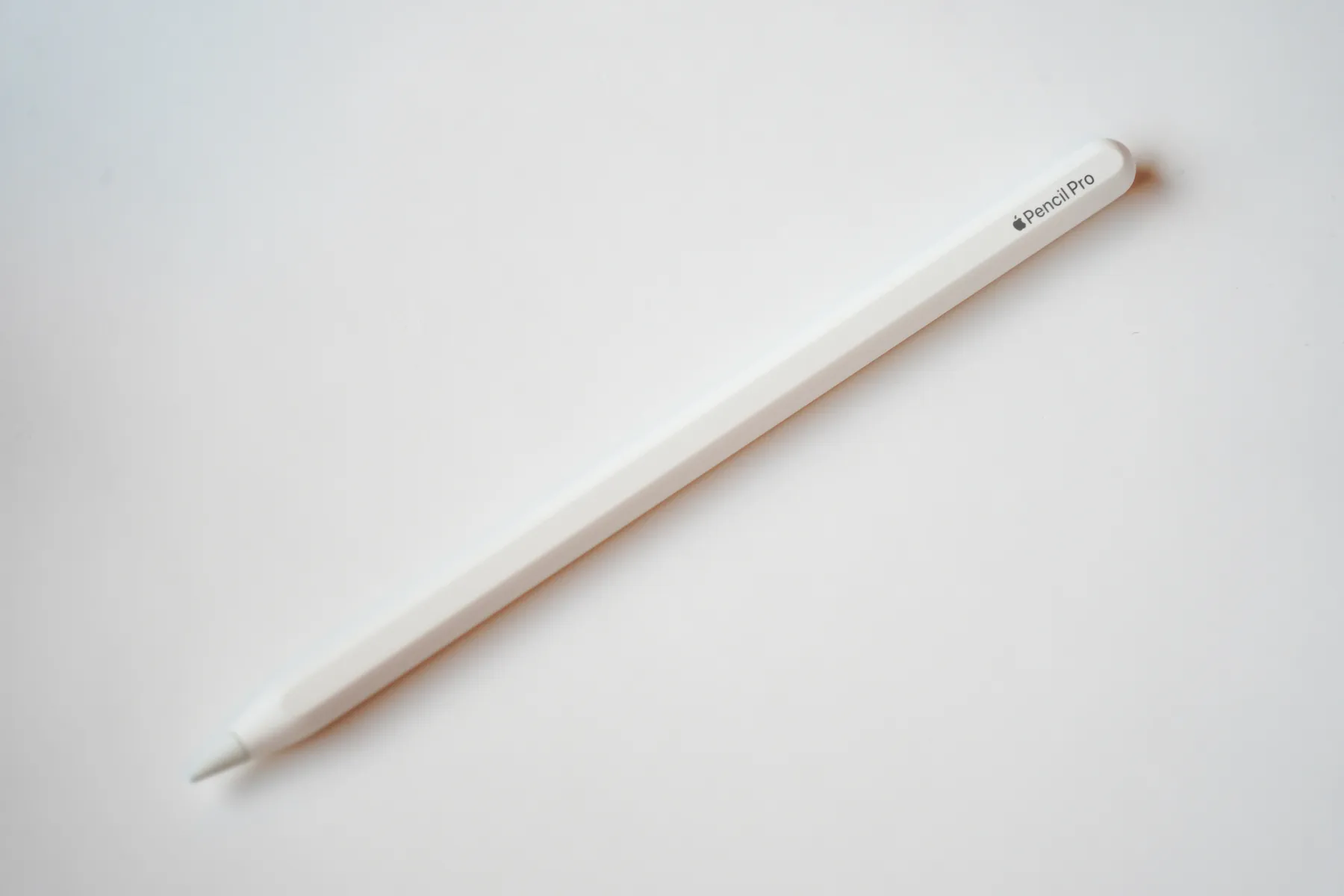
新型iPad Proで利用できるApple Pencilは、新たに発売した 「Apple Pencil Pro」 に加えて、昨年11月に突如発売した 「Apple Pencil (USB-C)」 のみ。先代iPad Proで利用できた 「Apple Pencil (第2世代)」 には対応しないため注意していただきたい。
Thunderbolt対応アクセサリでポートを拡張
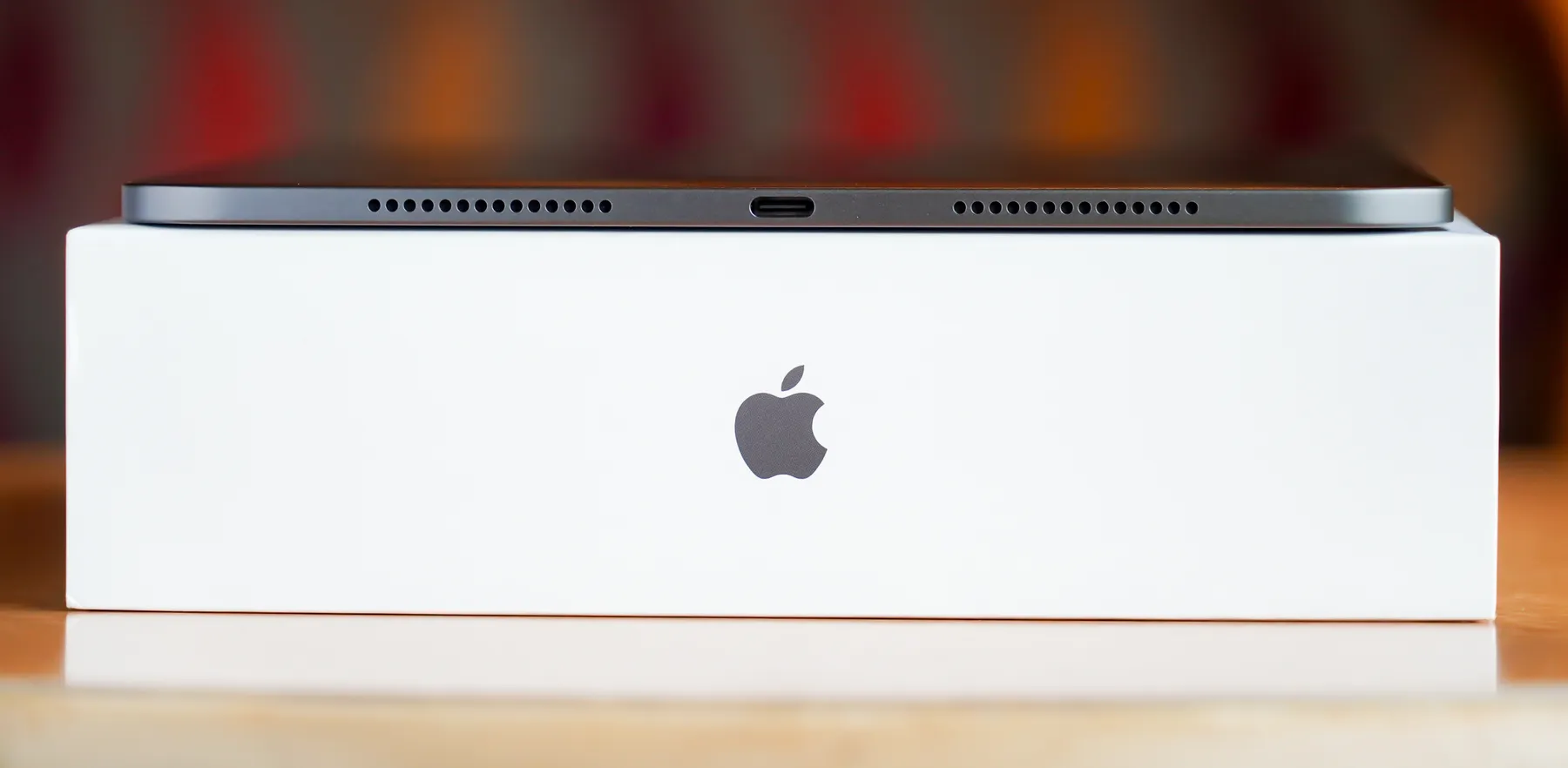
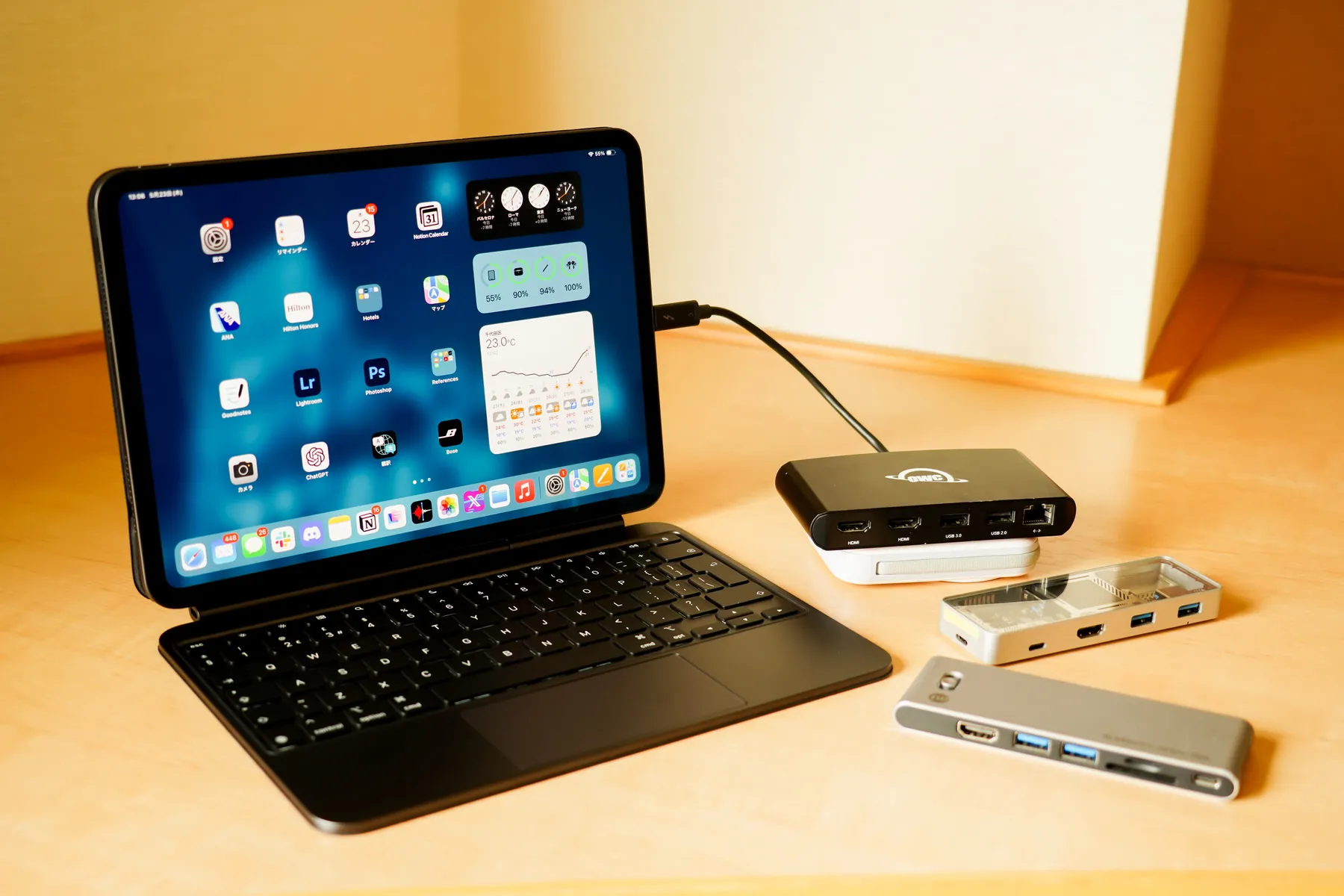
本体下部には、引き続きThunderbolt/USB4ポートが搭載。iPadシリーズで同ポートを搭載するのはiPad Proのみで、Thunderbolt対応アクセサリが利用できる上に、最大40Gb/sの高速転送が利用できる。ThunderboltやUSB-C対応のUSBハブを利用すればポートを拡張することも可能だ。
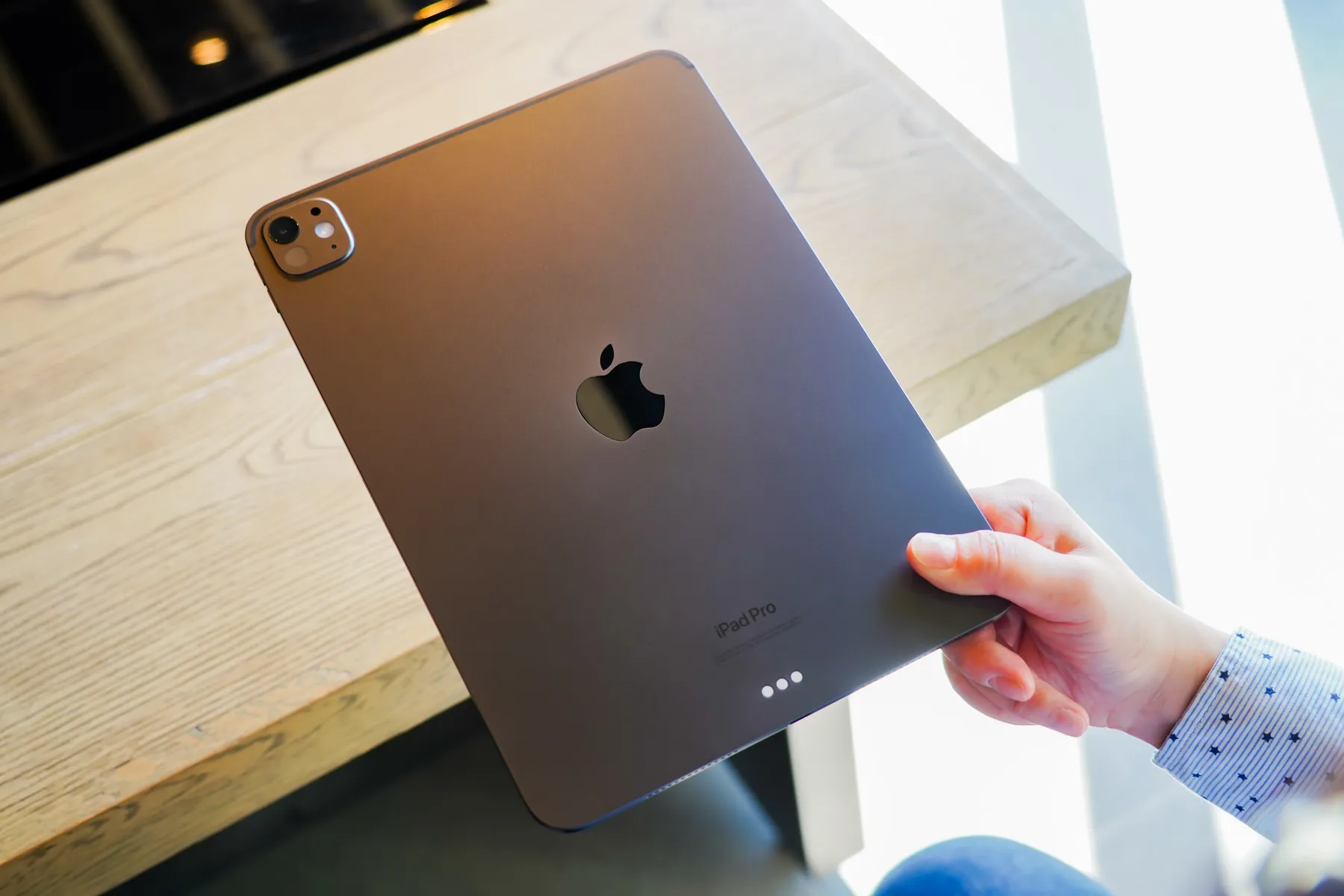
iPad Proの背面にはリアカメラとAppleロゴ、Smart Connectorが搭載されている。
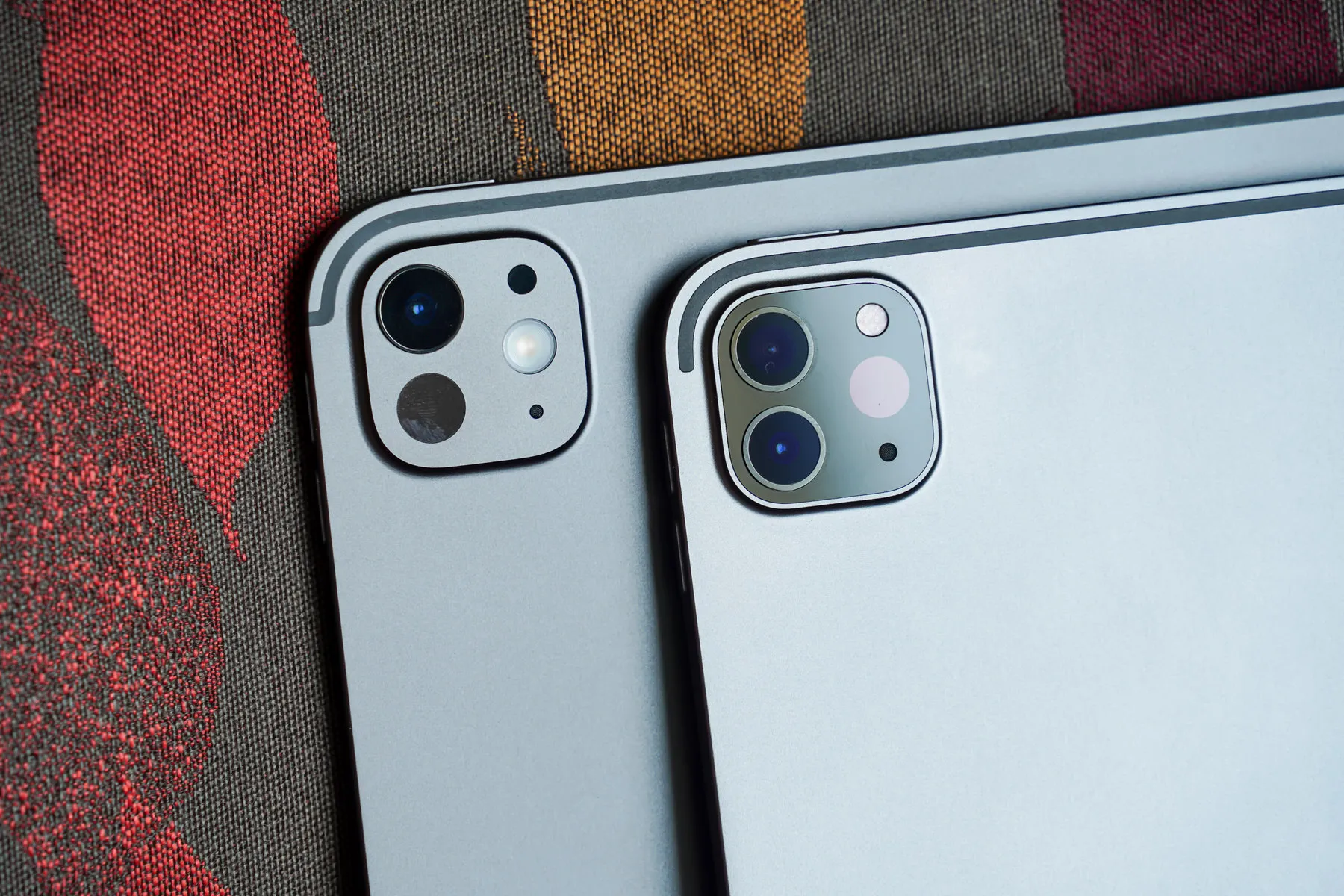
左:iPad Pro (M4)/右:iPad Pro (M2)
このうち、一番大きな変化があったのが背面カメラだ。カメラユニットの大きさはほとんど変わらないが、これまで広角カメラ+超広角カメラのデュアルカメラだったのに対して、新型モデルは広角カメラのみと実質的なダウングレードになった。iPadの超広角カメラを利用する機会が少ないことからなのかもしれない。
カメラのほかには、目の前のオブジェクトを3DでスキャンできるLiDARスキャナが引きつづき搭載されているほか、iPhoneシリーズにも搭載されているアダプティブTrue Toneフラッシュが搭載されていて、暗所でもキレイな写真を撮影できる仕組みになっている。
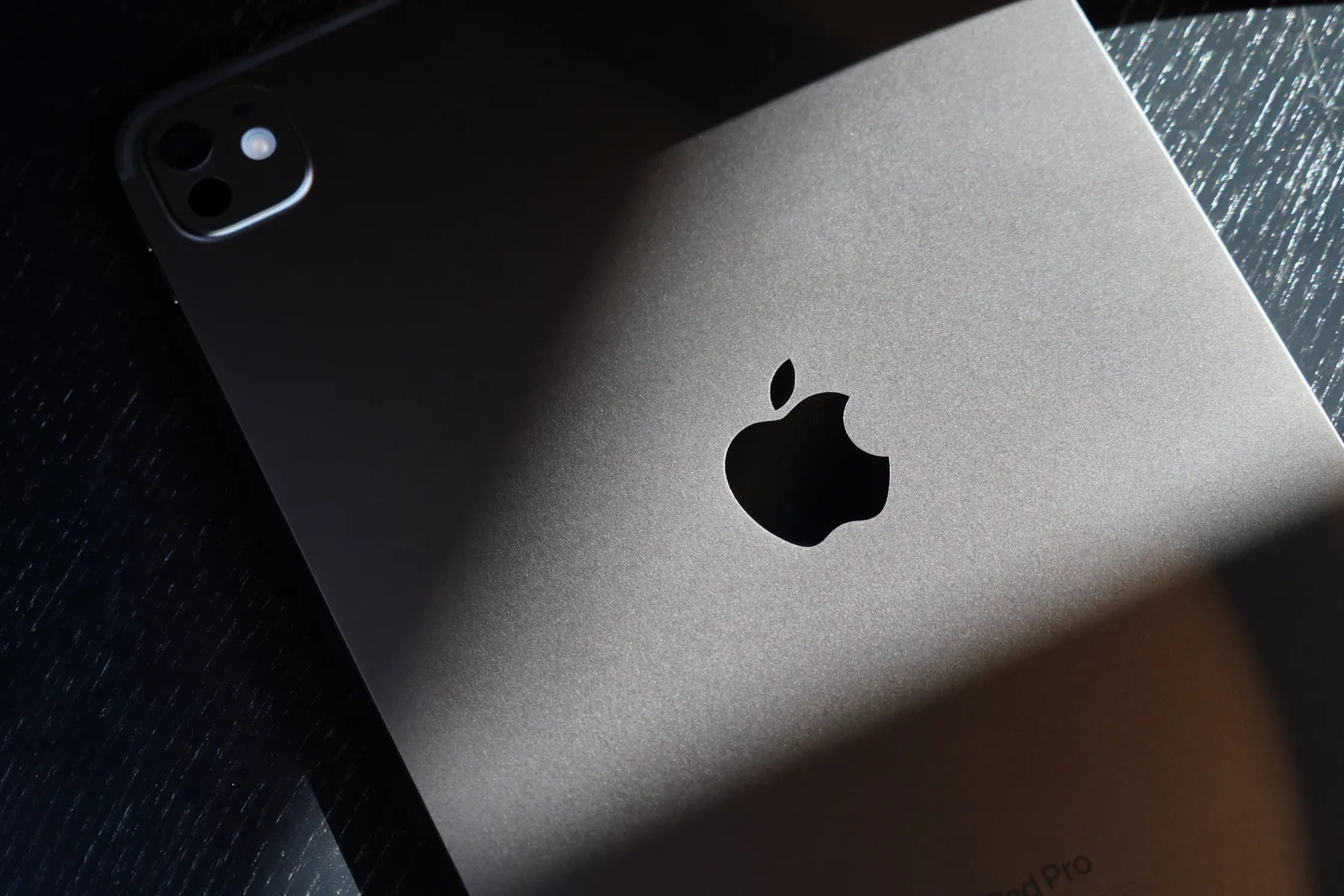
背面のAppleロゴは、見た目こそほぼ変わらないが実は銅製に置き換えられており、本体内部で発生した熱を効率よく排熱するのに役立っている。さらに、デバイス内部には初めてグラファイトシートが使われており、冷却性能は先代から20%向上しているという。
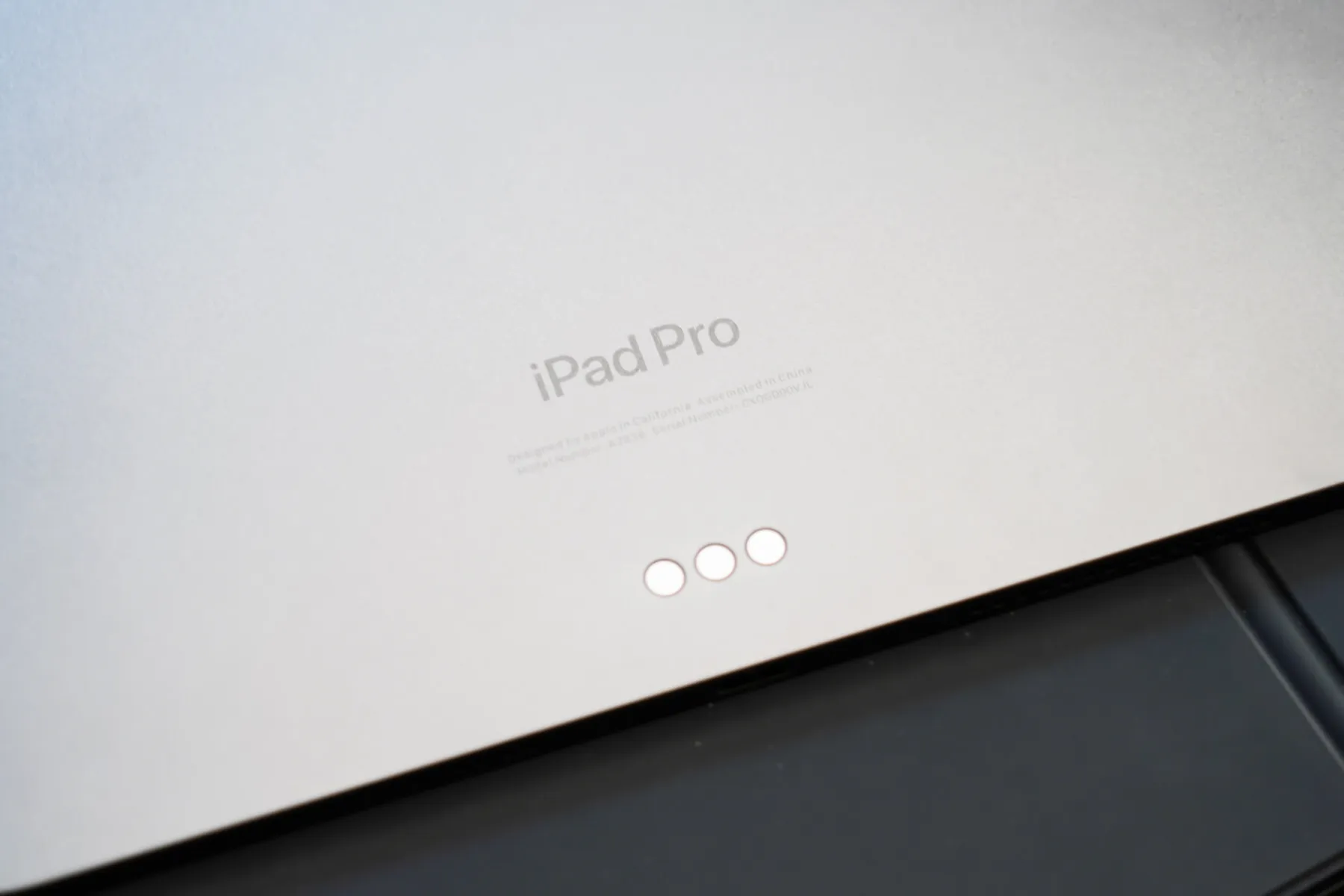
Smart Connectorは、純正アクセサリーの 「Magic Keyboard」 を接続するための磁気コネクタ。従来モデルにもあったコネクタだが、筐体サイズの変更等に伴い、以前のMagic Keyboardは利用できなくなり、新デザインのMagic Keyboardのみ接続することが可能だ。
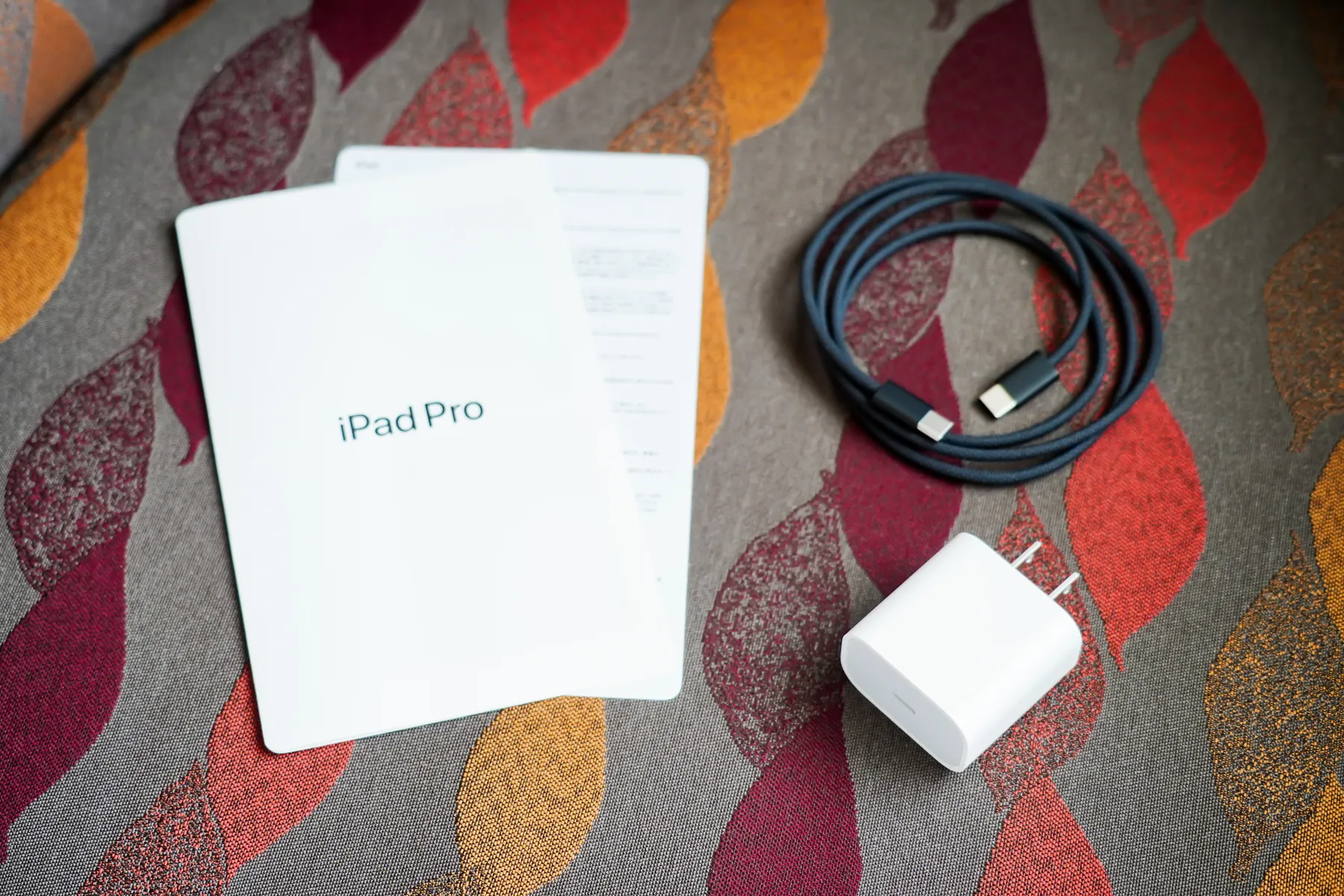
iPad Proの付属品は、20WのUSB-C電源アダプタとUSB-C to USB-Cケーブル。いつも同梱されてくるAppleロゴのステッカーは環境負荷軽減のためか今回は同梱されていなかった。
Magic Keyboard
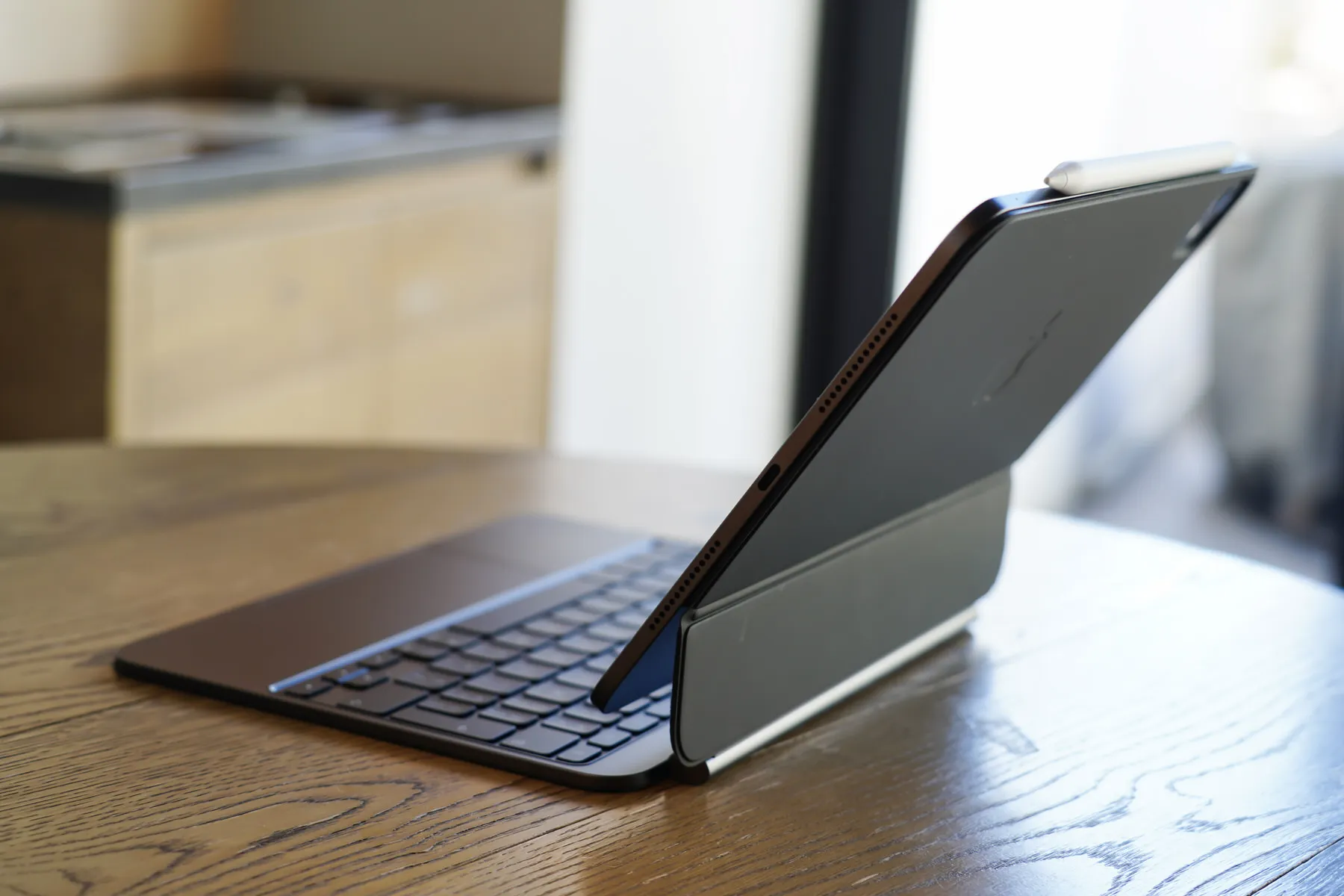
新しいMagic Keyboardは、新型iPad Proにあわせて薄型・軽量化が図られている。
重量は、前モデルが600gだったのに対して新型モデルは579g。新型iPad Proとあわせると1.02kg、MacBook Airが1.24kgなので、それに比べると220g軽いということになる。画面サイズが異なるため純粋な比較にはならないものの、MacBook Airよりも軽いデバイスが欲しい場合には11インチiPad Pro+Magic Keyboardの組み合わせは十分視野に入るだろう。
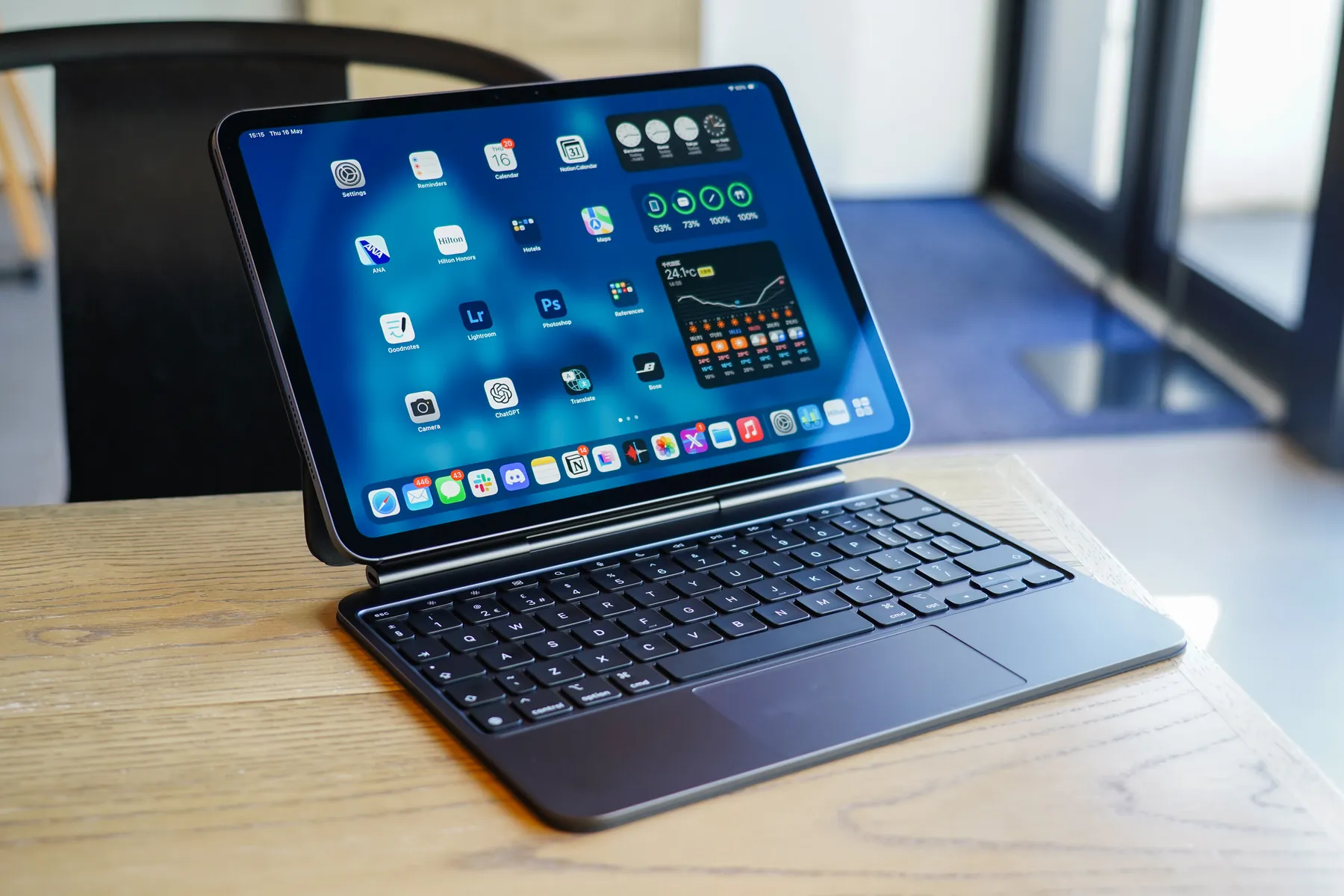
さらに、パームレストを含むキーボード周りがアルミニウム素材になっており、トラックパッドもサイズが大型化し、触覚フィードバックの反応が向上している。
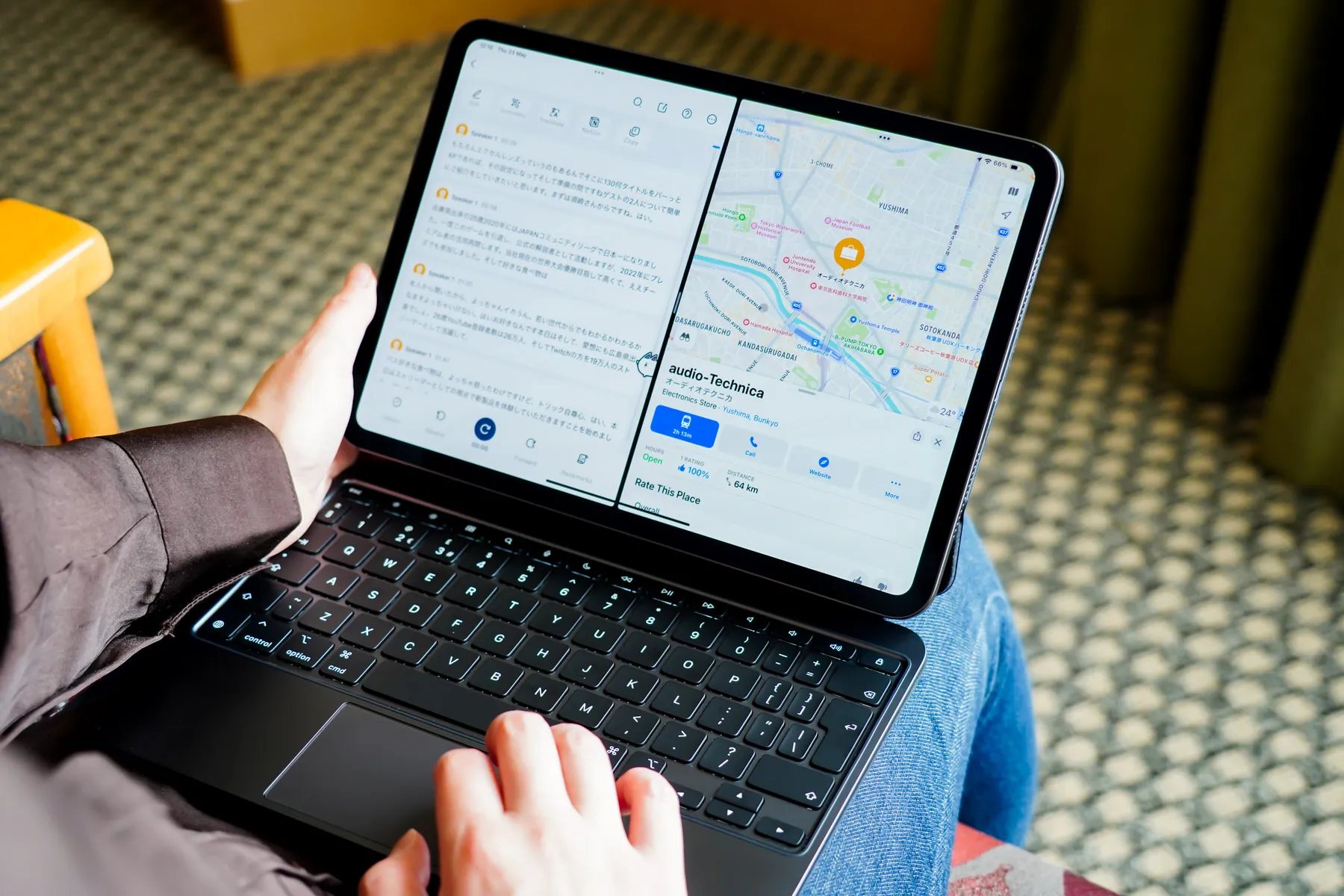
搭載するキーにも変更がある。キーボードの最上段にファンクションキーが新たに搭載されており、画面の明るさや音量調節にすぐアクセスできる。わざわざ右上のコントロールパネルを開いて操作する必要がなくなった。
ファンクションキーを搭載するためか、iPad Proの位置がすこし後ろにバック。膝のうえに載せたときに、デバイスが身体からすこし離れる位置に置かれるため、画面が見やすくなったのも個人的には好印象だった。
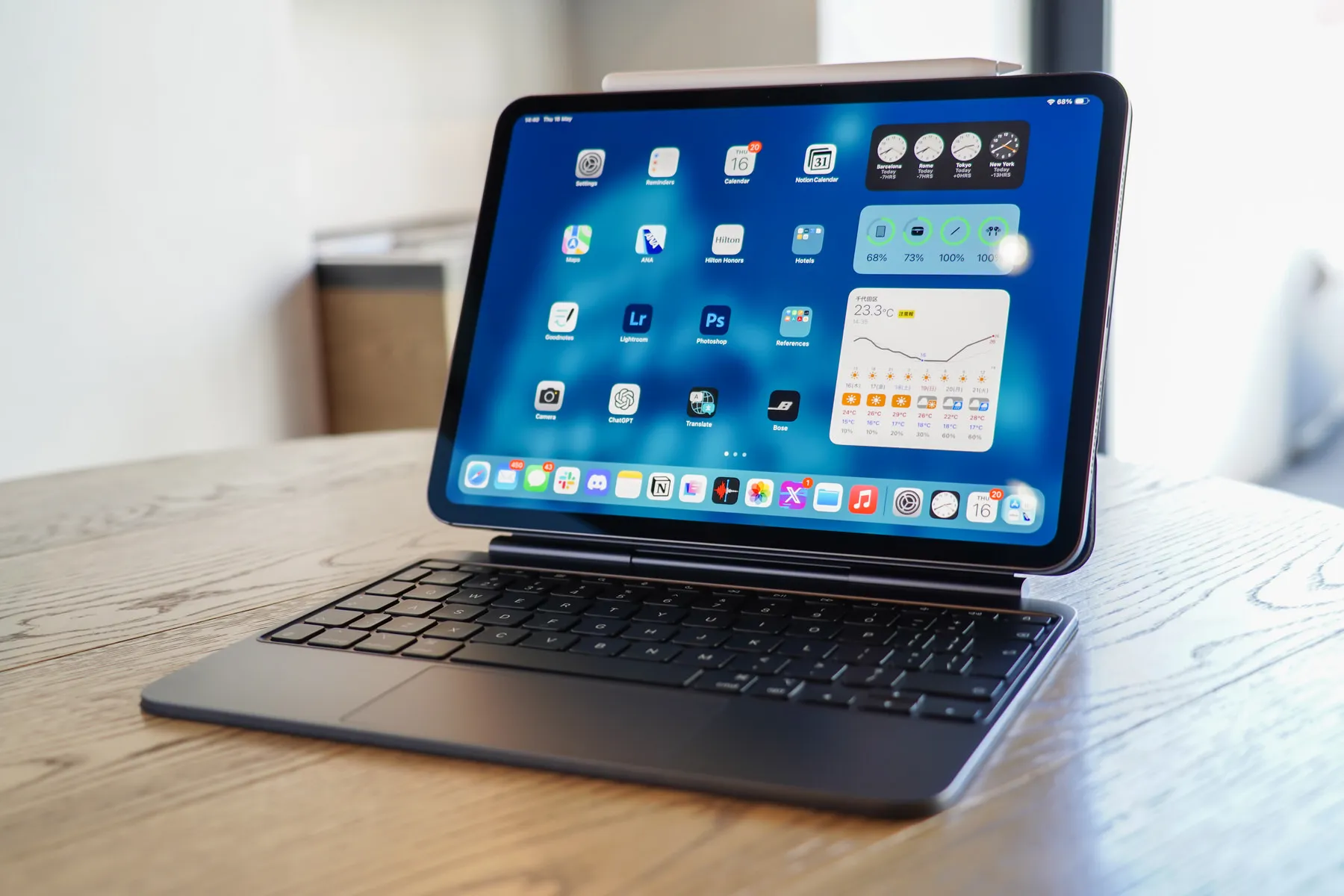
これらの変更があったことで、Magic Keyboardは前モデルに比べて格段に使いやすくなった。価格は約5万円とかなり高価なアクセサリーとなるものの、筆者のようにメールや書類の作成などテキストの入力をする機会が多いユーザーには重宝するだろう。
ただし、やや気になったのはiPad Proの位置がすこし後ろに下がったこともあり、重量のバランスがすこし後ろにシフトしたこと。これによって膝のうえなど不安定な場所に置くとデバイスごと後ろに倒れてしまいそうになることがある。テーブルがない環境で利用する際には落とさないように気をつけたほうがよさそうだ。
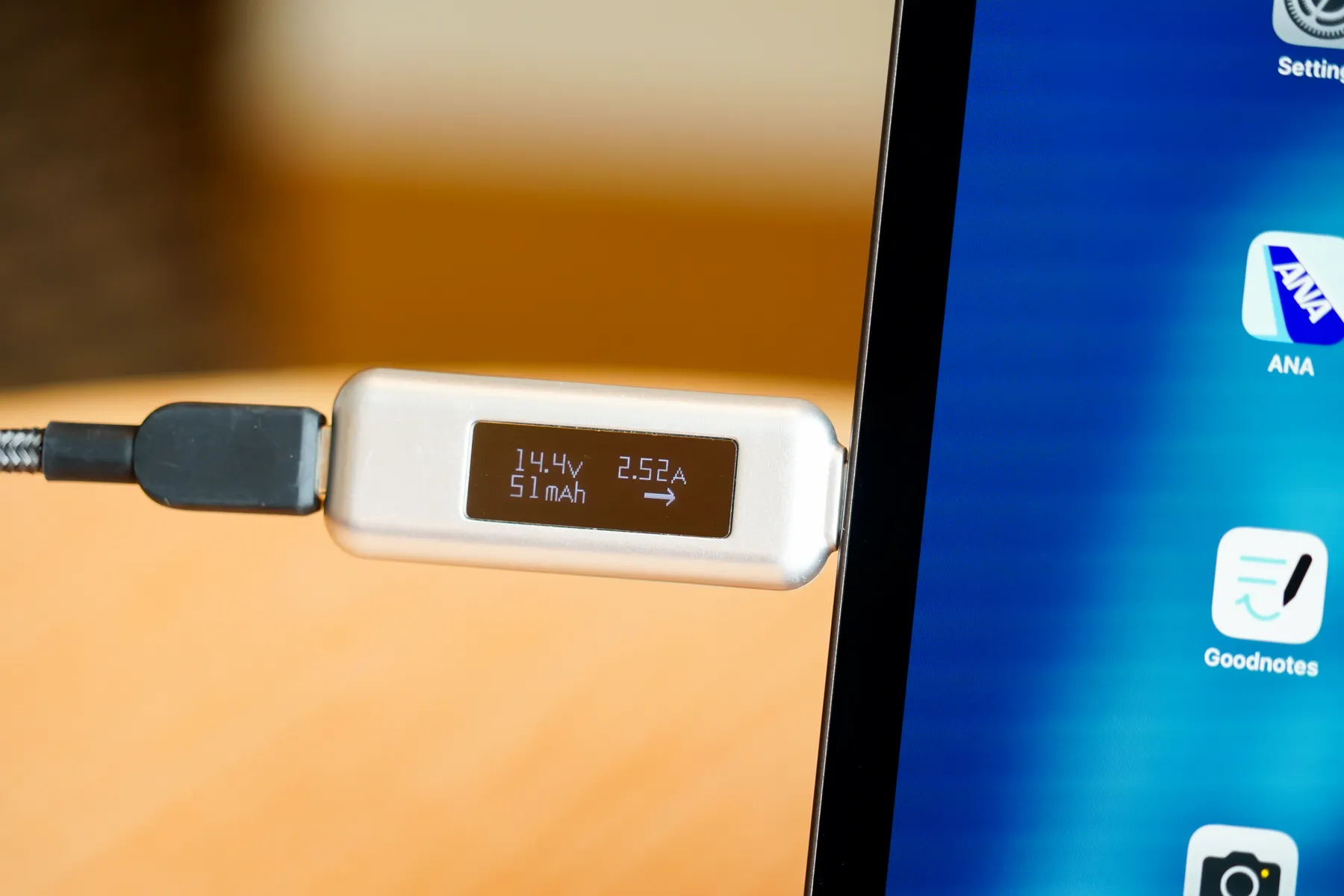
14.4V × 2.52A = 約36.3W
ちなみに、iPad Proに付属する電源アダプタは20Wだが、サードパーティ製のより高出力な充電器を利用することで、最大35W程度で充電することができる。また、Magic Keyboard装着時は、同キーボードに搭載されているUSB-Cポートからでも充電できる。最大入力は35W程度だったので、先代の20Wからだいぶ高速化されていることがわかった。
Magic Keyboardを装着することで、iPad ProのUSB-Cポートが右側、Magic KeyboardのUSB-Cポートが左側に用意されることになるため、充電時の制約がないのもメリット。左側のUSB-CポートでiPad Proを充電し、右側のUSB-CでUSB-Cアクセサリと接続しデータ転送…といったことも可能だ。ちなみに、Magic KeyboardのUSB-Cポートは充電のみに対応しており、データ転送はサポートされていない点には注意が必要だ。
画面性能
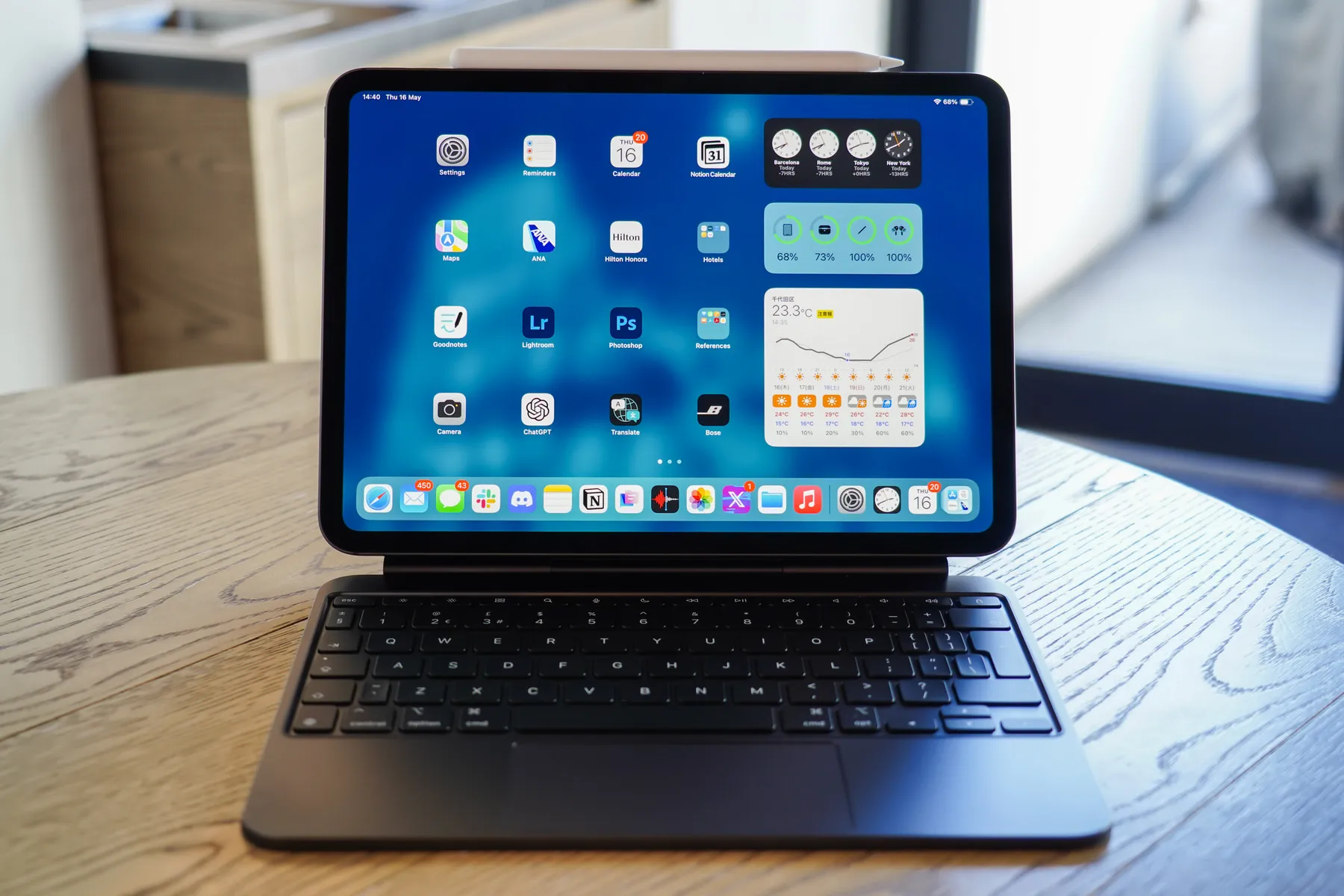
新型iPad Proは、有機ELディスプレイの 「Ultra Retina XDR」 を搭載した初めてのiPadとなった。
「Ultra Retina XDR」 は、2層の有機発光層を搭載した有機ELパネル 「タンデムOLED」 によって実現している。 2層の有機発光層から発される光を組み合わせることで、より高い輝度を実現するというものだ。
有機ELパネルは、それぞれのピクセルが光を放つためバックライトが不要。おかげで黒色をより黒く表現し、高コントラストな写真・映像を表示できるだけでなく、ディスプレイそのものを薄くできるというメリットがある。しかし、ピクセル自体が発光することから輝度を高めるのが難しく、明るい環境下での視認性に劣るという課題があった。
そのため有機ELテレビを製造するメーカー (たとえばLG) では、有機発光層を2層重ねることで画面輝度を底上げしている。焼き付きの防止や発光時間の経過による輝度低下も防ぐことができる。AppleはそれをiPad Proに導入したというかたちだ。
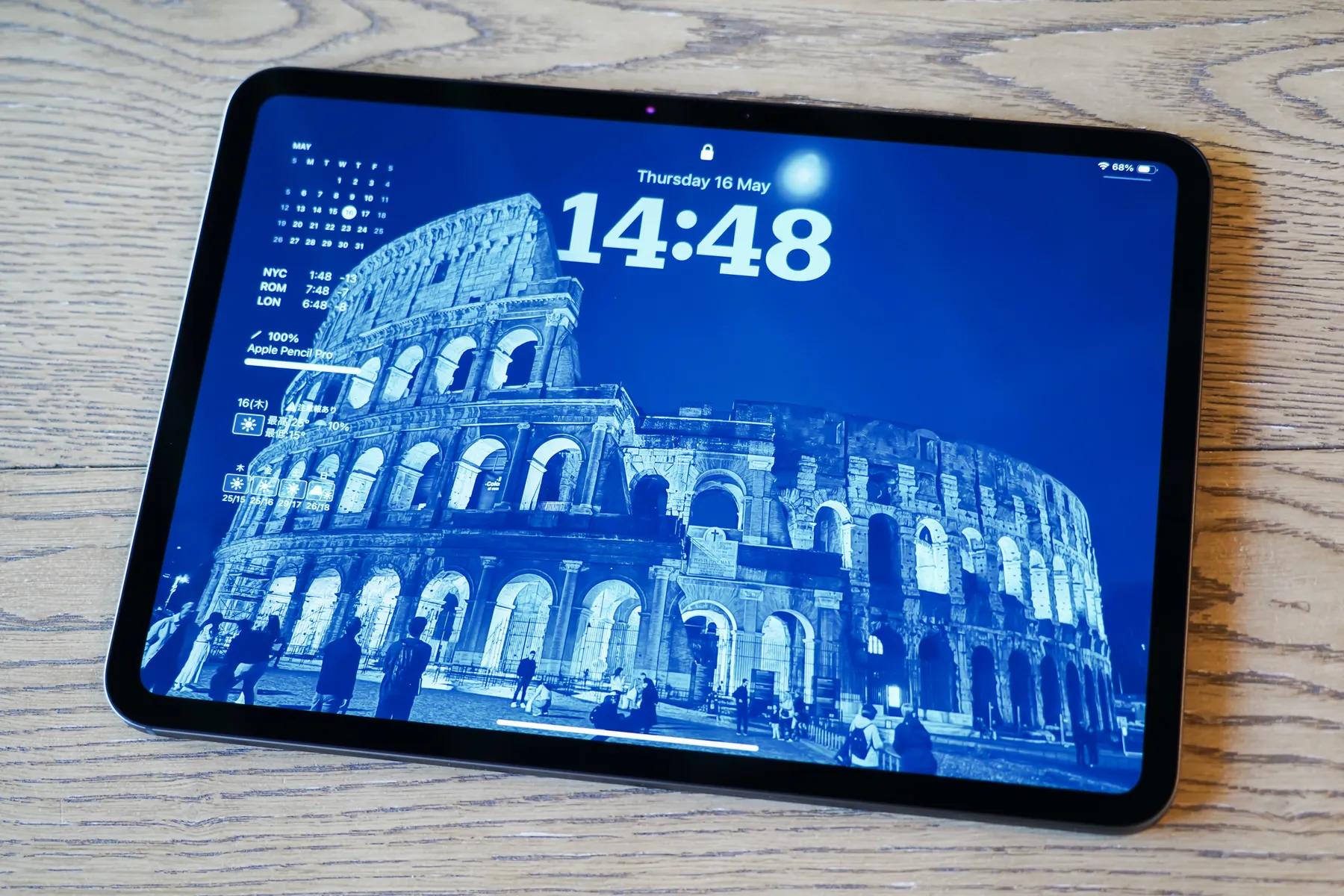
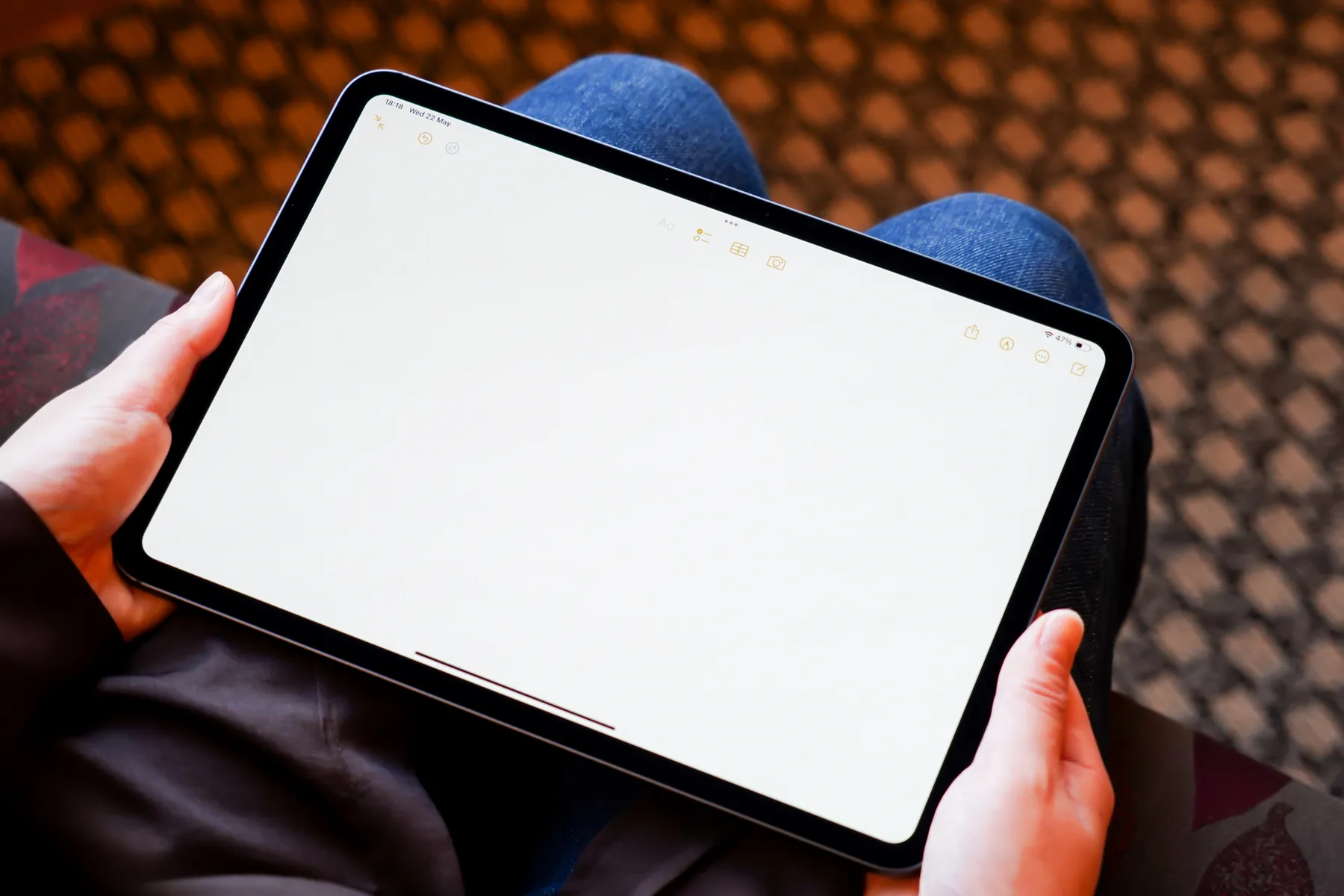
2層の有機発光層を重ねることで、1層では実現できない明るいディスプレイを実現する。AppleによるとSDR・HDRコンテンツ表示時におけるフルスクリーン輝度は最大1,000ニト、HDRコンテンツにおけるピーク輝度は最大1,600ニトになっているとのこと。参考として、先代モデルはSDRコンテンツでは最大600ニト、HDRコンテンツについては記載なし。画面輝度の向上により、直射日光のあたるような明るい場所でもコンテンツを観ることができた。
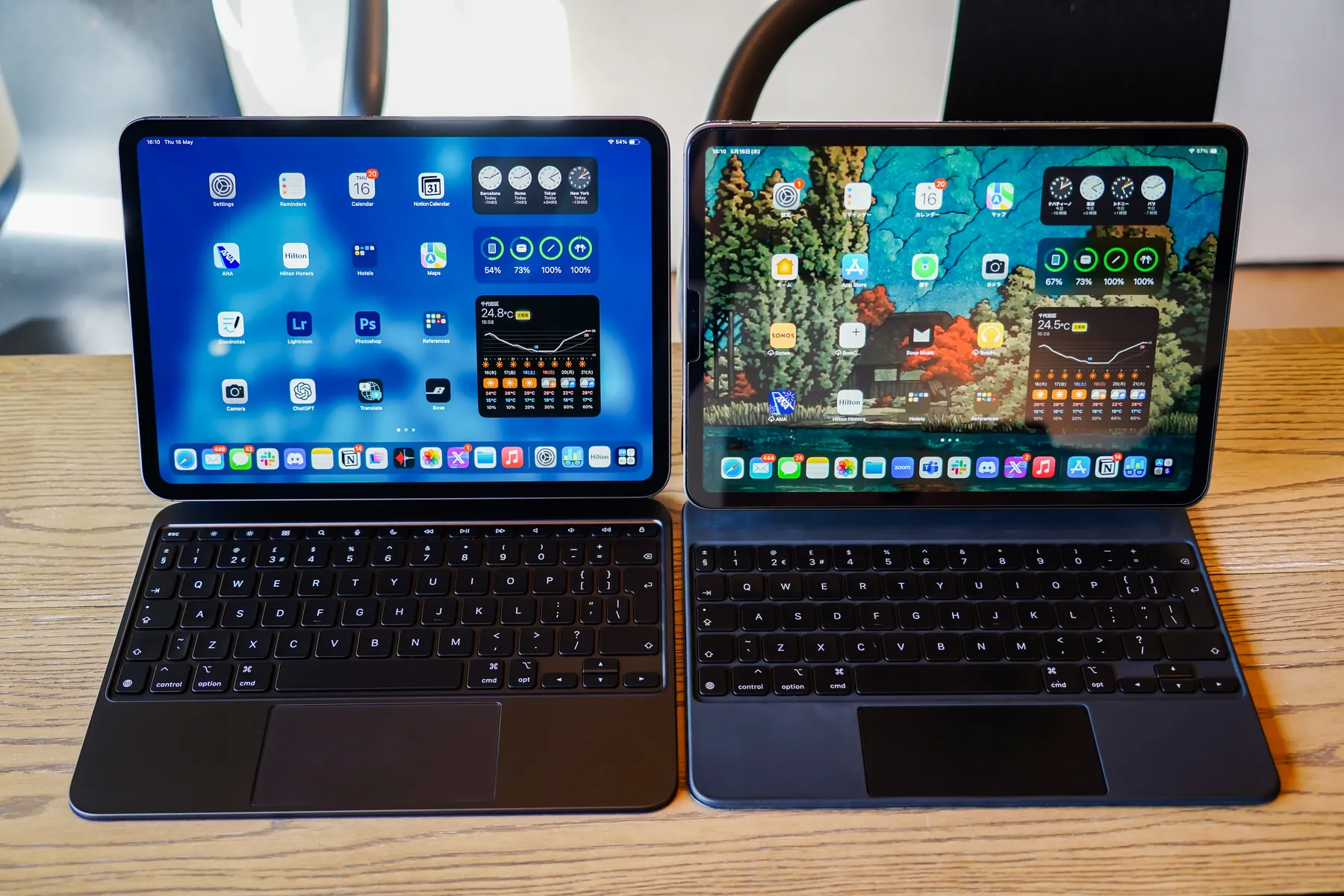
左:iPad Pro (M4)/右:iPad Pro (M2)
液晶ディスプレイを搭載する先代の11インチiPad Proと映画を見比べてみたところ、黒色の表現に長けるOLEDの特長のとおり夜や暗い場所におけるシーンがよく映える。
| 仕様 | M2 iPad Pro (11”) | M2 iPad Pro (12.9”) | M4 iPad Pro (11”) | M4 iPad Pro (13”) |
|---|---|---|---|---|
| ディスプレイ方式 | LCD液晶 | ミニLED液晶 | タンデムOLED (有機ELディスプレイ) | タンデムOLED (有機ELディスプレイ) |
| SDR | 最大600ニト | 最大1000ニト | 最大1000ニト | 最大1000ニト |
| XDR (フルスクリーン輝度) | ー | 最大1000ニト | 最大1000ニト | 最大1000ニト |
| XDR (ピーク輝度) | ー | 最大1600ニト | 最大1600ニト | 最大1600ニト |
もちろん、最大120Hzのリフレッシュレートを実現するProMotionテクノロジーや、フルラミネーションディスプレイ、反射防止コーティング、広色域 (P3) 、TrueToneなどには引き続き対応。滑らかなディスプレイの操作感は変わらずで、一部の対応ゲームなどではヌルヌルと動く3Dアニメーションを楽しむことができた。
また、これまで12.9インチiPad Proでしか利用できなかった 「リファレンスモード」 が、11インチモデルでも新たに利用できるようになっている。
「リファレンスモード」 は、コンテンツの正確な色味を確認したいときに、iPad Proをリファレンスモニターとして使える機能。ホワイトポイントや輝度などを調整できるため、カラーグレーディングやコンテンツレビューなど、正確な色再現が求められる現場で使用される機能だ。
この機能は、筆者であれば製品レビューの際のカメラのテザー撮影の際に役立つだろう。また、iPadをMacのセカンドディスプレイとして使用する 「Sidecar」 でもこのリファレンスモードが利用できるため、Macで編集した写真・動画の正確な色味をiPad Pro上でチェックできる。これは紛れもなく、有機ELディスプレイ搭載による恩恵。本格的な写真や動画の編集をする人には、嬉しいアップデートと言えるだろう。
リファレンスモードを利用するには、設定アプリから 「画面表示と明るさ」 > 「詳細」 の中にある 「リファレンスモード」 のトグルをオンにすれば良い。さらに 「補正を微調整」 を使えば、キャリブレーションによってディスプレイのリファレンスカラーを正確に維持できる。
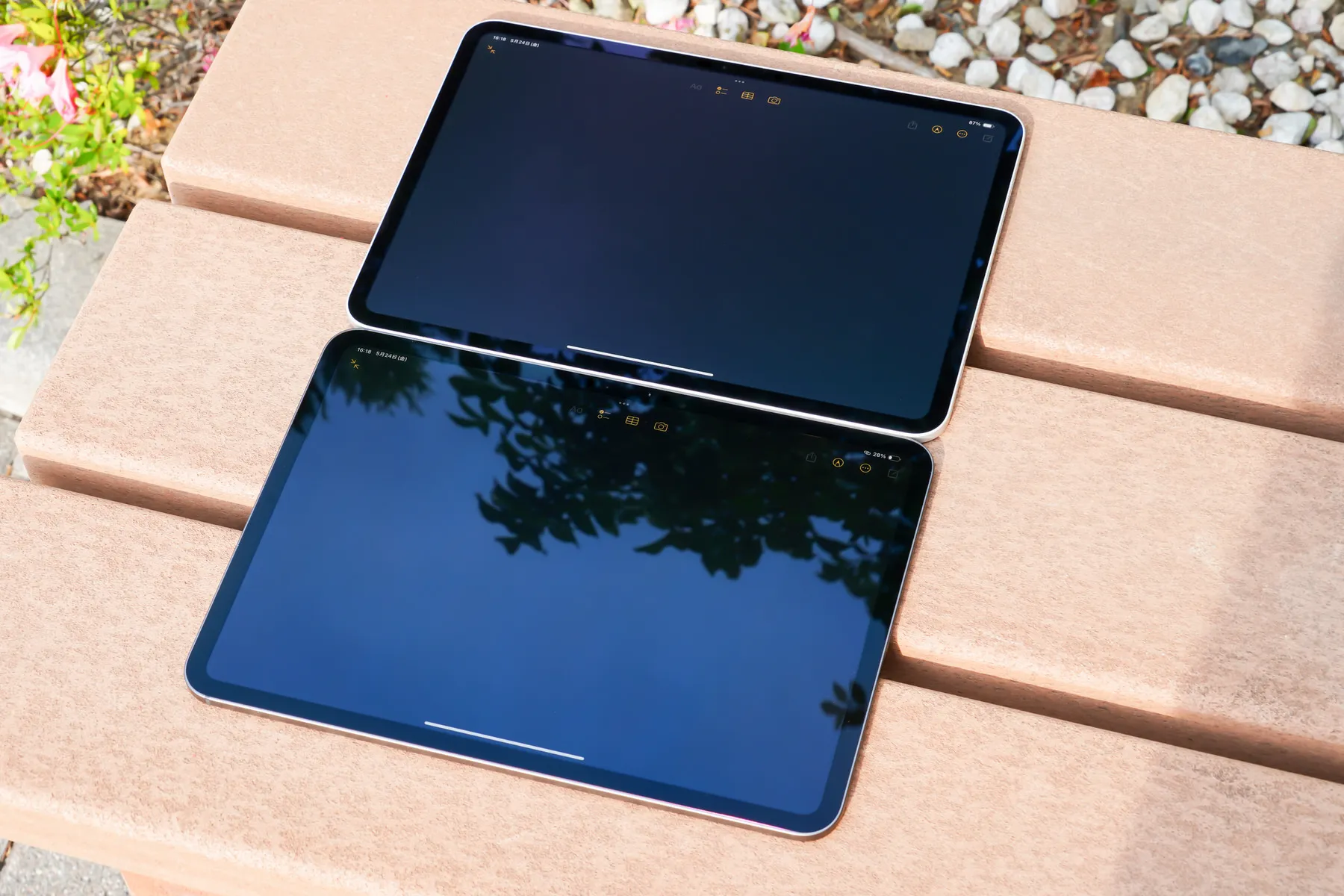
上:Nano-textureディスプレイガラス/下:通常ガラス
また、今回の新型iPad Proではオプションとして 「Nano-textureディスプレイガラス」 が選択できるように。Nano-textureディスプレイガラスとは、ディスプレイの表面に微細なテクスチャ (凹凸) を施すことで、光がディスプレイ表面で散乱し、映り込みを抑える効果が得られるディスプレイのことだ。Pro Display XDRやStudio Display等で提供されているが、iPadで採用されたのは 「iPad Pro (M4)」 が初。
筆者の友人がこのオプションを選択して購入していたため、筆者の標準ガラスと比較させてもらったところ、画面の映り込みが圧倒的に少なくコンテンツをハッキリと見ることができた。筆者の標準ガラスモデルでは上記写真のように周囲の木が映り込んだり、屋内では天井の照明が映り込んだりする。
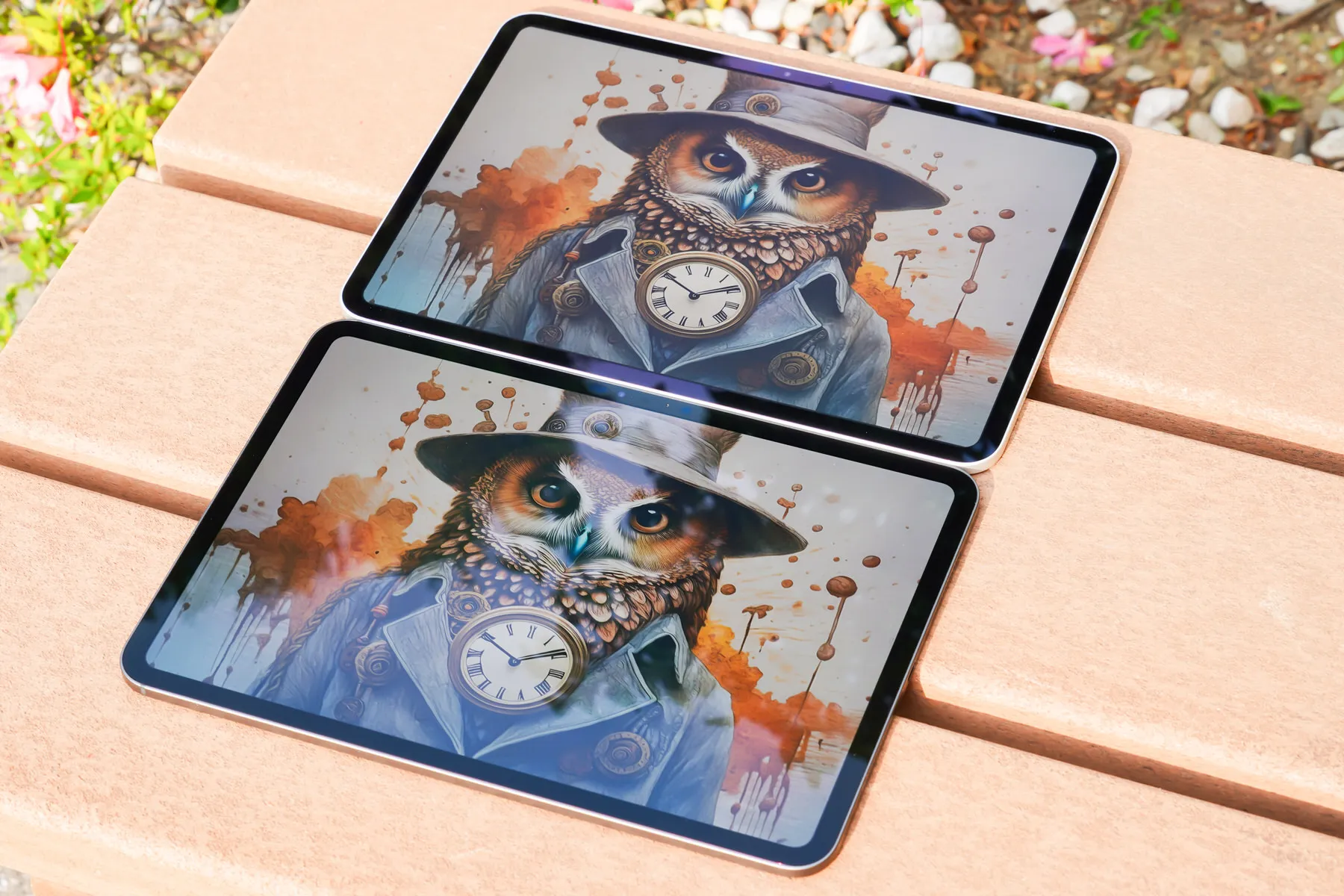
上:Nano-textureディスプレイガラス/下:通常ガラス
一方で、スーパーキラキラカラフルクッキリなのは標準ガラスモデル。Nano-textureディスプレイガラスは光が拡散して画質が下がっているように見えること、若干画面がくすんだように見えることから、アベレージで綺麗に見えるのは標準ガラスモデルの方ということになる。
このオプションを選択するには、1TB SSDモデル (税込272,800円〜) もしくは2TB SSDモデル (税込340,800円〜) を選択しなければならないことに加えて、Nano-textureディスプレイガラスのオプション代としてさらに16,000円(税込)が必要になる。
また、Nano-textureディスプレイガラスを選択した場合は、画面を衝撃などから守る保護ガラスなどのアクセサリーを取り付けて使うことができないというデメリットもある。そのため、直射日光が入り込む部屋などで写り込みが気になるなど、よっぽどの事情がない限りにはあまり必要のないオプションと考えたほうがよさそうだ。
Apple Pencil Pro
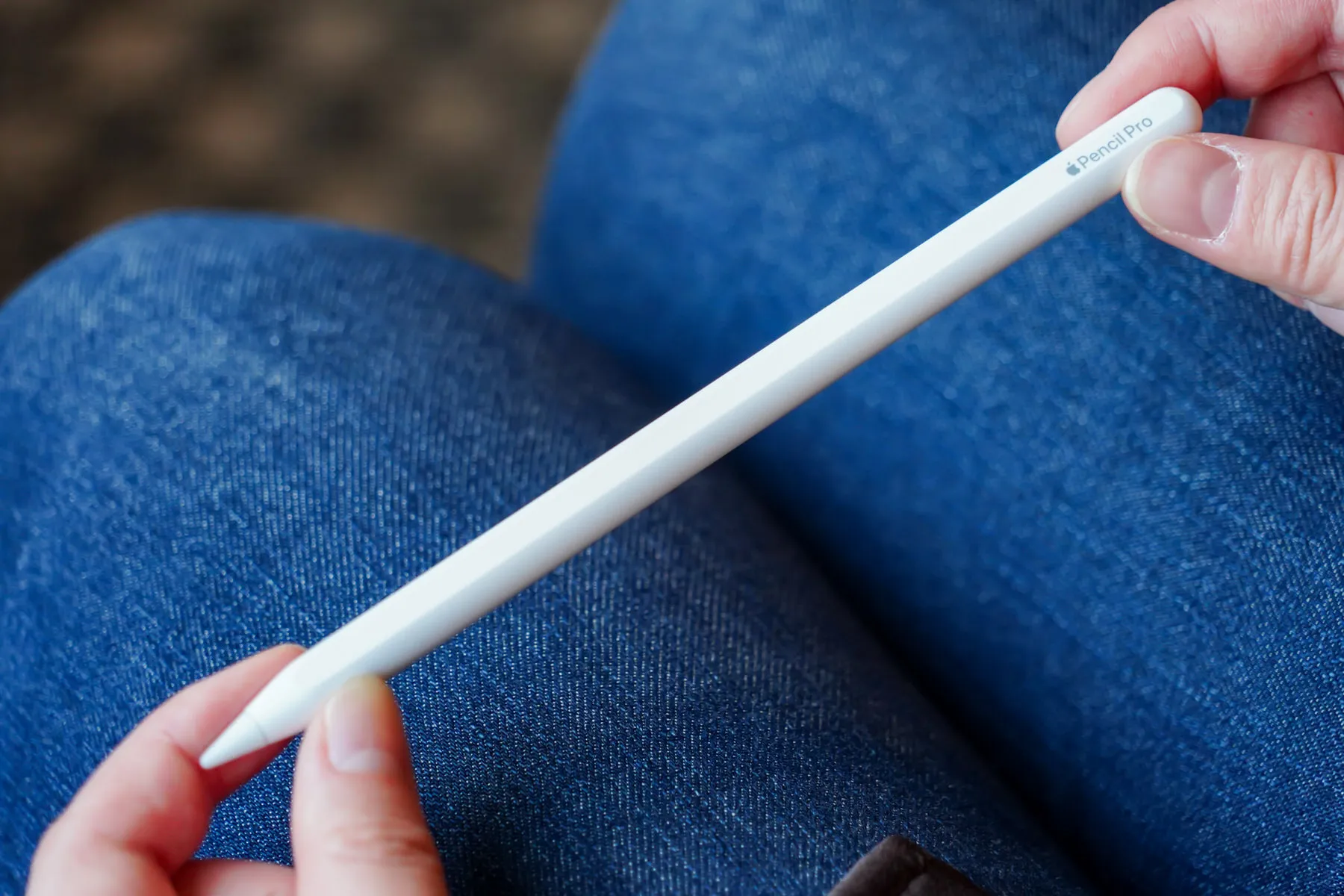
iPad Proは、Appleのスタイラスペン 「Apple Pencil」 を使ってイラストや文字を画面に書き込むことができる。
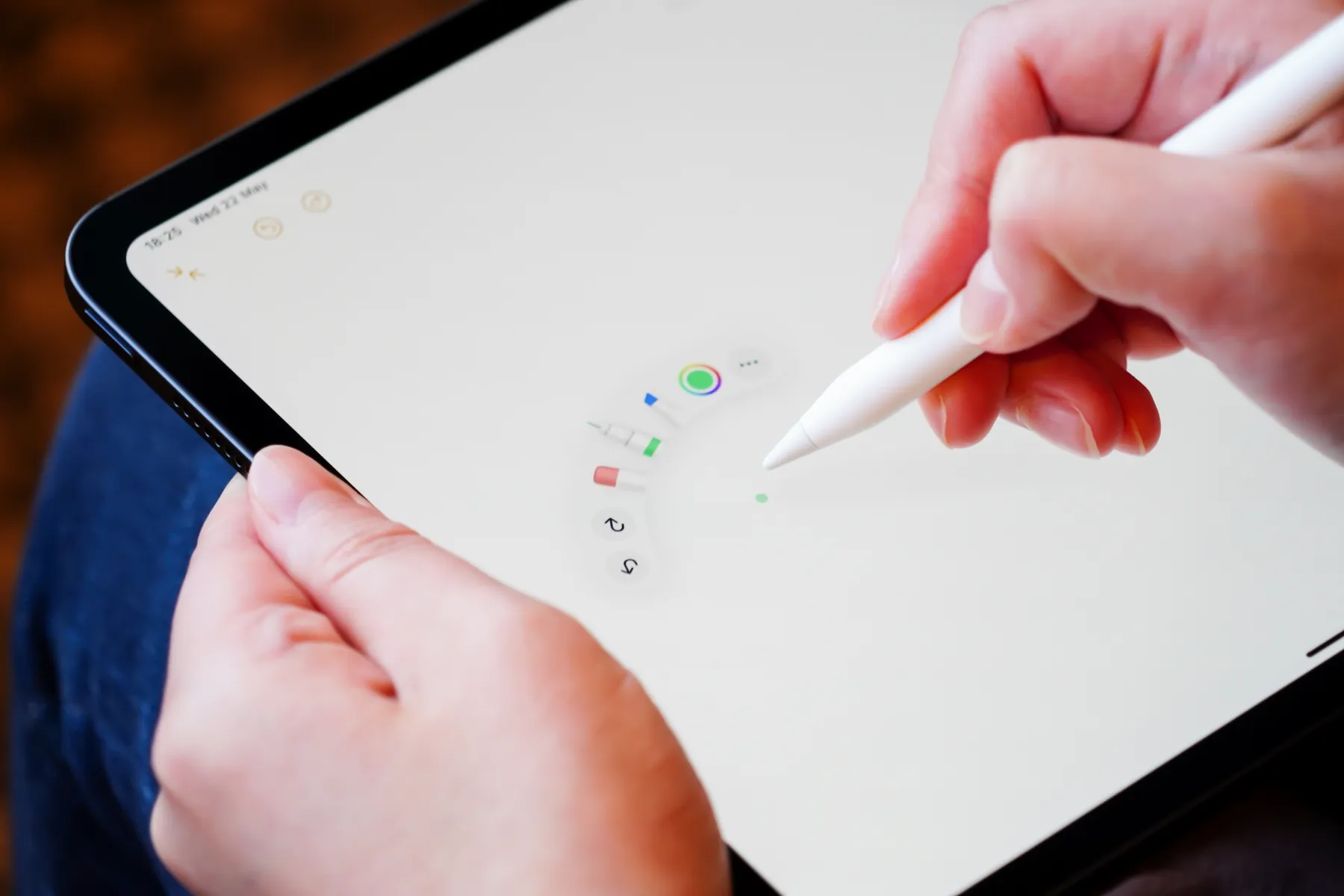
「スクイーズ」 操作でツールパレットを表示
今回の新型iPad Proの発売に伴い、新たに 「Apple Pencil Pro」 が登場。内蔵された新しいセンサーにより、指で強く押す 「スクイーズ」 操作を感知してツールパレットを表示したり、ジャイロスコープによって本体の回転を感知し、ペン先の形が角度によって異なるペンツールやブラシツールの向きを変えることができる 「バレルロール」 機能などが利用できる。
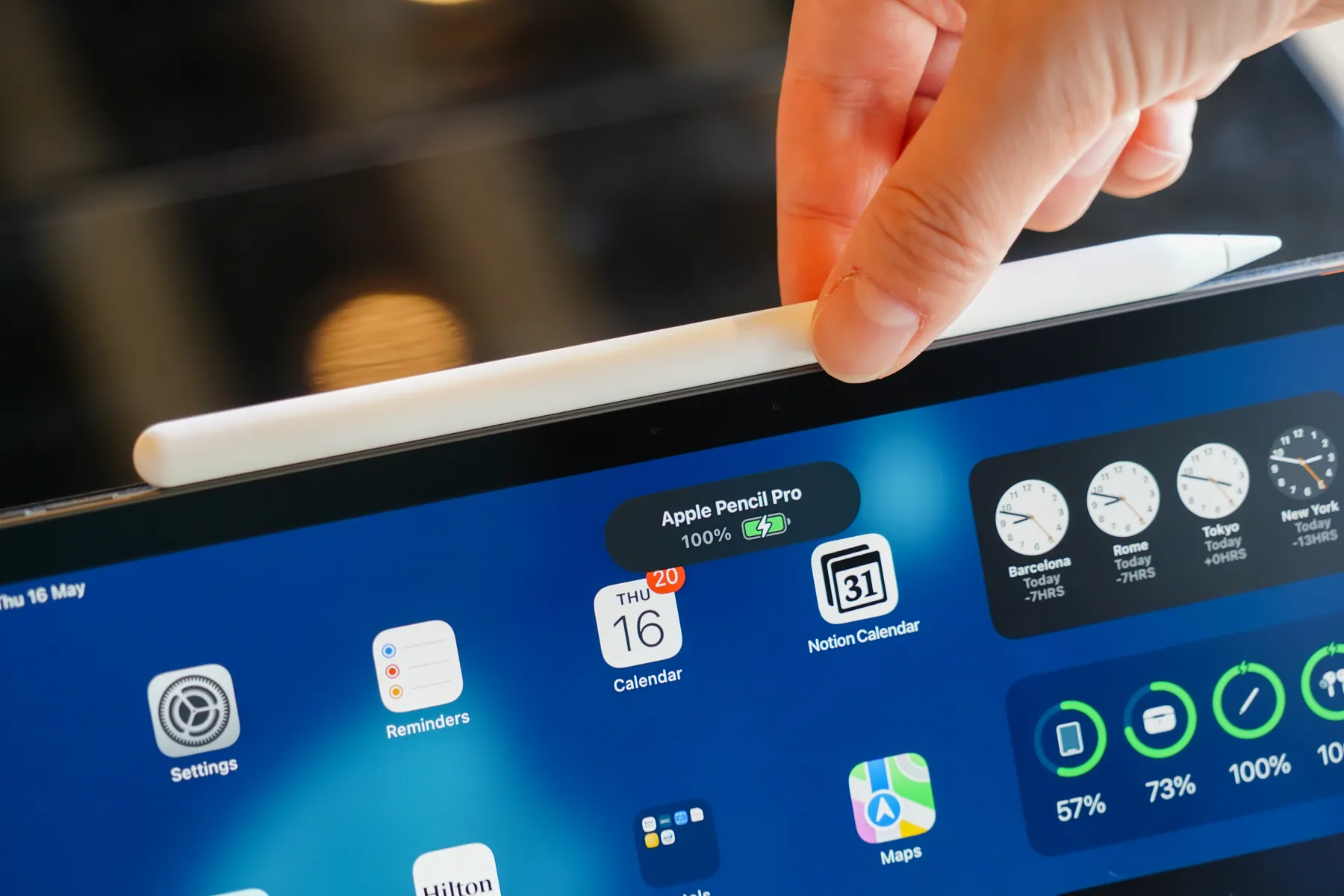
Apple Pencil ProをiPad Proの側面にくっつけてペアリング&充電
「Apple Pencil Pro」 は 「Apple Pencil (第2世代)」 と同様、対応するiPadの磁気コネクタにくっつけることでペアリング&ワイヤレス充電が可能。マグネットの強さはそこそこで、簡単にポロっと落ちてしまうことはないが、持ち運んでいる最中に何らかの衝撃が加わって落ちてしまう可能性があるため、持ち運び時にはできる限り外してカバンの中に入れておくことをオススメする。
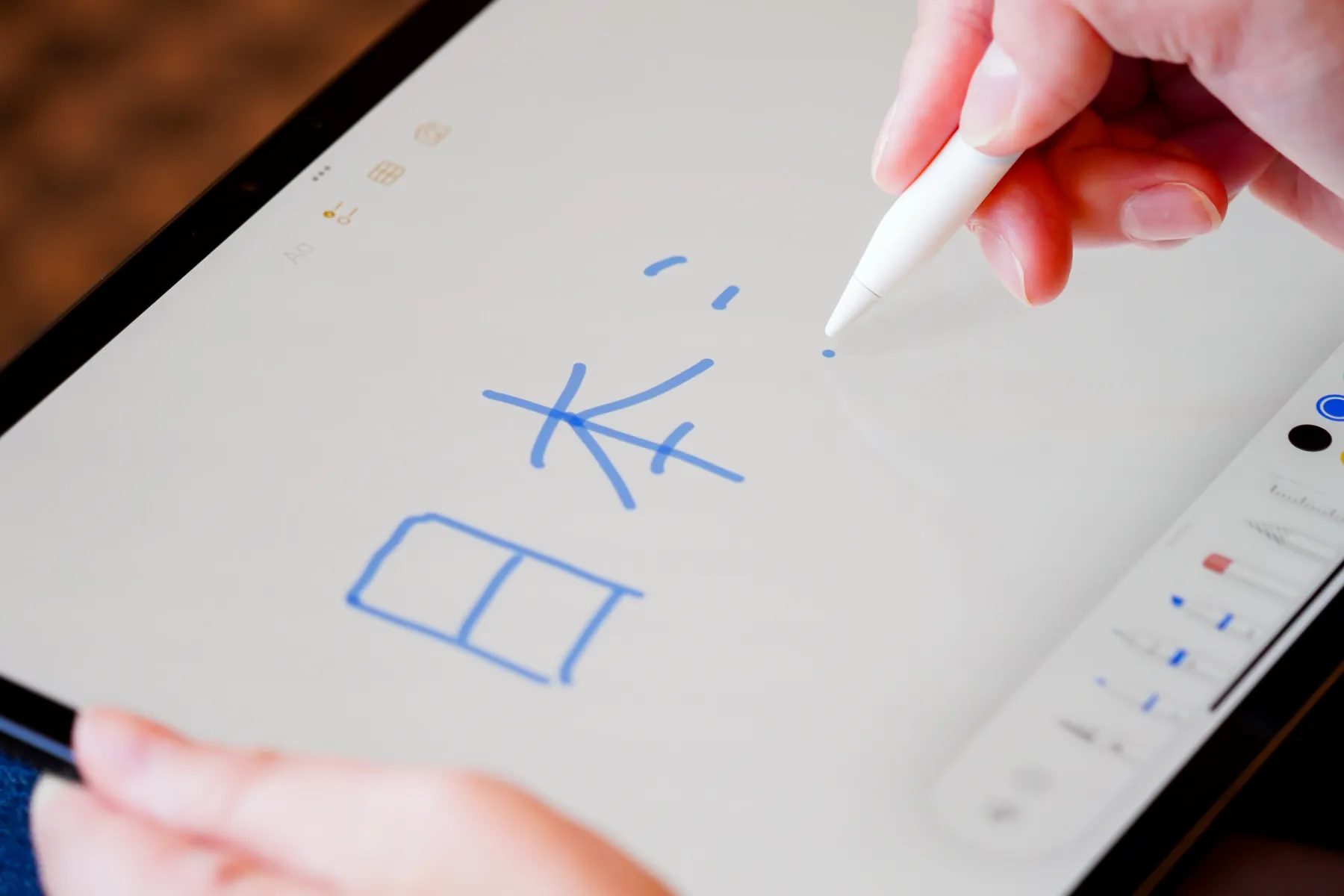
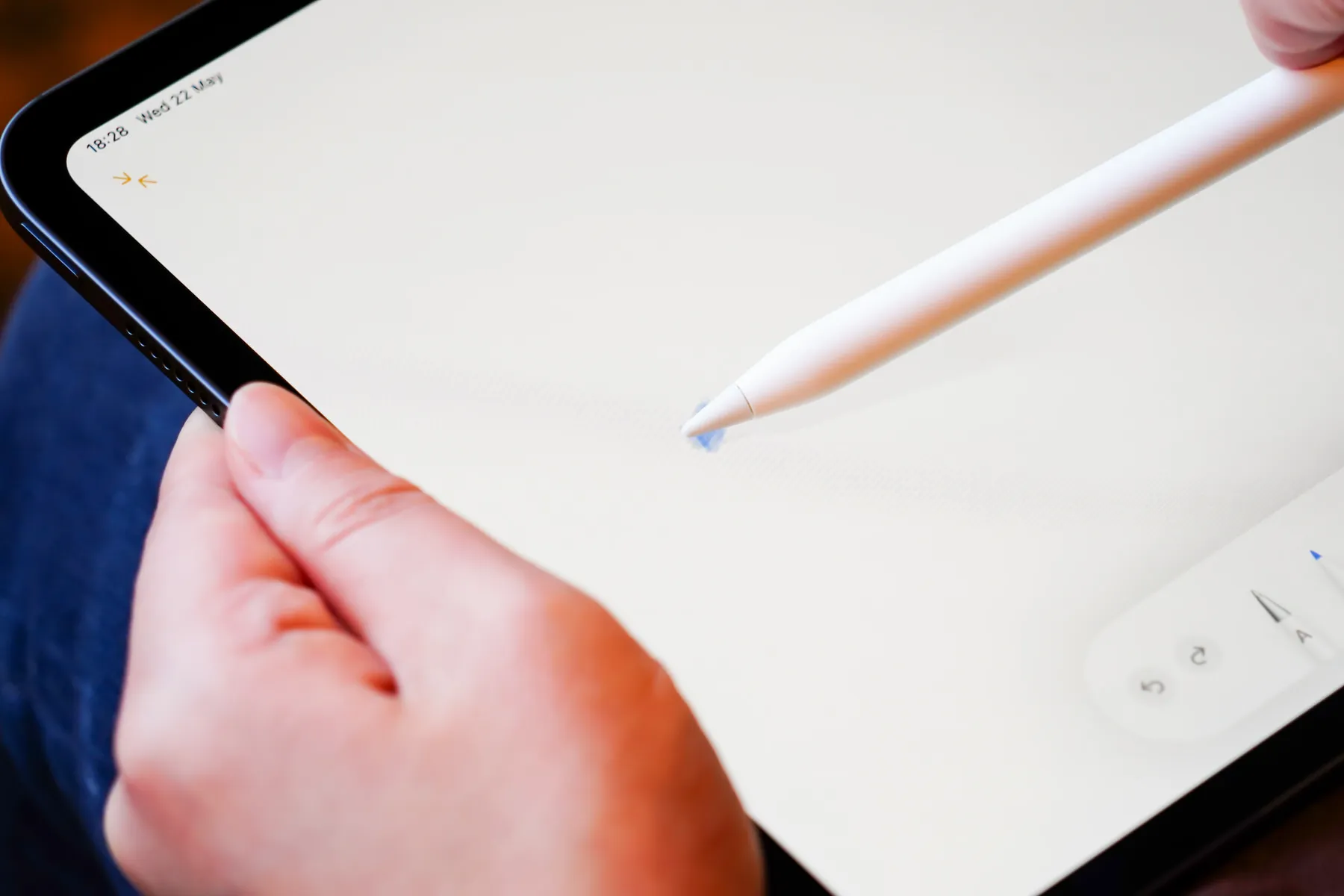
Apple Pencil Proのバーチャルな影ができているのがお分かりいただけるだろうか。
ペン先が画面に触れる直前にペン先の位置と形を画面に映し出す 「ホバー機能」 は筆者のお気に入りの機能で、画面のどのあたりにペン先が当たるのかを目視で確認できてとても良い。さらに 「Apple Pencil Pro」 では、バーチャルな影が画面に表示されるため、本物の紙に文字を書き込んでいるようなリアルさがあるのも面白い。
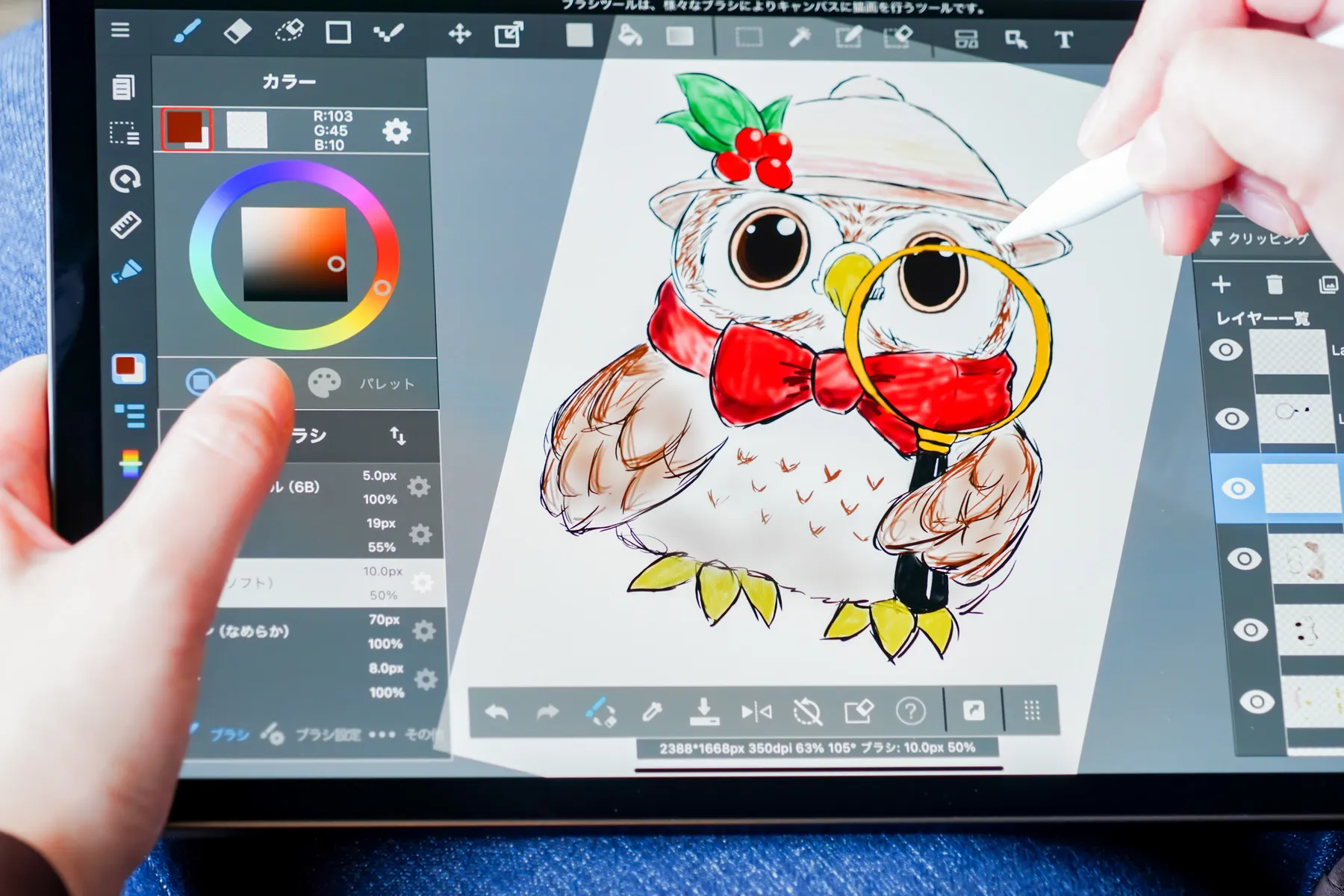
新型iPad Proと 「Apple Pencil Pro」 を使ってお絵描きをしてみた。本格的なイラスト制作の知識はあまりない筆者ではあるが、こんな感じでお絵描きできる、というイメージを感じていただけると嬉しい限りだ。
近いうちにプロのイラストレーターさんに使ってみた感想をレビュー記事として公開しようと考えているのだが、本職の人にも新しい 「バレルロール」 や 「スクイーズ」 機能は便利に感じられたという。特にスクイーズはすぐにツールを切り替えられる上に押したことがわかるように触覚フィードバックも得られるので、直感的に操作できて便利だったとのことだ。
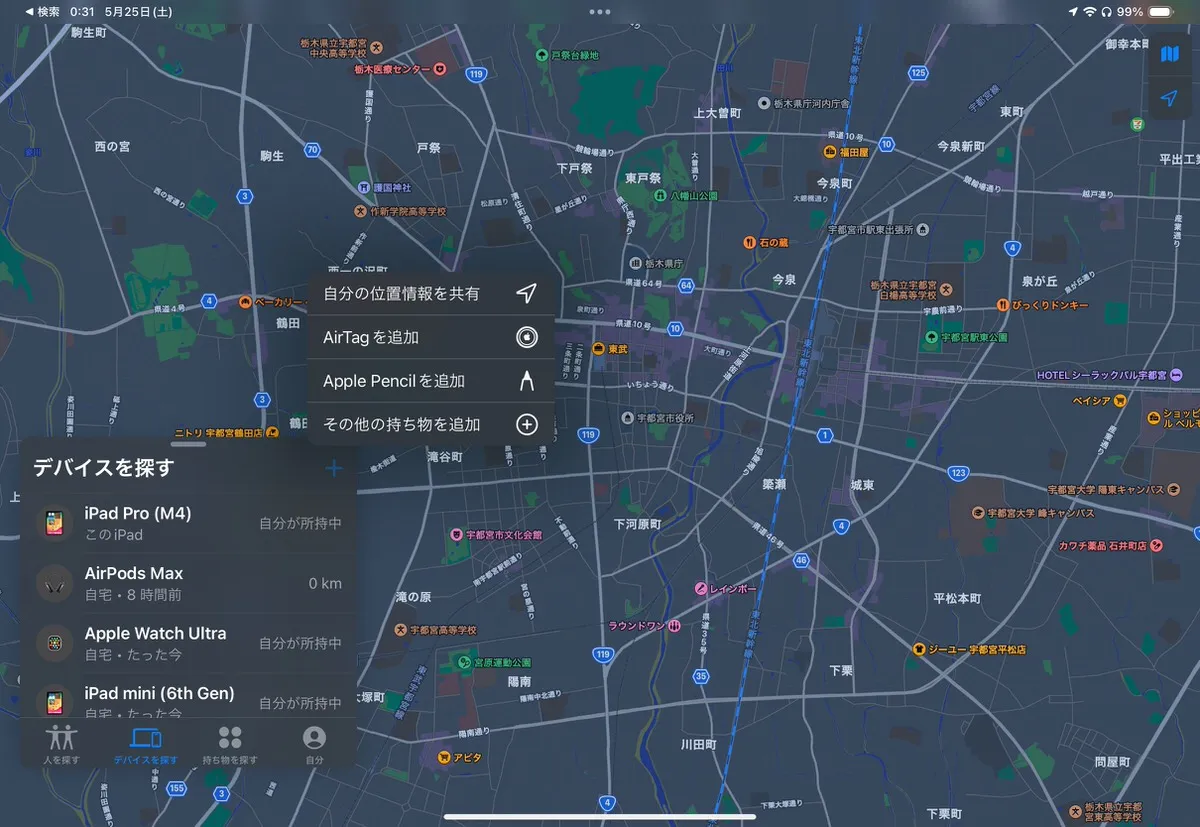
また、「Apple Pencil Pro」 はApple Pencilシリーズで初めて 「探す」 アプリに対応。「Apple Pencilどこ行ったかな……」 と困ったときには、すかさず 「探す」 アプリを開けばどこにあるかを確認できる。
ただし、筆者が試したところ、「Apple Pencil Pro」 をiPad Proに接続するだけでは 「探す」 アプリに表示されず、iPad Proの 「探す」 アプリの 「デバイスを探す」 項目内にある 「+」 ボタンを押して表示されるメニューから 「Apple Pencilを追加」 をタップすることで、初めて場所が表示されるようになった。「Apple Pencil Pro」 を購入したら、まずはiPadに接続して 「探す」 アプリに登録するのを忘れないように。
ちなみに、「iPad Pro (M4)」 は、「Apple Pencil Pro」 と 「Apple Pencil (USB-C)」 の2種類のApple Pencilに対応する。従来のiPad Proで利用できた 「Apple Pencil (第2世代)」 には対応しないので注意していただきたい。
iPad Proの性能は?
(画像:Apple)
「iPad Pro (M4)」 には、第2世代の3nmテクノロジーによって設計されたMシリーズの最新SoC 「M4チップ」 が搭載されている。
同チップは、新型iPad ProのタンデムOLED 「Ultra Retina XDRディスプレイ」 を高度に制御するための新しいディスプレイエンジンを搭載しているという。
CPUのコア構成はストレージ容量によって異なり、256GB or 512GBモデルは高性能コア×3+高効率コア×6の合計9コア構成、1TB or 2TBモデルは高性能コア×4+高効率コア×6の合計10コア構成。GPUはいずれのモデルも10コア構成だ。機械学習に関連する処理を行うNeural Engine (NPU) は16コア構成で、最大38TOPSの演算処理を可能としている。
CPU性能
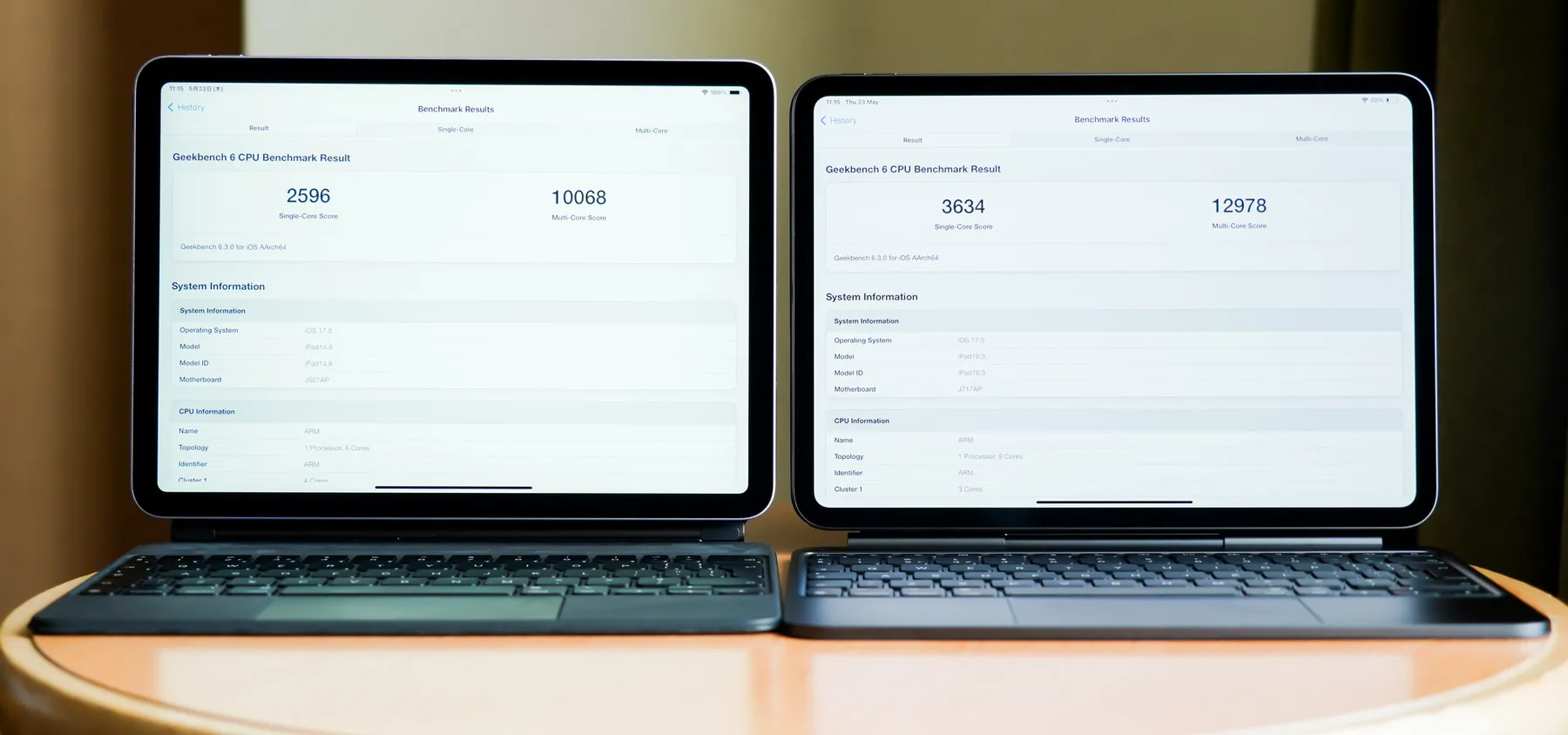
左:iPad Air (M2)/右:iPad Pro (M4)
筆者が購入した11インチiPad Pro (M4) 256GBモデルのCPUは、高性能コア×3+高効率コア×6の9コア構成。先代モデルのM2は高性能コア×4+高効率コア×4の8コア構成だったことから、高性能コアが1つ減って高効率コアが2つ増えたことになる。
AppleはM4について、先代iPad ProのM2よりも最大50%高速化していると発表していたが、果たしてどれほど性能が向上したのか、ベンチマークアプリ 「Geekbench 6」 を使ってベンチマークスコアを計測してみた。
| 製品名 | SoC | コア構成 | シングルコア | マルチコア |
|---|---|---|---|---|
| iPad Pro (11-inch, M4, 1TB) |
M4 | 合計10コア ・高性能x4 ・高効率x6 |
3707 | 14418 |
| iPad Pro (11-inch, M4, 256GB) |
M4 | 合計9コア ・高性能x3 ・高効率x6 |
3634 | 12978 |
| MacBook Pro (16-inch, M3 Max) |
M3 Max | 合計16コア ・高性能x12 ・高効率x4 |
3218 | 21398 |
| 合計14コア ・高性能x10 ・高効率x4 |
3079 | 19057 | ||
| MacBook Pro (16-inch, M3 Pro) |
M3 Pro | 合計12コア ・高性能x6 ・高効率x6 |
3121 | 15686 |
| MacBook Pro (14-inch, M3 Max) |
M3 Max | 合計16コア ・高性能x12 ・高効率x4 |
3101 | 21067 |
| 合計14コア ・高性能x10 ・高効率x4 |
3021 | 15686 | ||
| MacBook Pro (14-inch, M3 Pro) |
M3 Pro | 合計12コア ・高性能x6 ・高効率x6 |
3167 | 15524 |
| 合計11コア ・高性能x5 ・高効率x6 |
3138 | 14369 | ||
| MacBook Pro (14-inch, M3) |
M3 | 合計8コア ・高性能x4 ・高効率x4 |
3127 | 12148 |
| MacBook Air (13-inch, M3) |
M3 | 合計8コア ・高性能x4 ・高効率x4 |
3066 | 11927 |
| Mac Studio (M2 Ultra) |
M2 Ultra | 合計24コア ・高性能x16 ・高効率x8 |
2688 | 20970 |
| MacBook Pro (14-inch, M2 Max) |
M2 Max | 合計12コア ・高性能x8 ・高効率x4 |
2692 | 14918 |
| MacBook Pro (14-inch, M2 Pro) |
M2 Pro | 合計12コア ・高性能x8 ・高効率x4 |
2586 | 14235 |
| 合計10コア ・高性能x6 ・高効率x4 |
2661 | 11849 | ||
| MacBook Air (13-inch, M2) |
M2 | 合計8コア ・高性能x4 ・高効率x4 |
2571 | 9876 |
| iPad Pro (11-inch, M2) |
M2 | 合計8コア ・高性能×4 ・高効率×4 |
2621 | 10091 |
| iPad Air (11-inch, M2) |
M2 | 合計8コア ・高性能×4 ・高効率×4 |
2611 | 9985 |
| Mac Studio (M1 Ultra) |
M1 Ultra | 合計20コア ・高性能x16 ・高効率x4 |
2430 | 18566 |
| Mac Studio (M1 Max) |
M1 Max | 合計10コア ・高性能x8 ・高効率x2 |
2456 | 12959 |
| MacBook Pro (16-inch, M1 Pro) |
M1 Pro | 合計10コア ・高性能x8 ・高効率x2 |
2399 | 12334 |
| MacBook Pro (14-inch, M1 Pro) |
M1 Pro | 合計8コア ・高性能x6 ・高効率x2 |
2398 | 10585 |
| MacBook Air (13-inch, M1) |
M1 | 合計8コア ・高性能x4 ・高効率x4 |
2383 | 8724 |
| iPad Pro (11-inch, M1) |
M1 | 合計8コア ・高性能×4 ・高効率×4 |
2364 | 8686 |
| iPad Air (11-inch, M1) |
M1 | 合計8コア ・高性能×4 ・高効率×4 |
2317 | 8460 |
| iPad mini (第6世代) |
A15 Bionic | 合計6コア ・高性能×2 ・高効率×4 |
2138 | 5262 |
計測の結果、シングルコアスコアは3634、マルチコアスコアは12978。先代モデルに比べて、シングルコアスコアは約39%、マルチコアスコアは約29%向上しているのが確認できた。M2 → M4と、M3世代をスキップしたこともあり性能はかなり向上しているようだ。
参考としてM3ファミリーとの比較ではどうだろうか。M3との比較では、M4の方がシングルコアのスコアが高いこともあって、順当に性能がアップしている印象だ。
また、プロ向けの上位SoCである 「M3 Pro」 (高性能×6+高効率×6) と比較してみても、M3 Proのほうがコア数が多いにも関わらず、性能はM4と同等あるいは若干上回る程度だった。
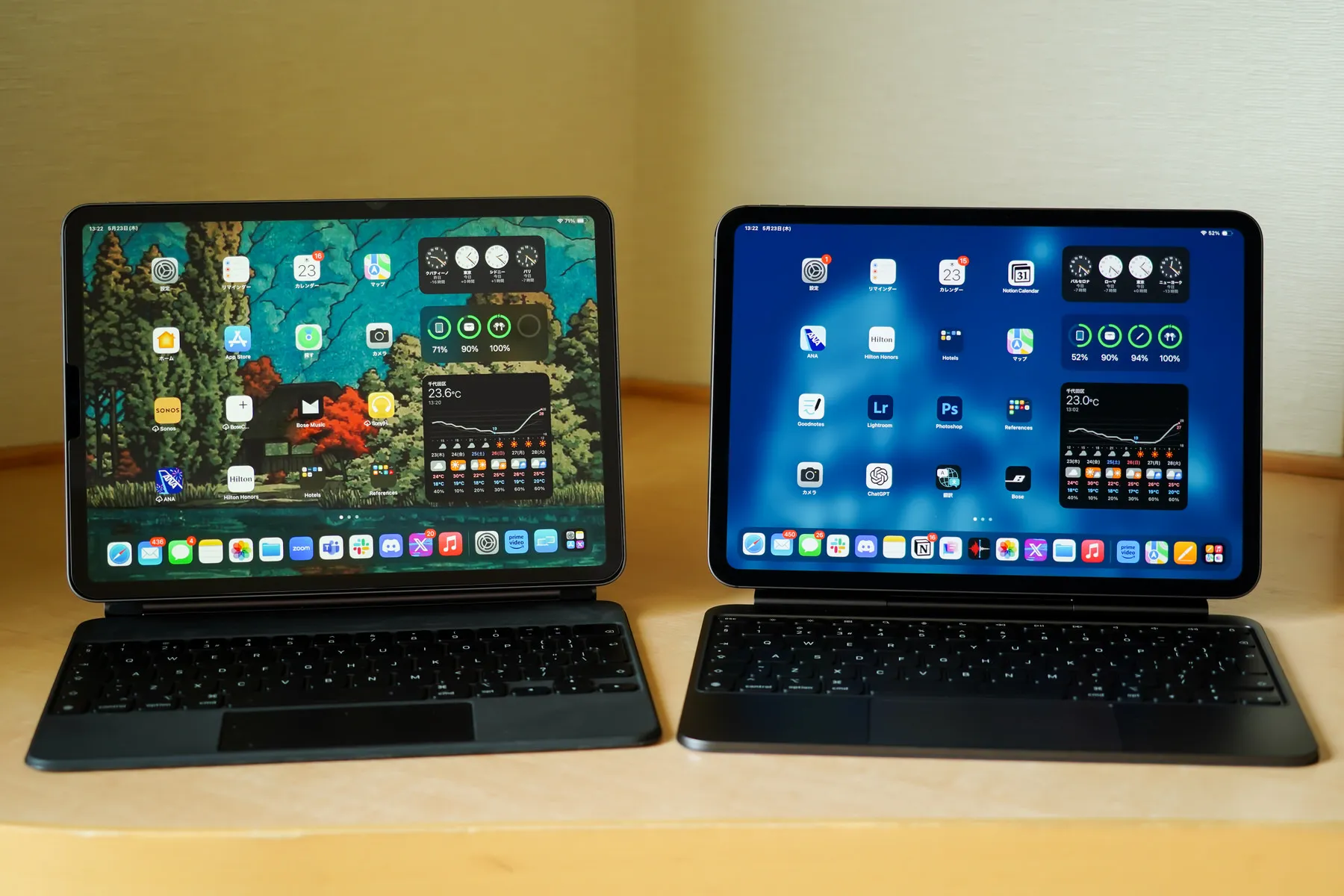
左:iPad Pro (M2)/右:iPad Pro (M4)
iPad Pro (M2) とiPad Pro (M4) でアプリを同時に起動して速度をチェックしてみたところ、ほとんど変わらないくらいだが、一部アプリにおいてはM4の方が一瞬早いという結果に。また、大量のドキュメントを外付けSSDに転送させてみたところiPad Pro (M4) のほうが早かった。
一般のユーザーの利用法においてM2とM4の違いが明確に分かるシーンは少ないかもしれないが、ことクリエイティブな作業をする上では役立つ場面もあるかもしれない。
ちなみにM4チップは、第2世代の3nmテクノロジーによって作られているとのこと。M3チップも同じ3nmテクノロジーを使って作られたSoCだが、M4のそれは第2世代で、M3は第1世代。同じチップ面積でありながらトランジスタの数が250億→280億に増量されているのは、この第2世代で用いられたトランジスタが小型化されたことを意味していそうだ。おそらく増えたスペースに高効率コアを多く配置したのではないかと予想する。
パフォーマンスの向上のためには高性能コアを増やすのが手っ取り早そうだが、高効率コアよりも配置に多くの面積を使うことから、きっとAppleとしては高効率コアを増やして性能を向上させた方が効率的と考えたのだろう。
GPU性能
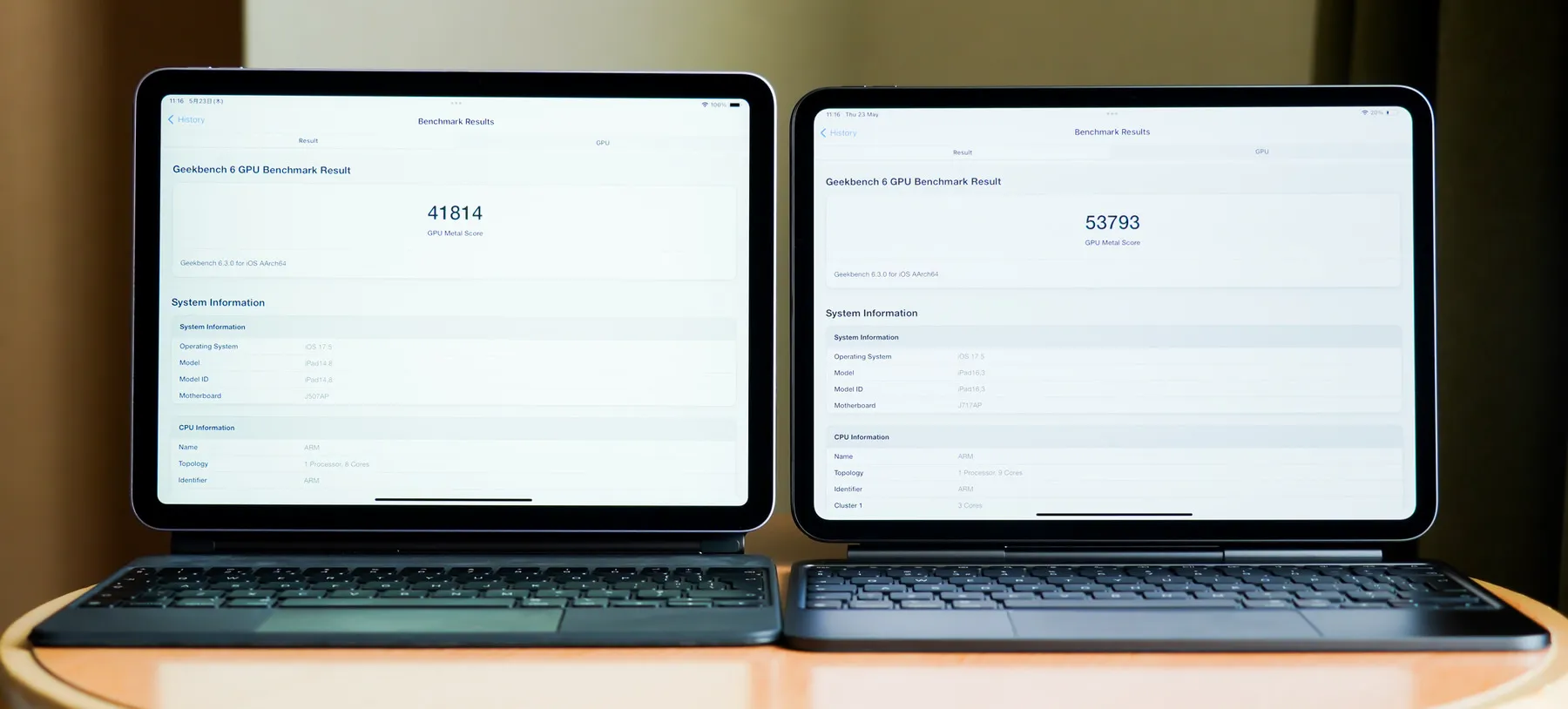
左:iPad Air (M2)/右:iPad Pro (M4)
M4のGPUコア数は10コアで、先代モデルから変更はない。ただし、M3ファミリーの次世代グラフィックスアーキテクチャをもとに設計されているという。
ハードウェアのローカルメモリをリアルタイムで動的に割り当て、GPUの平均使用率を劇的に高める 「Dynamic Caching」 を備えたことで、負荷の高いプロ向けアプリやゲームのパフォーマンスが大幅に向上。その結果、ハードウェアアクセラレーテッドレイトレーシングがiPadで初めて利用可能になり、ゲームなどでさらにリアルな陰影と反射を表現できるようになった。
さらに 「ハードウェアアクセラレーテッドメッシュシェーディング」 も組み込まれており、ジオメトリ処理の能力と効率を高め、ゲームやグラフィックスを駆使するアプリでさらに視覚的に複雑なシーンを可能にしているという。
かなり難解な内容になっているが、もっと簡単にまとめるとゲームプレイ時の性能がより向上しているということだ。数字的にはどれほどの性能向上があったのか、「Geekbench 6」 でMetalスコアを計測してみた。
| 製品名 | SoC | コア構成 | OpenCL | Metal |
|---|---|---|---|---|
| iPad Pro (11-inch, M4) |
M4 | 10コア | — | 53594 |
| MacBook Pro (16-inch, M3 Max) |
M3 Max | 40コア | 91071 | 154764 |
| 30コア | 76577 | 125046 | ||
| MacBook Pro (16-inch, M3 Pro) |
M3 Pro | 18コア | 50299 | 77739 |
| MacBook Pro (14-inch, M3 Max) |
M3 Max | 40コア | 92159 | 152579 |
| 30コア | 76915 | 124177 | ||
| MacBook Pro (14-inch, M3 Pro) |
M3 Pro | 18コア | 50299 | 77739 |
| 14コア | 42773 | 68579 | ||
| MacBook Pro (14-inch, M3) |
M3 | 10コア | 30332 | 47392 |
| Mac Studio (M2 Ultra) |
M2 Ultra | 76コア | 128858 | 218367 |
| 60コア | 114679 | 199183 | ||
| MacBook Pro (14-inch, M2 Max) |
M2 Max | 38コア | 83221 | 140362 |
| 30コア | 75786 | 120781 | ||
| MacBook Pro (14-inch, M2 Pro) |
M2 Pro | 19コア | 51835 | 82754 |
| 16コア | 45723 | 74656 | ||
| MacBook Air (13-inch, M2) |
M2 | 10コア | 28669 | 46140 |
| 8コア | 24114 | 39381 | ||
| iPad Pro (11-inch, M2) |
M2 | 10コア | — | 46545 |
| iPad Air (11-inch, M2) |
M2 | 10コア | — | 41745 |
| Mac Studio (M1 Ultra) |
M1 Ultra | 64コア | 104687 | 170072 |
| 48コア | 89569 | 153801 | ||
| MacBook Pro (14-inch, M1 Max) |
M1 Max | 32コア | 69552 | 117211 |
| 24コア | 59779 | 99774 | ||
| MacBook Pro (14-inch, M1 Pro) |
M1 Pro | 16コア | 41668 | 64524 |
| 14コア | 38352 | 62842 | ||
| MacBook Air (13-inch, M1) |
M1 | 8コア | 21068 | 33318 |
| 7コア | 18760 | 30652 | ||
| iPad Pro (11-inch, M1) |
M1 | 8コア | — | 32648 |
| iPad Air (11-inch, M1) |
M1 | 8コア | — | 32621 |
| iPad mini (第6世代) |
A15 Bionic | 5コア | — | 19529 |
計測の結果、iPad Pro (M4) のMetalスコアは53594。先代モデルに比べるとスコアは約15%程度の向上となっていることが確認できた。
ただし、重要なのはスコアの向上よりも、ハードウェアアクセラレーテッドレイトレーシング/メッシュシェーディングが利用できるようになったこと。特にゲームをプレイする人にはこれらの機能は恩恵があり、高グラフィックな3Dゲームをよりリッチなグラフィックで楽しめるようになる。
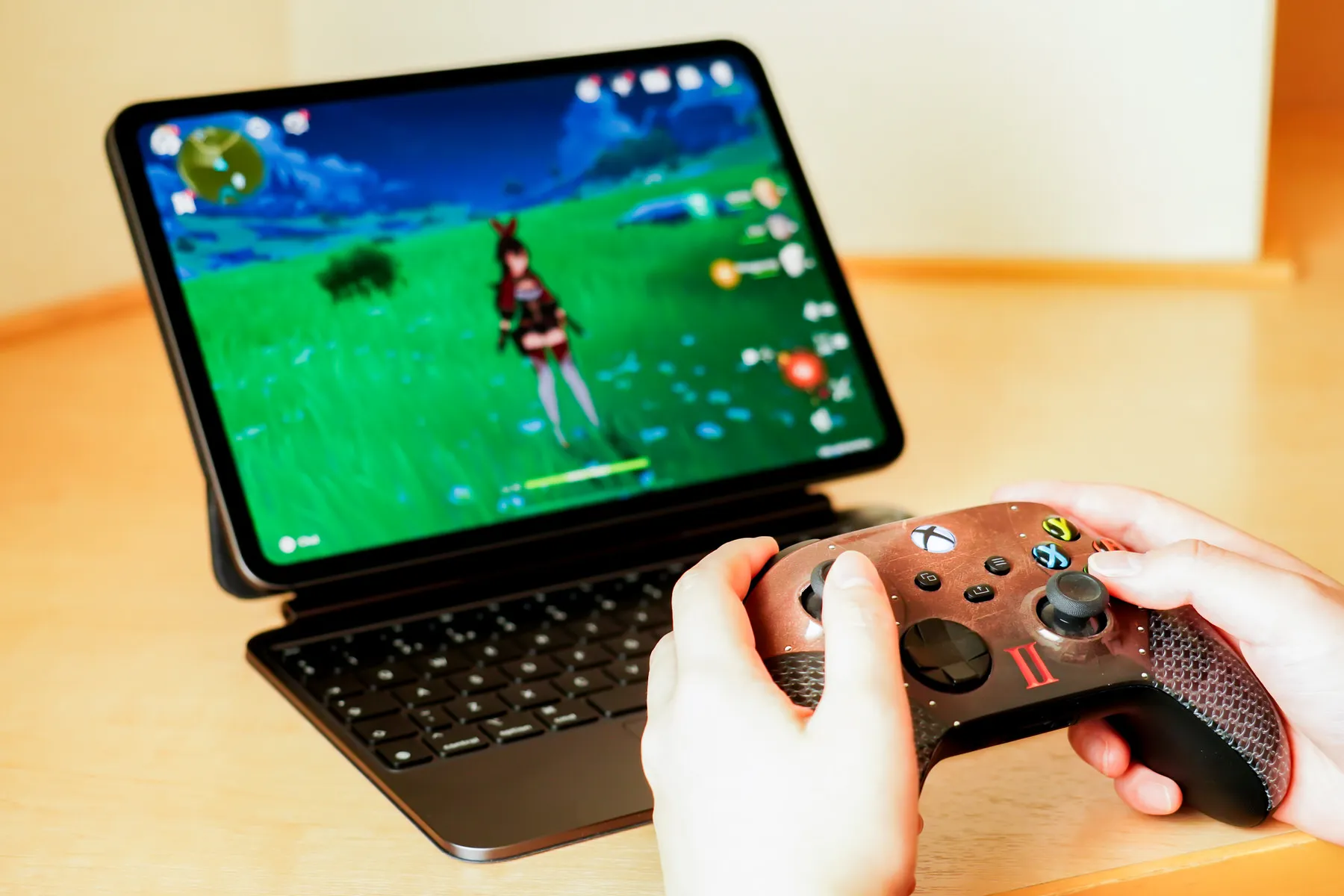
iPad Pro+Xboxコントローラーで『原神』をプレイ
Appleは近年、大手ゲームメーカーによる人気タイトルのAppleプラットフォームへの展開に力を入れており、最近では『アサシン クリード ミラージュ』などがiPadで遊べるようになっている。iPad ProほどのGPU性能があれば、こういった作品を綺麗な映像で楽しむことができるはずだ。
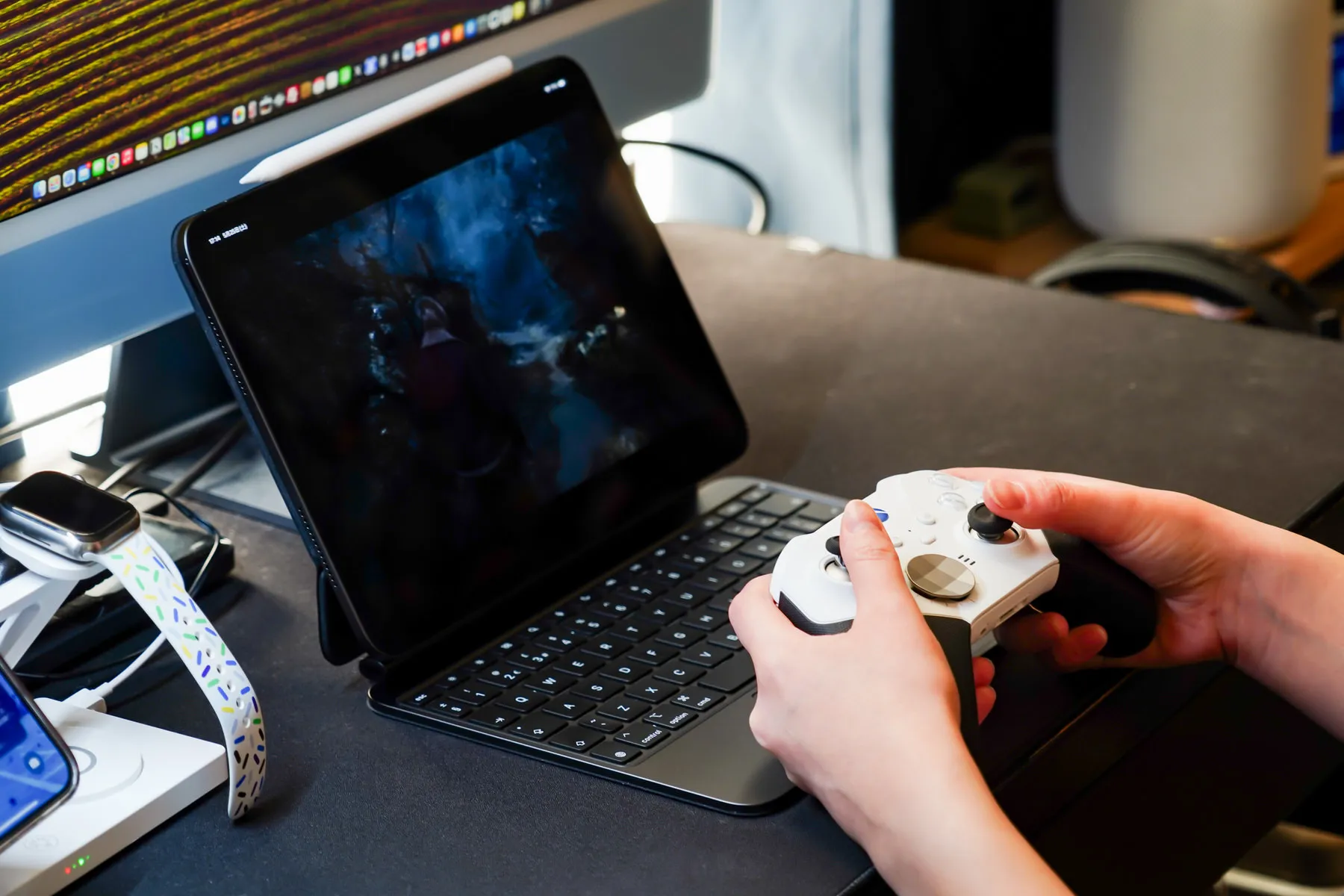
iPad Pro+Xboxコントローラーで『バイオハザード RE:4』をプレイ
デモとして『原神』や 『バイオハザード RE:4』であればサクサクと動作していたほか、『バイオハザード ヴィレッジ』も快適に動作していたことからM4チップの性能はかなり高いと考えて良いだろう。
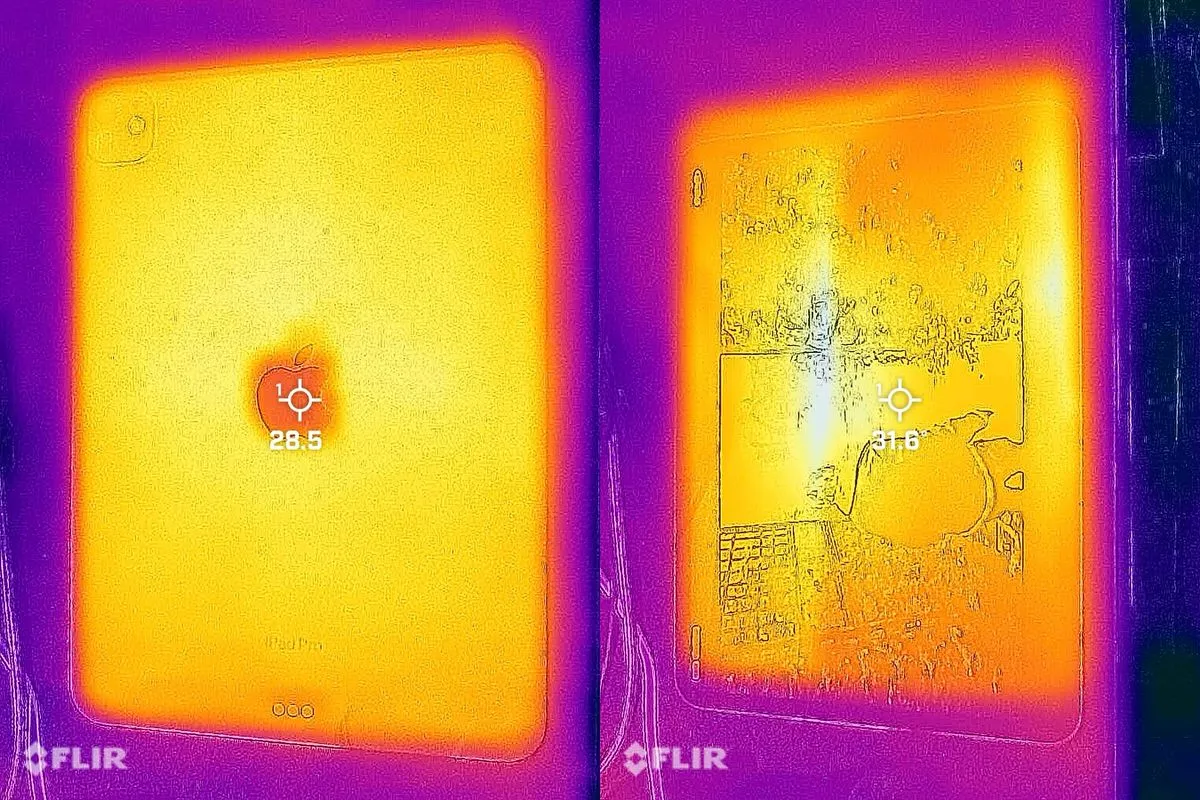
左:背面/右:おもて面
ちなみに、ゲーム時の本体の発熱について、サーモグラフィカメラを使ってチェックしてみた。新型iPad Proは内部にグラファイトシートが搭載されたほか、背面のAppleロゴが銅製になったことで冷却性能が先代モデルから20%向上しているという。
実際に負荷が高いゲームアプリを起動して10分ほど放置してみると、徐々に熱が帯びてくるものの筐体はおよそ30℃前後で推移しており、熱くて持てないというレベルまで発熱することはなかった。また、気になる銅製のAppleロゴの部分はサーモカメラを通して見ると周りのアルミ筐体の部分よりも1〜2℃温度が低く表示されていたことから、冷却性能を底上げすることができているのかもしれない。
NPU性能
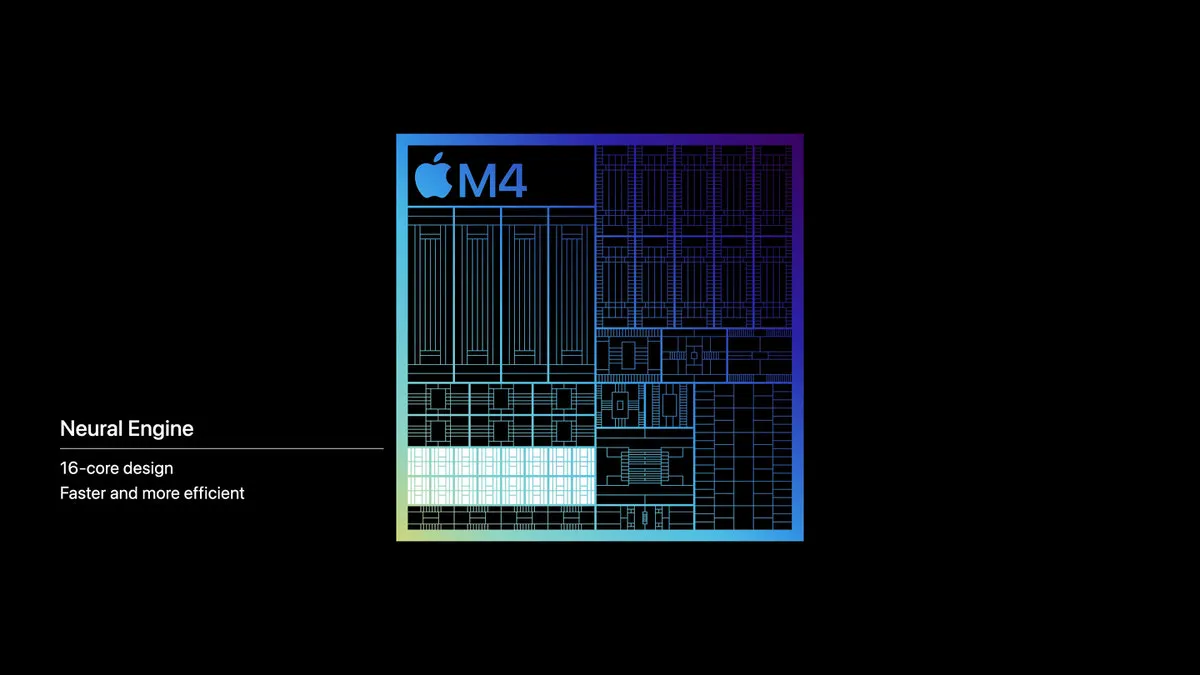
(画像:Apple)
昨今のテック業界の最大の関心事は 「AI」 。スマホ、PC……あらゆるメーカーがAIに関する何らかの発表を行っている。Appleもその流れに遅れまいと、M4チップのニューラルエンジンについてはしっかりと時間を割いて説明していた印象だ。
| M2 | 15.8TOPS |
|---|---|
| A16 Bionic | 17TOPS |
| M3 | 18TOPS |
| A17 Pro | 35TOPS |
| M4 | 38TOPS |
Appleによると、M4チップには16コア構成のNeural Engine (NPU) が搭載されているという。演算処理性能は、同社史上最速の最大38TOPS。これはAppleが初めてNeural Engineをチップに搭載したA11 Bionicと比べて、実に60倍もの処理速度になっているという。
M4のNeural Engineの性能を調べるため、AIベンチマークアプリ 「Geekbench ML」 でスコアを計測してみた。
| 製品名 | SoC | CPU/GPU/NPUコア数 | 演算性能 | Core ML CPUスコア | Core ML GPUスコア | Neural Engineスコア |
|---|---|---|---|---|---|---|
| iPad Pro (M4) | M4 | 10基/10基/16基 | 38TOPS | 4732 | 6821 | 8686 |
| 9基/10基/16基 | 4677 | 6737 | 9351 | |||
| MacBook Air (M3) | M3 | 8基/8基/16基 | 18TOPS | 4291 | 5731 | 8269 |
| iPad Pro (M2) | M2 | 8基/10基/16基 | 15.8TOPS | 3448 | 5179 | 7299 |
| iPad Air (M2) | M2 | 8基/10基/16基 | 15.8TOPS | 3498 | 4679 | 6918 |
| iPad Pro (M1) | M1 | 8基/8基/16基 | 11TOPS | 3015 | 3322 | 6789 |
| iPad Air (M1) | M1 | 8基/8基/16基 | 11TOPS | 1949 | 3344 | 6206 |
計測の結果、先代iPad ProのM2や、最新MacBook Airなどに搭載されているM3と比べても、スコアが高いことが確認できる。
これらのスコアが高いということは、機械学習を利用した機能の処理速度が向上しているということになる。たとえばカメラのポートレートモードでの撮影時や、ARコンテンツを表示する際などには性能向上の恩恵を感じるかもしれない。また、この38TOPSという数値は、今後発表されるであろうAppleのAI関連機能が快適に動作する性能でもあるのかもしれない。
ただし、現状ではPCやMacの方がローカルLLMの実行環境としては優れており、開発者がiPad ProをローカルLLMの実行環境として採用するとは思えないことから、今回のiPad ProにおいてこのM4チップのNPU性能が生かされる機会はさほど多くないかもしれない。このあたりは今年のWWDCで何が発表されるのかに注目と言えるだろう。
RAM容量
M4のRAM容量は、256GB/512GBモデルは8GB、1TB/2TBモデルは16GB。筆者が購入した256GBモデルは8GBで、筆者が購入した先代モデルは128GBで、RAM容量は同じく8GBだったことから、容量自体は変わっていないことになる。
ただし、RAMの規格が 「LPDD5-6400」 から 「LPDDR5X-7500」 に変わって動作クロックが向上したことから、メモリがデータを読み書きする速度が20〜30%向上しているものとみられる。
具体的にメモリ速度をチェックすることはできないため、先代モデルとの厳密な比較はできないものの、画像や動画編集アプリなどを使う場合は動作が少し快適になったように感じる。また、アプリの起動やデータ転送の際に処理が早くなったように感じたのは、メモリの性能向上も一役買っている可能性はありそうだ。
ストレージ容量
新型iPad Proのストレージ容量は、256GB/512GB/1TB/2TBの4種類から選べる。先代モデルは128GBモデルが最低容量で、今回の新型モデルは256GBが最低容量となったことで、容量に余裕ができたのは嬉しいことなのだが、容量増加と円安のダブルパンチで、11インチモデルの最低価格は124,800円 → 168,800円とかなり上がってしまった (価格はどちらも税込) 。
- 256GB/512GB:M4の高性能コア数×3、RAM容量8GB、Nano-textureガラス選択不可
- 1TB/2TB:M4の高性能コア数×4、RAM容量16GB、Nano-textureガラス選択可能
クラウドストレージやポータブルSSDなどを活用するユーザーからすれば、iPad Pro本体のストレージ容量は最低限で十分と考えるかもしれないが、新型iPad Proはストレージ容量によってM4の高性能コア数やRAM容量、Nano-textureガラスの選択の有無が異なることから、どの容量を購入するかは慎重に吟味していただきたい。また、ゲームアプリはストレージ容量 (1つのアプリで100GBなどもある) を多く消費するため、ゲーム用途で購入する方は大容量モデルの購入を検討するべし。
カメラ性能
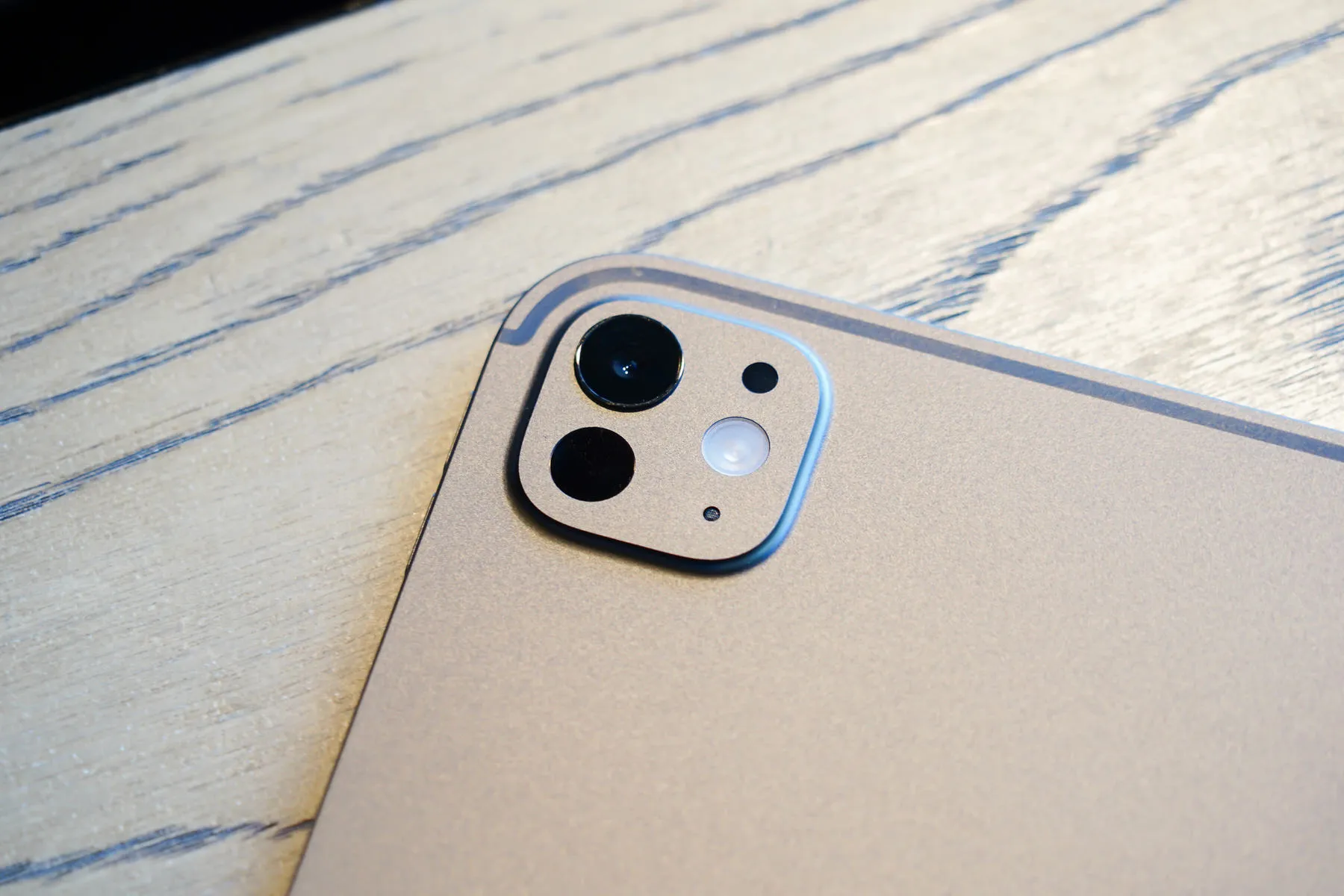
iPad Pro (M4) の背面カメラ
新型iPad Proは、背面カメラと前面カメラの両方に変更があった。背面カメラは先代から実質的なダウングレード、前面カメラは性能こそは変わらないものの搭載位置の変更により便利になっている。
まずは背面カメラについて。従来までは広角+超広角のデュアルカメラが搭載されていたが、今回の新型iPad Proは広角カメラのみのシングルカメラになった。広角カメラの画素数は1,200万画素で変更なし。
以下は、筆者が新型iPad Proの背面カメラを使って撮影した写真。超広角カメラを使った撮影ができなくなったことで、撮影できる写真のバリエーションは減ったものの、それでも比較的綺麗な写真が撮影できている印象だ。

iPad Proで撮影。全体的にちょっと暗いが、キャラメルソースの質感は表現できている
筆者の場合、基本的に写真撮影は一眼カメラとスマートフォンに任せっきりで、iPadで写真を撮影する機会はほとんどないのだが、iPad Proで作業をしているときに記録用として写真撮影をしたり、突然のシャッターチャンスをすかさず撮影する用途でなら十分に活用できる性能だと感じた。
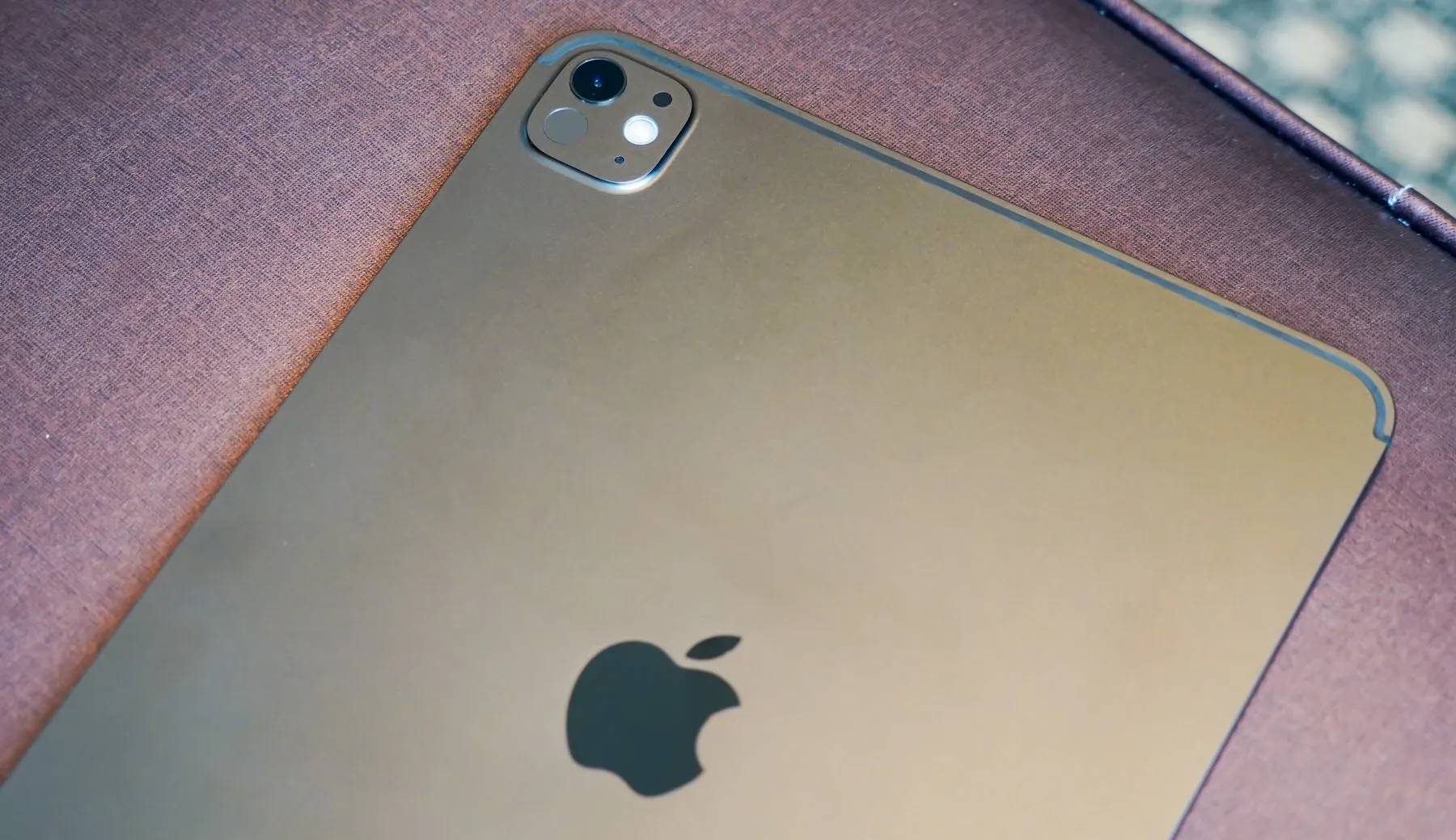
iPad Proの背面カメラには 「LiDARスキャナ」 が搭載されている。LiDARスキャナは、発した光が対象物に当たって跳ね返ってくるまでの時間を計測し、その対象物までの距離を正確に測るテクノロジーを活用したもので、iPad Proのほか、最新のiPhoneのProモデルにも搭載されており、AR (拡張現実) 体験をより高いレベルに引き上げることができる。
LiDARスキャナがあることで、ARアプリでバーチャルオブジェクトを現実世界に重ねて表示させるとき、オブジェクトを床や地面にピッタリとくっつけたり、現実の家具など障害物の後ろにオブジェクトを回り込ませるオクルージョンに対応したりと、よりリアルなAR体験を可能にしてくれる。
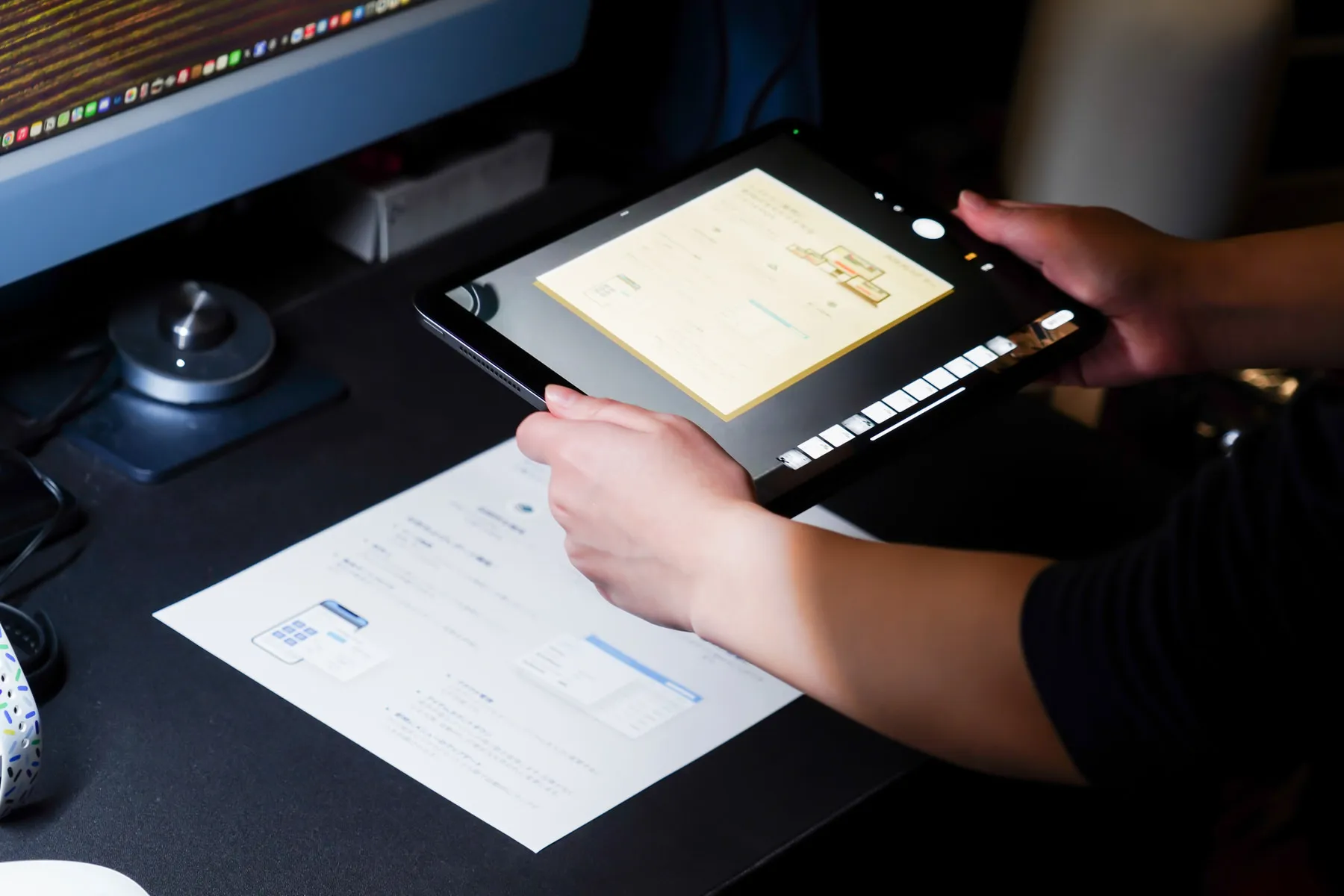
iPad Proで書類をスキャン。本来であれば手やiPad Proの影が入っているはずだが……?
実際のスキャン書類。影は一切ない
また、今回の新型iPad Proは、iPhoneシリーズにも搭載されているアダプティブTrue Toneフラッシュが搭載されていて、暗所でも正しい色味でキレイに写真を撮影できる仕組みになっている。
さらに書類のスキャン時に、iPad Proやユーザーの影が入ってしまう環境でもフラッシュを炊くことで影が写り込まないようにしてくれる便利機能もiPadOSに備わっている。筆者も取材先でよく利用している機能だが、iPadでも使えるようになったことはしっかりと覚えておきたい。
iPadシリーズでは背面カメラよりも使う機会が多いのが前面カメラ。iPad Proの前面カメラは 「TrueDepthカメラ」 と呼ばれる1,200万画素の超広角カメラが搭載されている。
iPadシリーズは画面が大きいことから、FaceTimeなどのビデオ通話で使う人も多い。しかも超広角カメラのおかげで広範囲を写すことができ、機械学習の力で動き回る被写体を追従する 「センターフレーム」 機能により、複数人でのビデオ通話でも全員をフレーム内に収めて通話できる。離れた場所にいる家族とのビデオ通話などにも最適だ。
先代のiPad Proでは、本体を縦向きにした際に上側に来る辺に前面カメラが配置されていたのに対し、今回の新型iPad Proでは本体を横向きにしたときに上に来る辺に前面カメラが配置されるように。
ビデオ通話をする際には、画面を横向きにする人が多いことから、横向きカメラの採用により、正面からカメラを見て、従来よりも自然な目線でビデオ通話ができるようになったと言えるだろう。
ネットワーク
新型iPad Proは、先代モデルに引き続き 「Wi-Fi 6E」 をサポートしている。「Wi-Fi 6E」 に関しては、前回iPad Proが発売した2022年10月時点では国内ではまだ利用できなかったが、2022年12月に配信された 「iPadOS 16.2」 へのアップデートで国内でも利用できるようになっている。
「Wi-Fi 6E」 に対応していると、2.4GHz帯と5GHz帯に加えて6GHz帯も利用できるようになり、対応ルーターを使っている場合は通信パフォーマンスの向上が期待できる。iPad Proを購入して、まだ 「Wi-Fi 6E」 対応ルーターを持っていない場合は、ルーターの買い替えを検討するのもアリだ。
セルラーモデルでは、引き続き5G通信に対応。従来モデルの海外販売モデルはsub-6GHz帯とミリ波帯 (mmWave) の両方に対応していたが、今回の新型モデルではsub-6GHz帯のみの対応となった。ちなみに、国内販売モデルは従来からsub-6GHz帯のみの対応だったことから、今回の新型モデルでの変更はない。
スピーカー性能
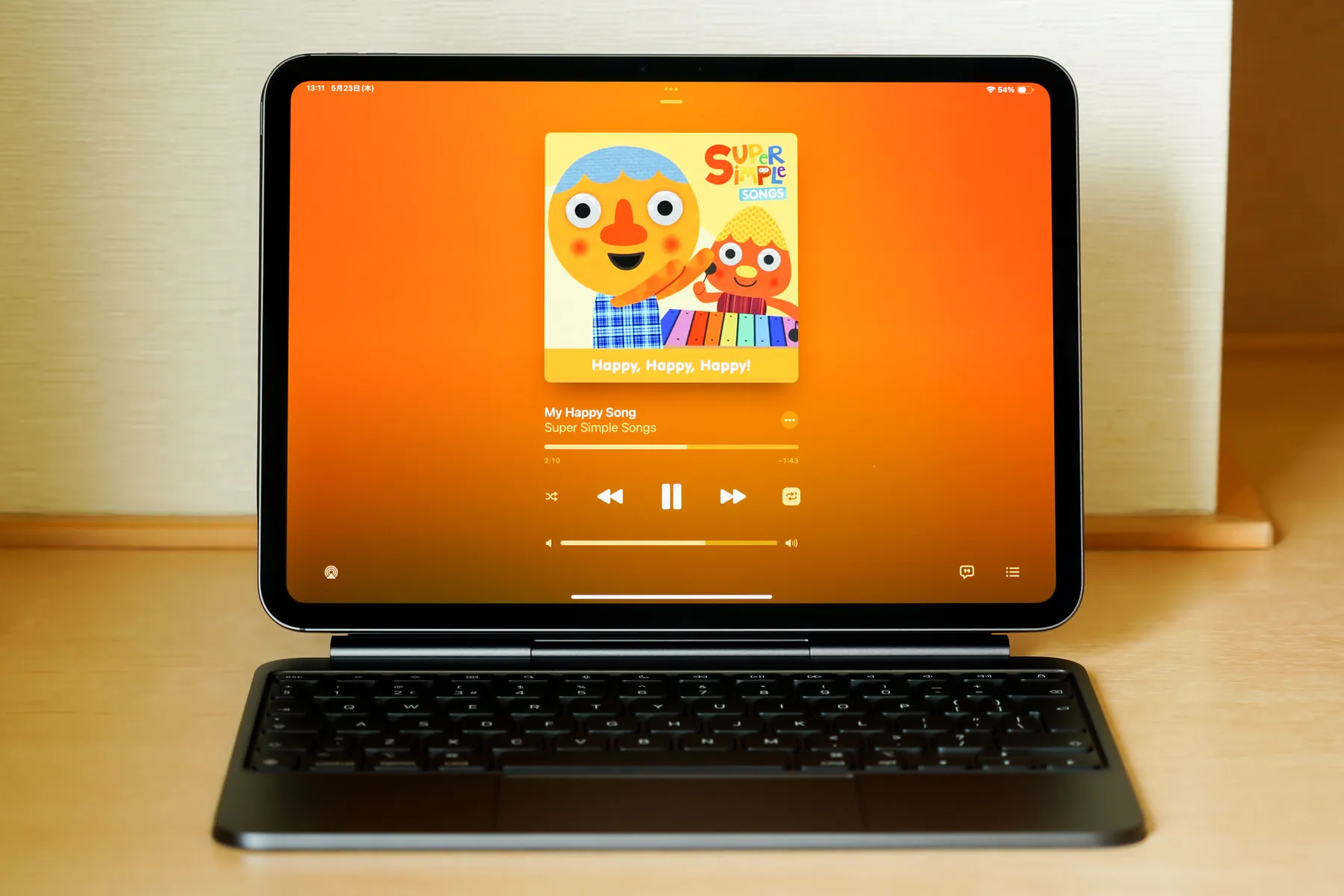
iPad Proには、本体上部に2基、底面に2基の合計4基のスピーカーが搭載されている。iPadシリーズで4基のスピーカーを搭載するのはiPad Proのみで、他モデルよりもリッチな音を楽しめる。
肝心の音質は、先代モデルとあまり変わらないかなという印象。iPad Proのスピーカーは空間オーディオやドルビーアトモスに対応しているため、iPad Proから真っ直ぐ音が飛んできているというよりは、iPad Proを中心に円形に音が広がっているようなイメージだ。
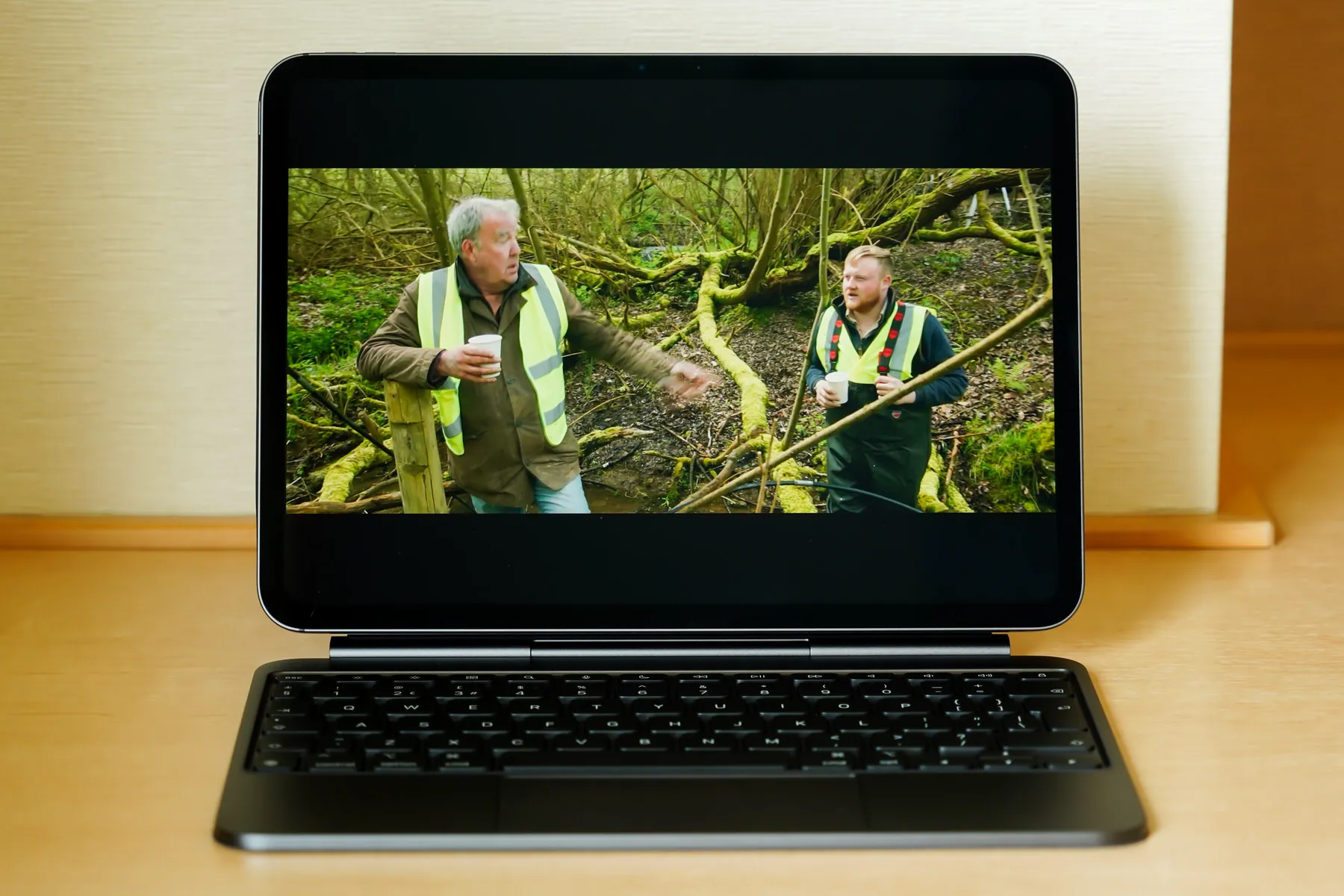
タブレットの内蔵スピーカーとしてはかなり良い性能だと感じているため、iPad Proでドラマや映画などを観ても十分に楽しめるはずだ。
バッテリー駆動時間
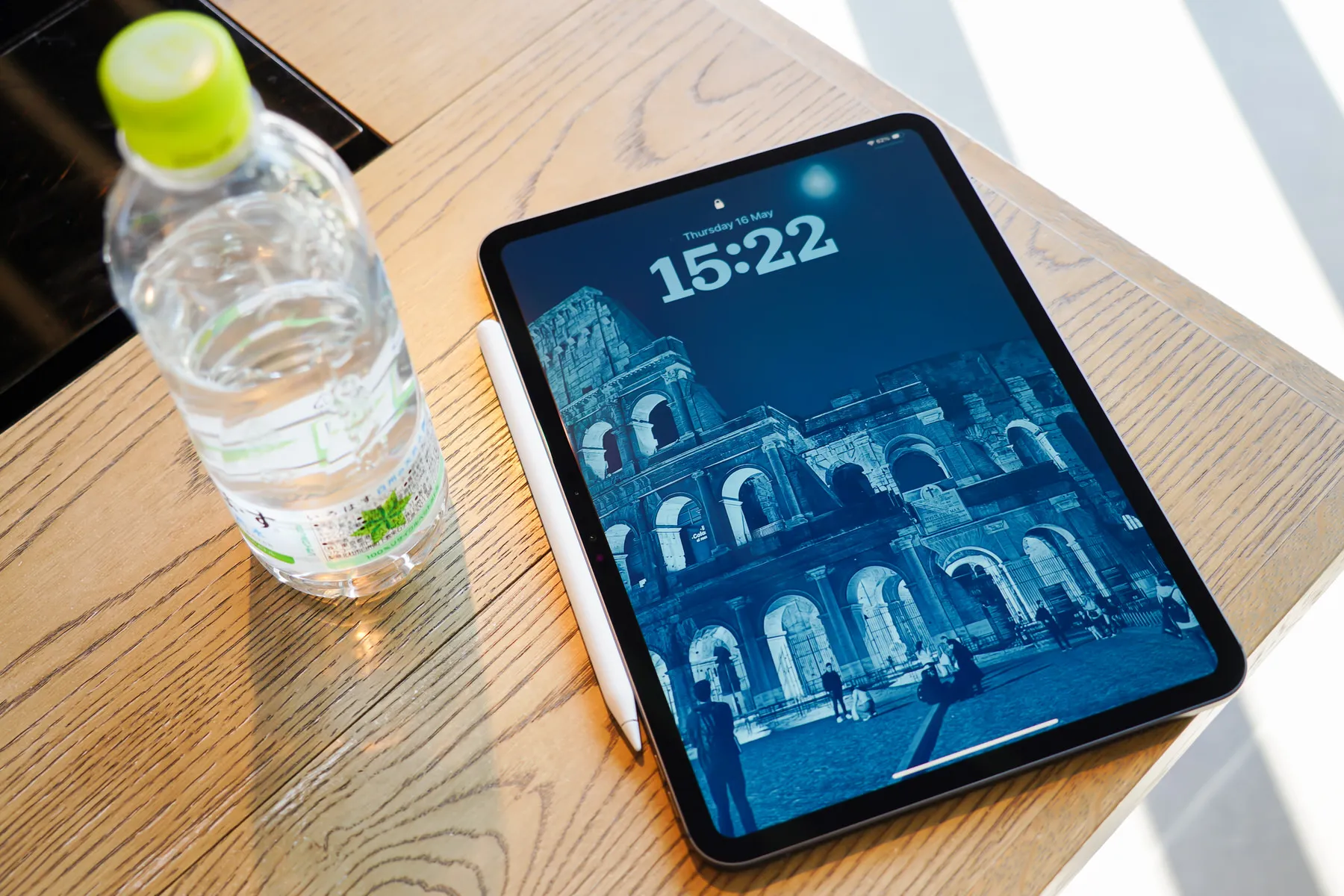
新型iPad Proのバッテリー駆動時間は、Appleが公開している仕様では最大10時間 (モバイル通信時は最大9時間) 。実際にはどれほどの駆動時間になるのか、画面の輝度を50%に設定してYouTubeを流しっぱなしにしてみた。
一般的にiPad ProでYouTube映像を何時間も視聴し続ける人はいないと思われるため、実際の駆動時間とは異なるものの、他モデルとの比較のためのベンチマークとして参考程度に捉えていただきたい。
| 経過時間 | iPad Pro (M4) | iPad Pro (M2) ※参考 |
|---|---|---|
| スタート | 100% | 100% |
| 1時間経過 | 94% | 93% |
| 2時間経過 | 85% | 84% |
| 3時間経過 | 75% | 74% |
| 4時間経過 | 67% | 65% |
| 5時間経過 | 58% | 55% |
| 6時間経過 | 48% | 46% |
| 7時間経過 | 39% | 37% |
| 8時間経過 | 29% | 28% |
| 9時間経過 | 21% | 19% |
| 10時間経過 | 12% | 11% |
| 11時間経過 | 3% | 4% |
| 12時間経過 | 0% | 0% |
結果は上記のとおり。1時間ごとに8〜10%ずつ減っていき、最終的には12時間ほど駆動し続けることができた。
SoCの電力効率や、内蔵するバッテリーの容量によって駆動時間は変わるが、AppleとしてはiPadシリーズのバッテリー持ちの基準を10時間に定めているようで、現行のiPadのバッテリー駆動時間はいずれのモデルも最大10時間となっている。
国際線の飛行機などでは座席の電源が壊れていることもよくあるため、筆者の個人的な感覚としてはもう少し長持ちしてほしいと思っていたりもするが、そういうタイミングではモバイルバッテリーを使えば良いだけで、日常の生活においては十分なバッテリー駆動時間とも言えるかもしれない。
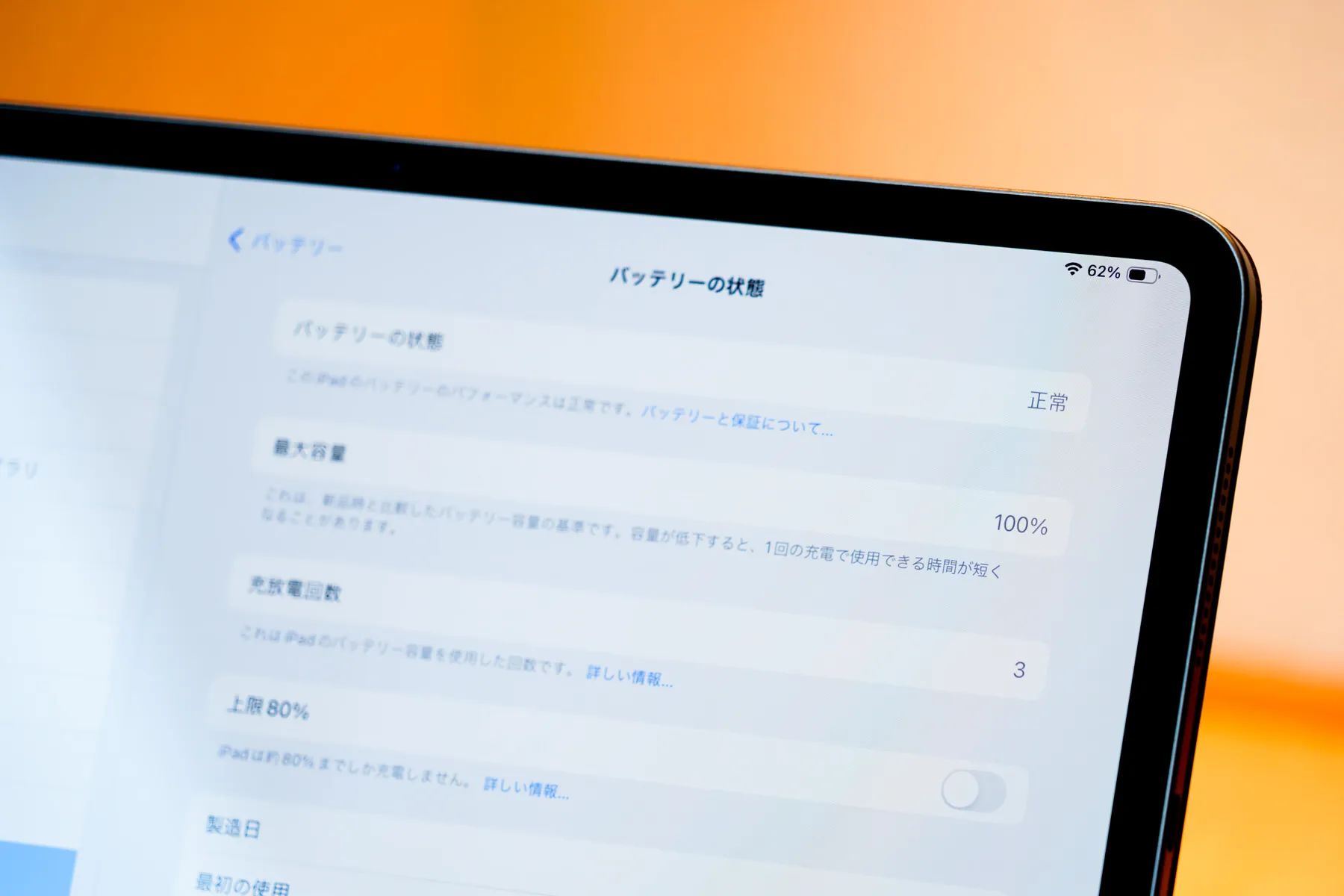
ちなみに、新型iPad Pro (と同時に発売した新型iPad Air) は、iPadOSの設定からバッテリーの健康状態をチェックできるようになっている。iPhoneで先行して搭載されていた機能だが、ようやくiPadでも利用できるように。買い替えのタイミングの指標にもなるので、地味に嬉しいアップデートだ。
Magic Keyboardとマウスを使ってiPad ProをPC化
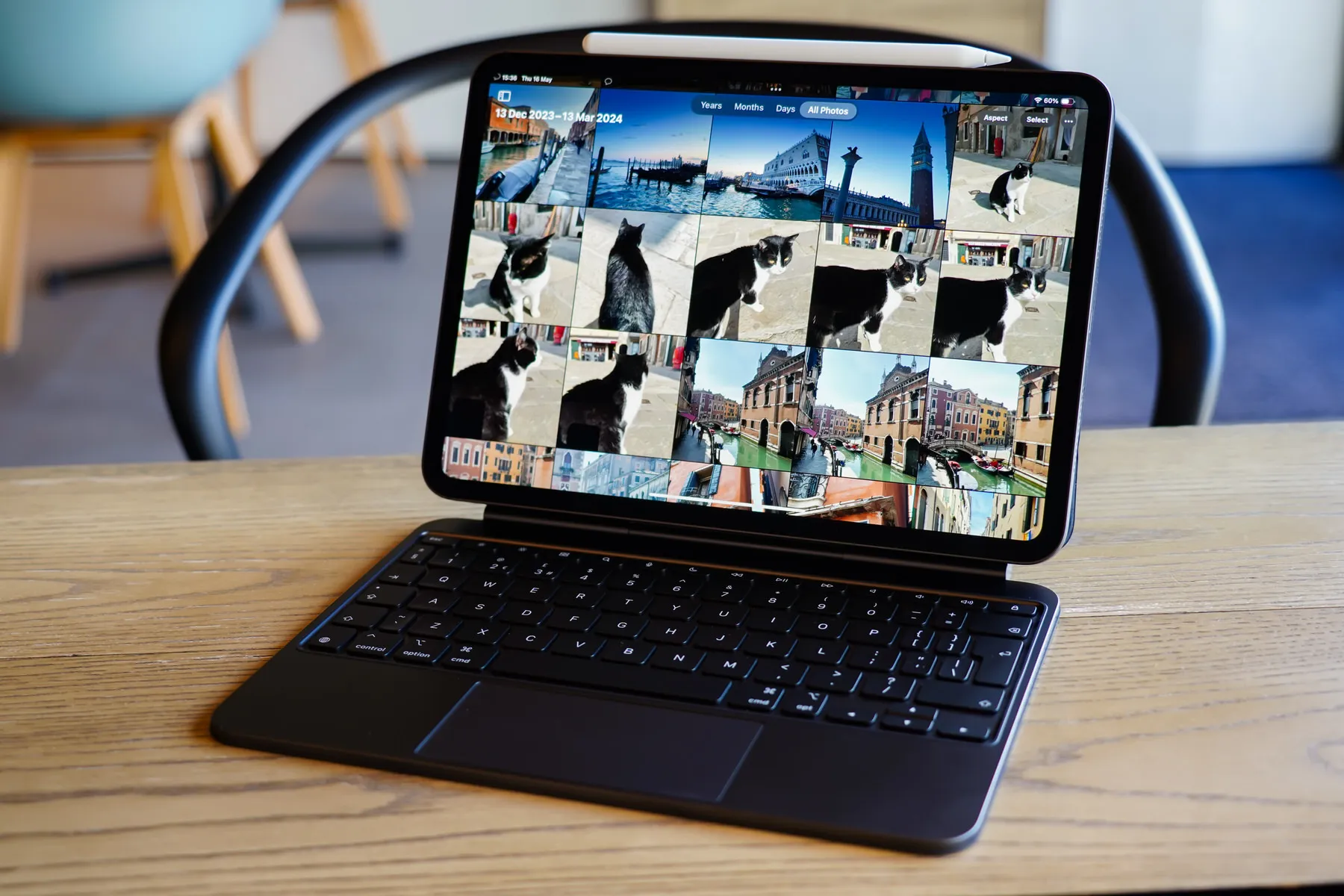
前述のとおり、iPad Proには 「Magic Keyboard」 というキーボードアクセサリーが用意されていて、これを利用することでiPad ProをMacBookみたいに使うことができる。
iPadでメールやメモなど文字入力をする機会が多い人には、Magic Keyboardは必須アイテム。Bluetoothキーボードを別途持ち歩かなくても、これさえつけていれば保護ケースにもキーボードにもなる。しかも電力はiPad背面のSmart Connectorを使って、iPad Proから給電する仕組みなので、Magic Keyboardを充電する手間が要らないのも良い点だ。
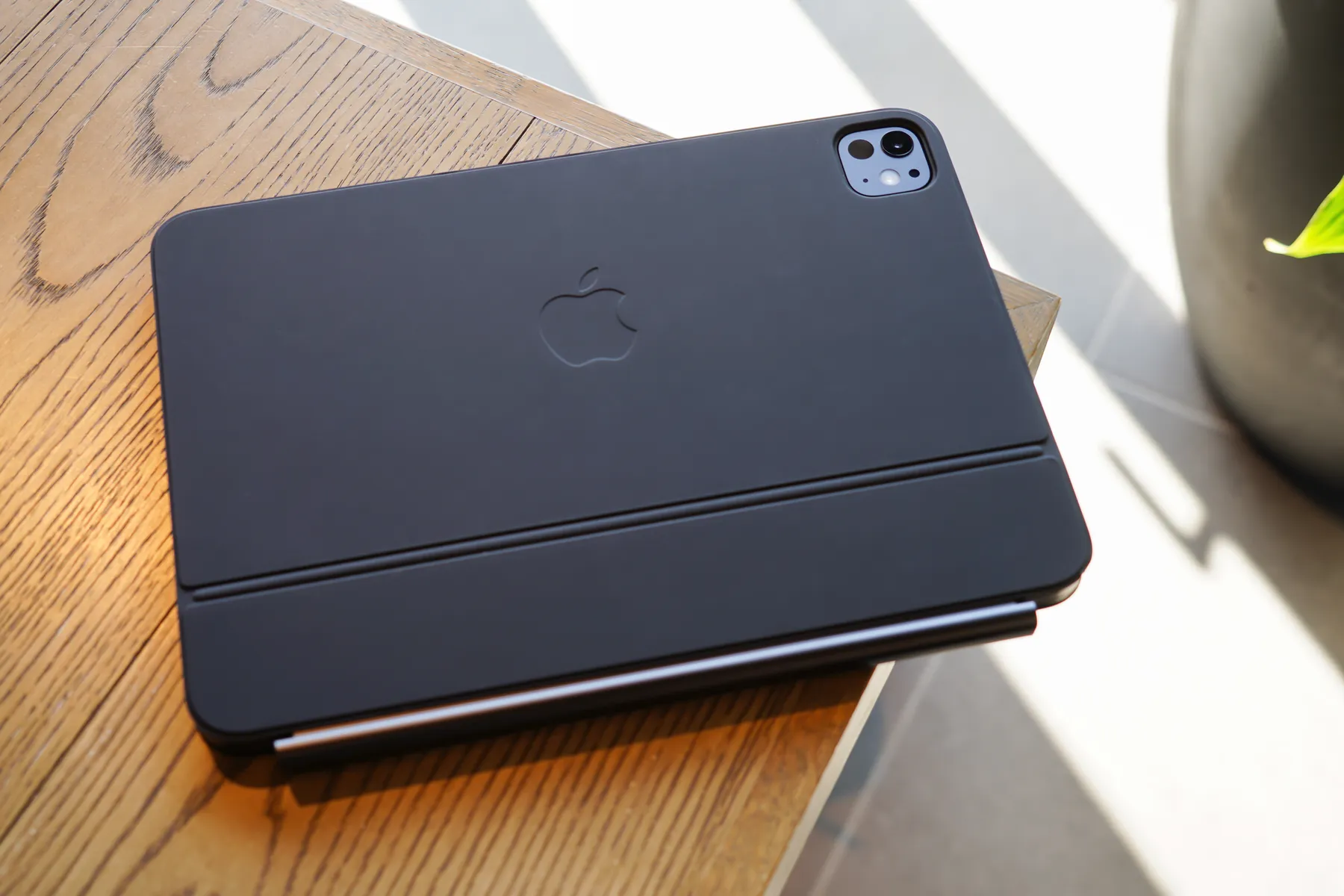
Magic Keyboardを折りたたんだ様子
今回のiPad Pro (M4) の薄型・軽量化にあわせて、新型Magic Keyboardも薄型化&軽量化されており、従来よりも持ち運びしやすくなった。また、ファンクションキーの追加やアルミニウム製のパームレスト、大きくなったトラックパッドによって利便性も向上。使用感もMacBookに寄ったことから、普段からMacBookに慣れ親しんでいる筆者にはかなり使いやすくなった印象だ。
もっと細かく比較すると、新しいMagic Keyboardはパームレストが広くなったことでキーに奥行きが生まれ、文字を打ちやすくなった。さらにiPad Proの設置する位置が後ろ側になったことで画面も見やすくなっている。
また、パームレストがシリコン製だった従来モデルでは、キーボードでの文字入力中に爪で本体を傷つけてしまいそうになる “危うさ” があったのだが、アルミニウム製になったことで安心して使えるように。
正直なところ 「どうして前からこうじゃなかったの!?」 というレベルで使いやすくなっていて、取材時などMagic Keyboardが必須な筆者からすれば、大満足の出来だった。
11インチモデル用のMagic Keyboardだと、一部のキーが小さくなってしまうのがすこし残念な部分だが、この横幅にすべてのキーをフルサイズで載せるのは難しいのも理解できる。もしこの点が気になる場合、13インチモデルならすべてのキーが標準的なサイズになるのでそちらを選ぶのがオススメだ。
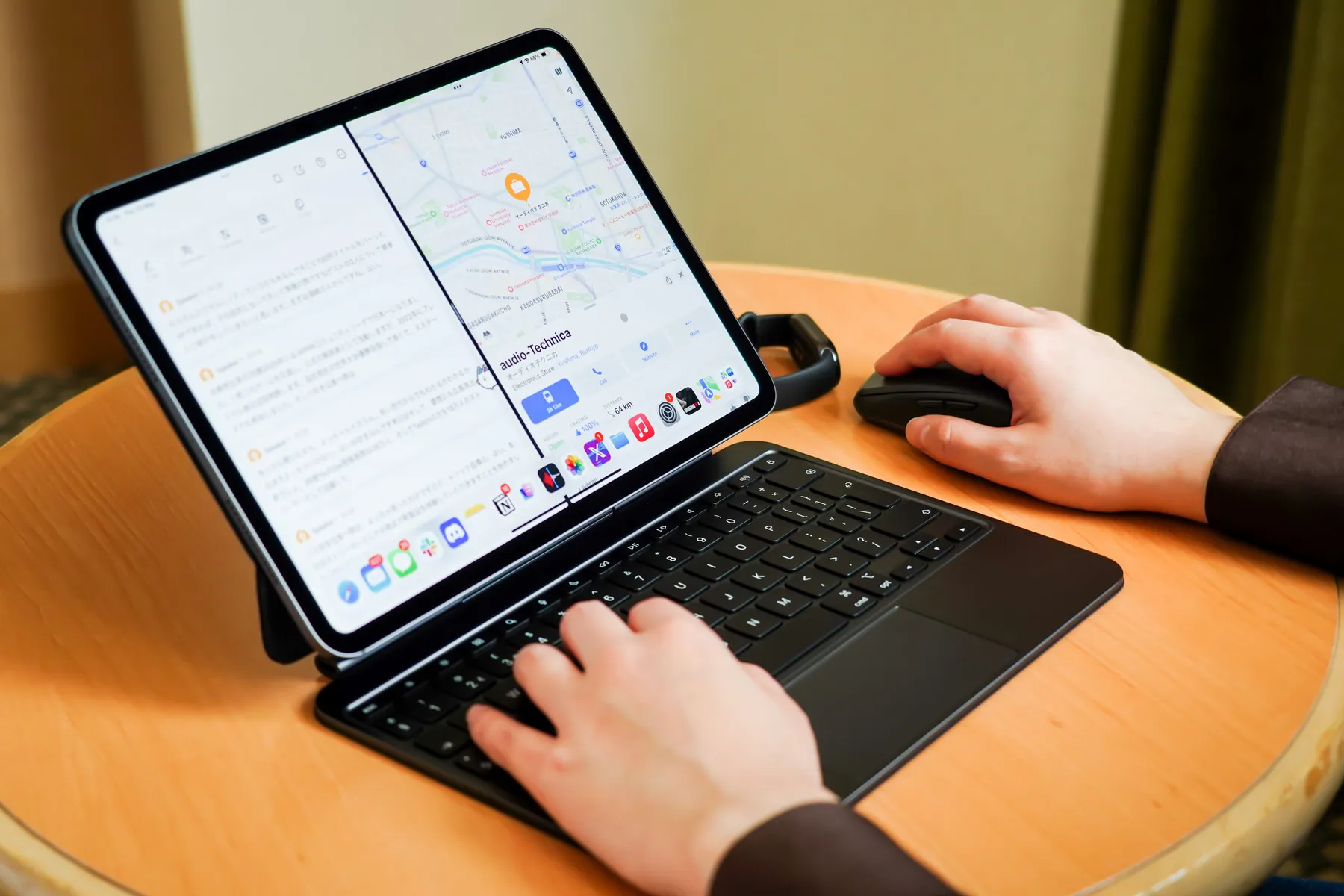
さらに、iPad Proはワイヤレスマウスで操作することも可能。写真・動画編集で編集箇所を選択するときや、色味を調整するスライドを動かすとき、PDFなどの文書で特定の文字列を選択するときなどにはやはりマウスがあると便利だ。
筆者はロジクールのコンパクトマウス 「MX Anywhere 3s」 をiPad Proと一緒に使うことが多いが、基本的にBluetoothに対応しているマウスなら、どんなものでも使うことが可能だ。
Q&Aコーナー ~iPad Proでできること~
ここからは普段読者の皆さんからいただくことが多い、iPad Pro関連の質問についてQ&A方式でお答えしていく。
Q. 有線イヤホンは使える?
A. iPad Pro本体には3.5mmイヤホンジャックが搭載されていないので、そのままでは利用不可。使用したい場合は、USB-C接続の有線イヤホンを使うか、Apple純正アダプタ 「USB-C – 3.5mmヘッドフォンジャックアダプタ (1,380円/税込) 」 などを使う必要があります。
Q. USB-Cコネクタで映像出力ってできる?
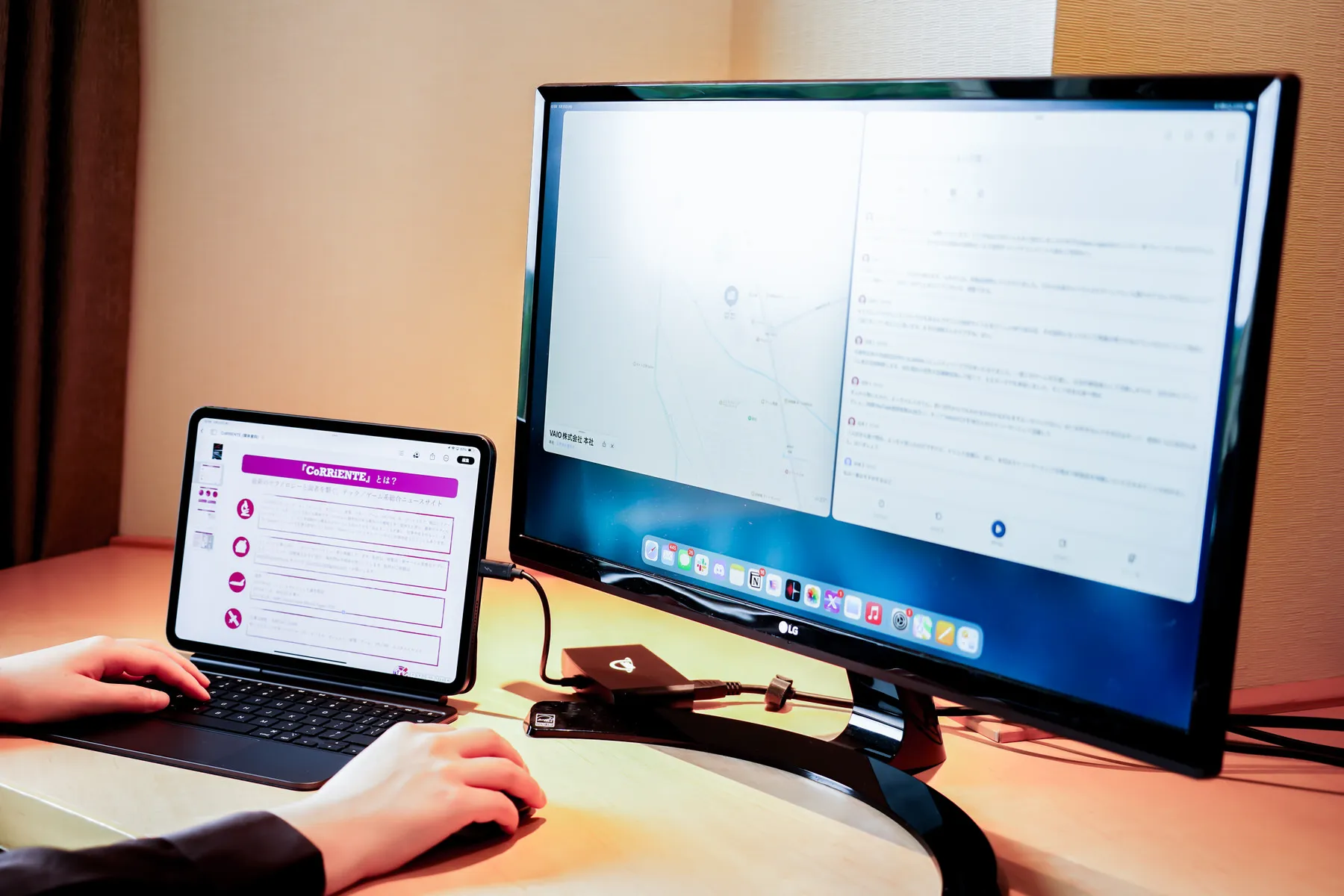
A. 1台の外部ディスプレイに対して、最大6K/60Hzで出力可能です。「Pro Display XDR」 や 「Studio Display」 のようにUSB-Cポートで接続できる外部ディスプレイには、USB-Cケーブル1本で接続可能です。HDMIポートで接続する外部ディスプレイの場合は、HDMIポートを搭載したUSB-Cハブや変換アダプタ経由で接続してください。
Q. USB-Cコネクタが1個しかないのがツライ。どうにか拡張したい!
A. iPad Proに対応したUSB-Cハブを使えば、3.5mmイヤホンジャックやSDカードリーダー、USB-A端子やHDMIポート、パススルー充電可能なUSB-Cポートなど様々なポートが拡張可能です。
Q. iPad ProをMacのサブディスプレイとして使える?
A. iPadOS 13以降をインストールしたiPad ProとmacOS Catalina 10.15以降をインストールしたMacを使えば、「サイドカー」 機能でiPad Proをサブディスプレイとして利用可能です。接続中にApple Pencilも使用できるので、Adobe Illustratorなどの対応アプリを使えばiPad Proをペンタブレット代わりに使うこともできます。
Q. iPad Proは液晶ペンタブレット (液タブ) になってくれる?
A. 筆者はイラスト用途でiPad Proを使うことは少ないですが、以前プロのイラストレーターの方にiPad Proを使ってお絵かきをしてもらったところ、液晶ペンタブレットよりも使いやすい印象だとお話してくれました。一方で液タブのほうが作業しやすいという人もいますので、購入前にぜひ使用感をお試しください。iPad Proのディスプレイは表面がツルツルしていて少し描きづらいので、ペーパーライクの液晶フィルムを使うと快適かもしれないです。
Q. Apple Payは使えるの?
A. iPhoneのようにお店や改札で使うことはできませんが、アプリやSafari、ビジネスチャット上では使えます。日本ではまだ利用できませんが、米国ではApple Cash(個人間送金機能)も使えます。
Q. WordやExcelが使いたい。
A. Microsoftの 「Word」 「Excel」 はiPad向けにアプリが用意されています。Apple純正アプリでも文書作成の 「Pages」 、表計算の 「Numbers」 というアプリが提供されていて、iPad Pro購入者はこれらを無料で利用できるので、ぜひ好きな方をお使いください。
Q. 「ホーム」 アプリは使える?
A. もちろんです。iPhoneやMacの 「ホーム」 アプリと同じように使えます。HomePodの再生・コントロールもできます。HomeKit対応デバイスの管理も可能です。
Q. iPad Proはワイヤレス充電できるの?
A. 残念ですがiPad Proはワイヤレス充電はできません。有線で充電することになります。
筆者はなぜ11インチモデルを選んだのか?今回の新型モデルはどう活躍しそう?
(画像:Apple)
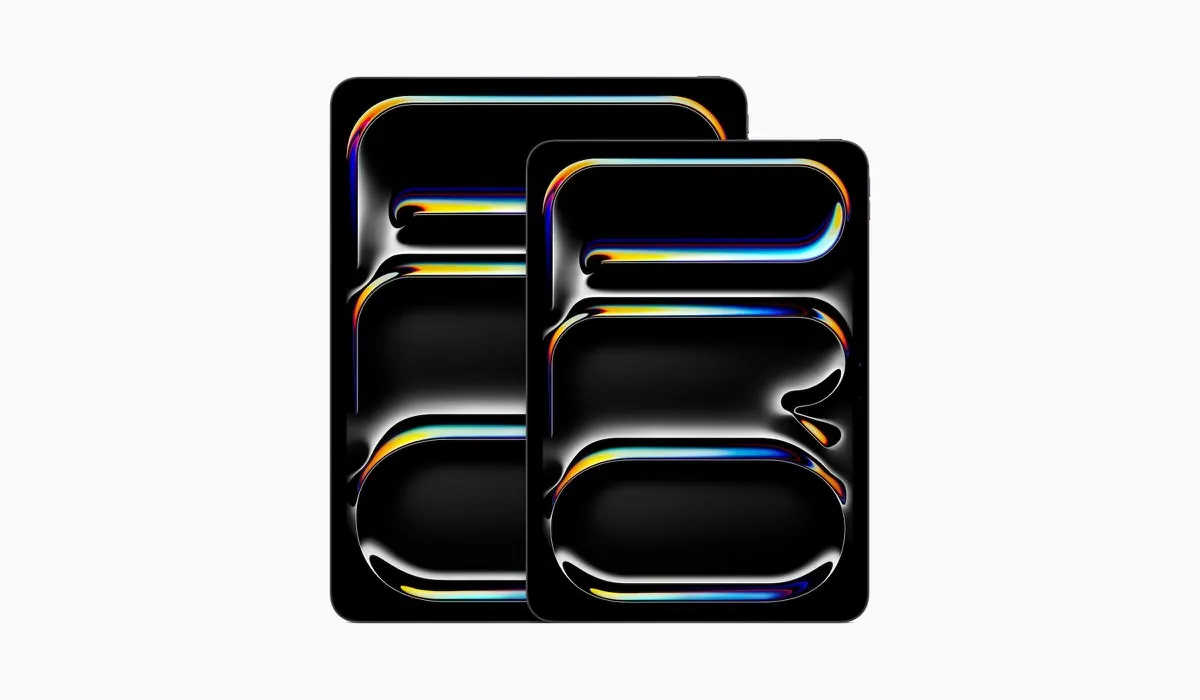
新型iPad Proには11インチと13インチの2サイズが用意されている。画面や処理性能はどちらも変わらないが、13インチモデルの方が画面が大きく、大画面でイラスト制作をしたい人にはオススメだ。本体の厚さも11インチモデルが5.3mmなのに対し、13インチモデルは5.1mmしかない。
それにもかかわらず、筆者は先代モデルもその前のモデルも、ずっと11インチモデルに固執している。筆者が11インチモデルを購入する理由はどこにあるのか。
iPad Proを使う上で、筆者がもっとも重視していることは 「持ち運びのしやすさ」 。今回はMagic Keyboardも新しくなってより持ち運びやすく&軽くなり、限られたスペースしかない狭い場所や、たくさんの荷物を持って歩く場面ではMacBook Airより便利に使うことができる。
発表会などの取材の際には、会場に机が用意されているということはほとんどなく、狭い会場ではMacBookを開くスペースすらないこともたまにある。そんな場面でも、iPad Pro+Magic Keyboardなら膝の上でどうにか作業できる上に、画像編集をする場合の処理性能も申し分ない。カメラと直接繋いでデータをiPadに転送することもできる。
これまでも狭い会場での取材だとあらかじめ分かっている状況では、iPad Pro+Magic Keyboardを持っていくことがあったが、やはり総合的にはMacBookのほうが使いやすいという理由から、MacBook AirやMacBook Proを持っていく機会が多かったように思う。しかし、今回のMagic Keyboardがこれまでよりも便利に使えるようになっていることから、今後はよりiPad Pro+Magic Keyboardを多用する機会が増えそうだ。
また、筆者はiPad Proを取材時のテキスト入力や書類の確認をするために使うことが多く、イラスト制作などの作業をする機会がほとんどないことから、13インチの大画面は必要ない。大きな画面を必要とする作業は、MacBook AirやMacBook Pro、何なら自宅のMac Studio+Studio Displayを使えばよい。
上記の理由から、筆者はいつも11インチモデルを購入するに至っている。もちろん13インチの大きなiPad Proも魅力的ではあるのだが、購入する際には自分の用途に応じて、適切なモデルを選んでいただきたい。
ちなみに、新型iPad Proと同時に発売した 「iPad Air (M2)」 では、11インチ (先代モデルでは10.9インチ) に加えて、13インチのモデルが登場している。これまでは大きな画面が必要ならiPad Pro一択だったが、iPad Airにも大型モデルが登場したことで、iPad Proほどの性能を必要としない人は安く大型モデルが購入できるようになった。
大きな画面のiPadが欲しい人は、まずはiPad Proほどの性能が必要なのか、それともiPad Airの性能で十分なのかを考えてから購入するようにしていただきたい。
まとめ
iPad Pro (M4) は、薄型・軽量化した筐体に、タンデムOLEDや最新のSoC 「M4」 の搭載。そして、Magic KeyboardとApple Pencil Proといった新しいアクセサリが導入されることで利便性が向上するなど、盛りだくさんのアップデートとなった。
この中でも筆者が特に重要視しているのが、進化したディスプレイ。有機ELディスプレイになったことで画面はかなり綺麗になり、写真・動画の編集やゲームプレイ時における満足度はかなり向上している。
また、Magic Keyboardを多用する筆者にとっては、新デザインのMagic Keyboardの登場もかなり嬉しかった。iPad Proを小さなMacBookとして使えるようになったことで、限られたスペースでも効率を落とさず作業できる。筆者のような悩みを抱えている人は少なそうだが、このMacBookに似た操作感は既存のMacBookユーザーにも親和性があり、もしiPad Proにシフトするとしても、乗り越えなくてはいけないハードルは以前ほど高くはないのかなとも思えた。
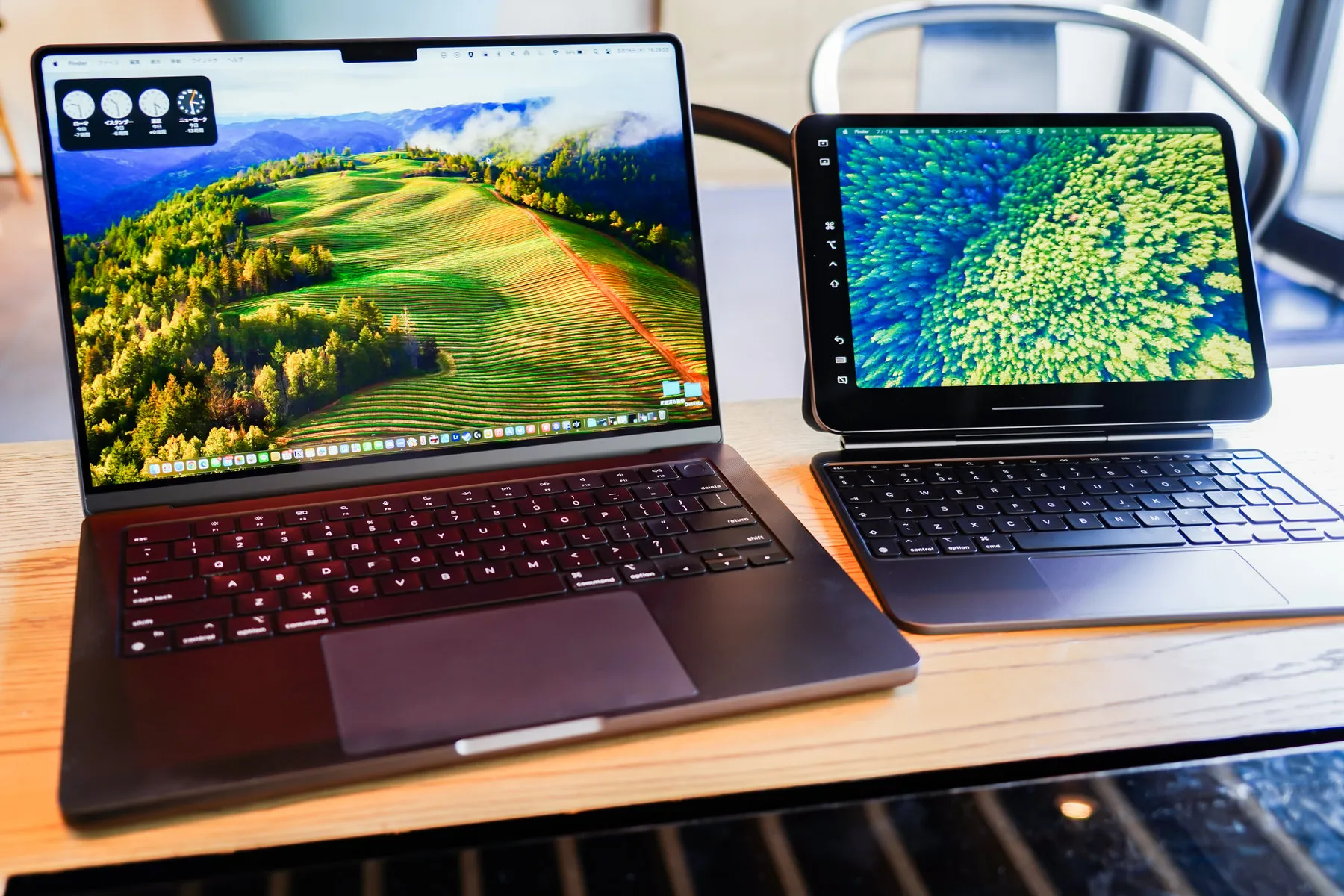
一方で、iPad ProでできてMacBookにできない機能があるかと言われたらさほど多くないのも事実。バッテリー駆動時間についてもMacBook Airのほうが長いことから、よっぽどiPad Proに魅力を感じる方でなければオススメするのは難しいかもしれない (値段も高いしね) 。約2週間ほどこの新型iPad Proを使ってみたが、iPad Proでなくてはならない理由を見つけるのは正直なところやや難しかった。
でも役に立ったのが1点。タンデムOLEDを搭載したことで新たにリファレンスモードを利用できるようになったこと。筆者の仕事のひとつとして今回のように製品レビューをする機会があるわけだが、その写真の色味をiPad Proの画面でチェックできるのはとても便利だった。カメラで撮影した写真をMacBookを経由して、iPadで確認&レビューとして提出、この一連の流れがiPadから出来ることに感動を覚えた。
上記の経験から、iPad Proはやはりプロ向けのデバイスという印象を強く持っているが、中には120Hzの高リフレッシュレートやタンデムOLEDといった高クオリティな画面体験に惹かれる方もいることだろう。画面はとにかく綺麗。自信をもって断言できるレベルなので、もし画面の質にこだわりたいなら、ぜひ今回のiPad Pro (M4) を手に取ってみてはどうだろうか。
関連記事
・【5分でわかる】iPad 全機種を比較。iPad Pro・iPad Air・iPad mini・iPad(第10世代)、性能・仕様・価格の違いを比べてみた