

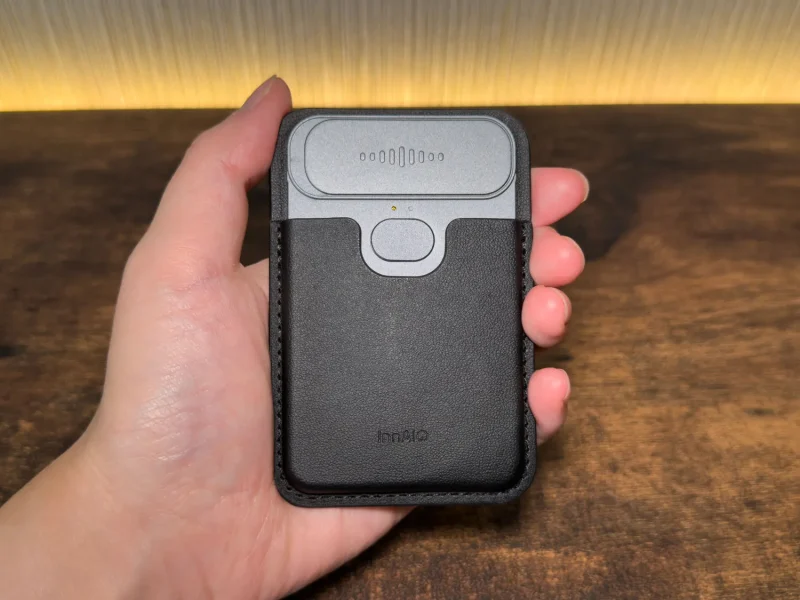
AIを活用したレコーダーや翻訳デバイスは、この1〜2年で急速に存在感を増している。録音した音声を文字起こしし、AIが要約まで行う製品に加え、イヤホン型やカード型など、形状も多様化が進んでいる。
今回紹介する「InnAIO TransNote」も、その流れの中で登場した製品のひとつだ。録音や文字起こし、AI翻訳に加え、デジタル名刺交換など複数の機能を一台に集約している。
本製品は現在、クラウドファンディングサービス「GREEN FUNDING」で先行販売を実施している。今回は正式発売に先駆けて実機に触れる機会を得たので、外観や使い勝手、主要機能を紹介していく。
クレジットカードサイズにAI機能を詰め込んだ「TransNote」
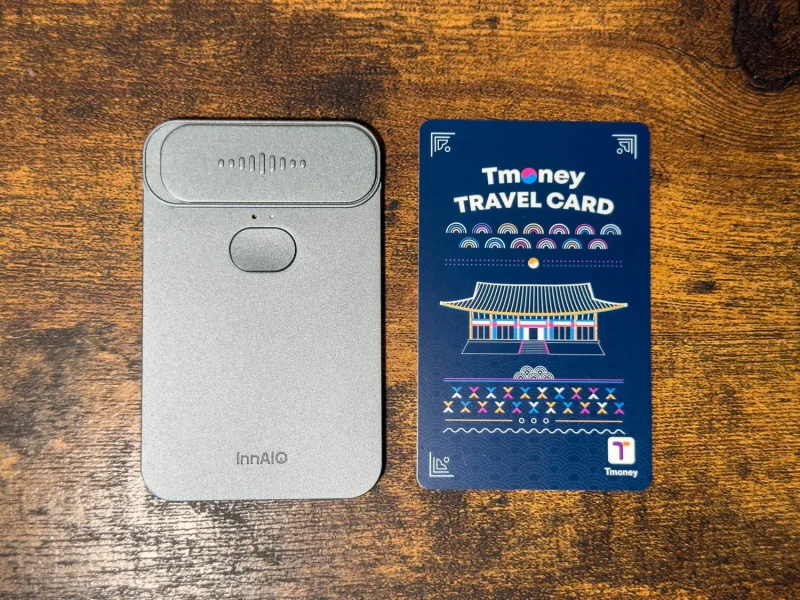
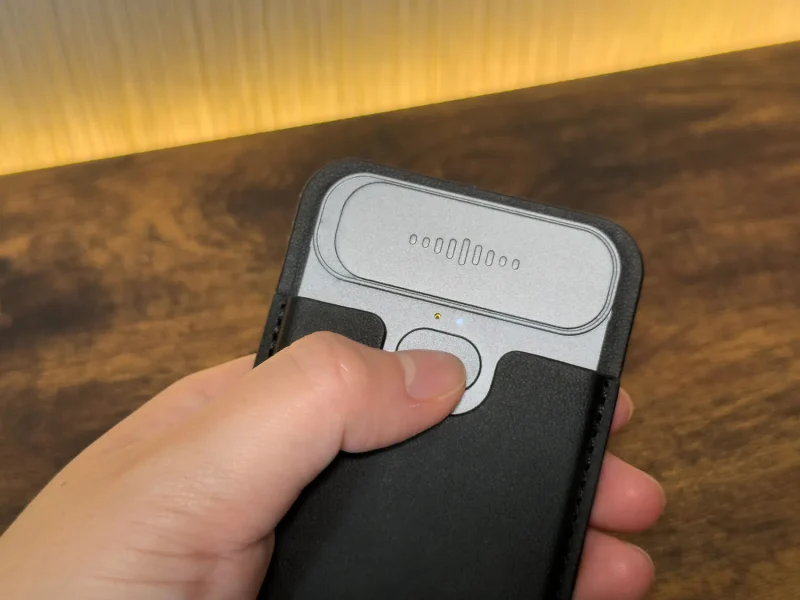
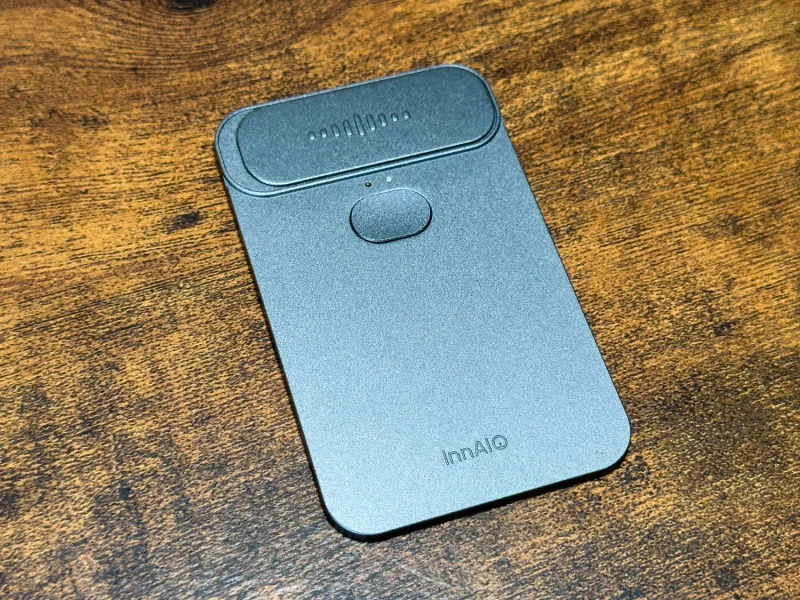
TransNoteは、54×86×5.3mmとクレジットカードや交通系カードとほぼ同じくらいのサイズを実現したAIデバイスだ。厚さはわずか5.3mmで、付属のMagSafe対応ケースやマグネットリングを利用すればスマートフォンの背面に装着して持ち歩くこともできる。
付属のMagSafe対応ケースを使ってスマートフォンに装着してみた。装着していても邪魔になりにくい厚さのため、一緒に持ち歩くことで「録音デバイスを持ってくるのを忘れた」という失敗も減りそうだ。
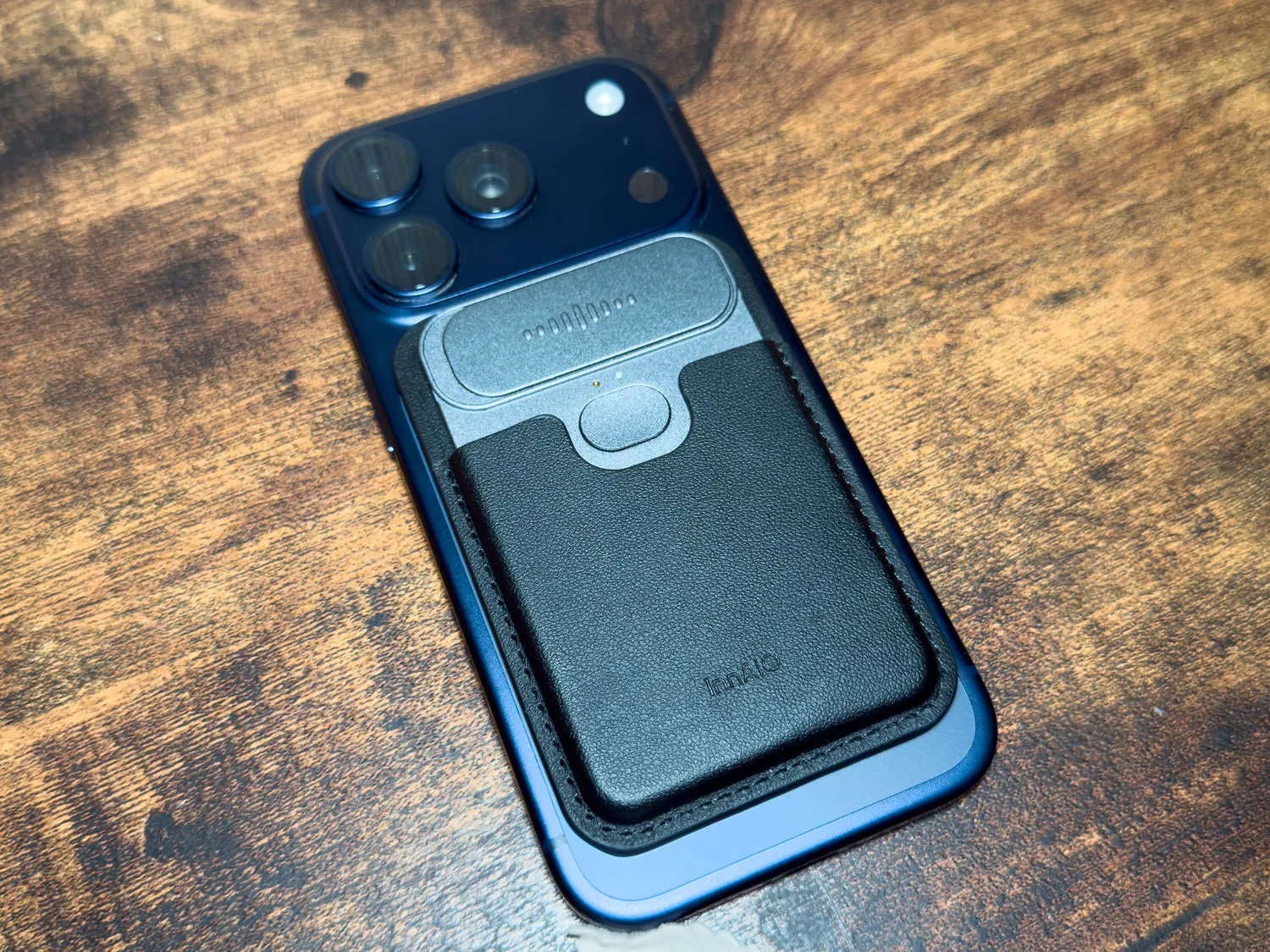
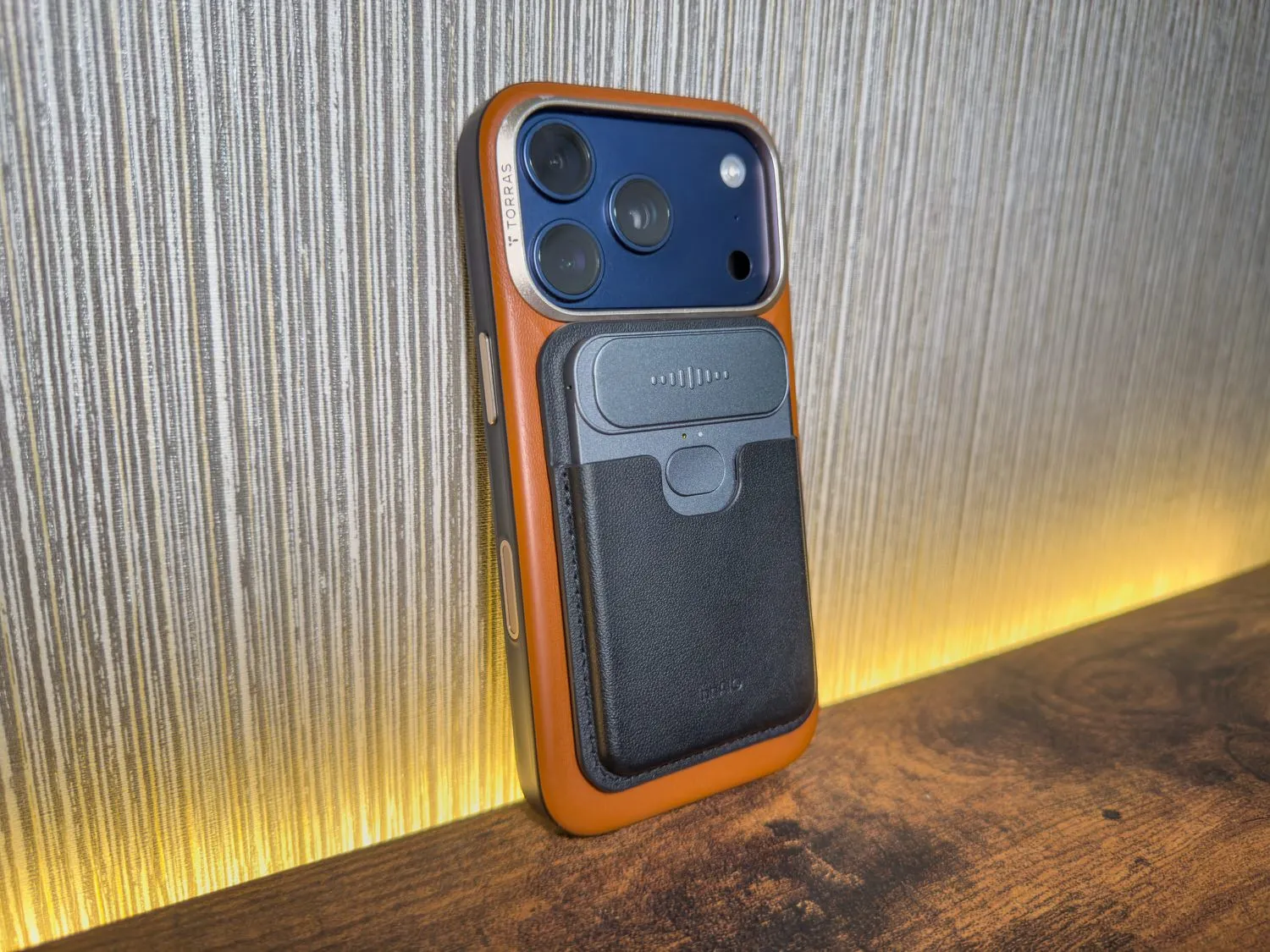
背面にはスライドボタンと「AIスーパーボタン」と呼ばれる多機能ボタンの2つのボタンが搭載。スライドボタンは左にスライドすると録音開始、右に戻すと録音を停止する。「AIスーパーボタン」は、長押しで音声入力ができ、ボタンを離すと停止する仕様だ。どちらも直感的で分かりやすい操作を実現している。
録音デバイスとしては、32GBのストレージを備え、最大約2,270時間の録音データを保存可能。連続録音時間も最大50時間と長く、長時間の会議や出張にも対応する。
対応言語は140以上。GPT-5をはじめとする複数のAIモデルを組み合わせることで、高速な翻訳を実現しているという。オフライン翻訳にも対応するため、通信環境がない場所でも利用できる。
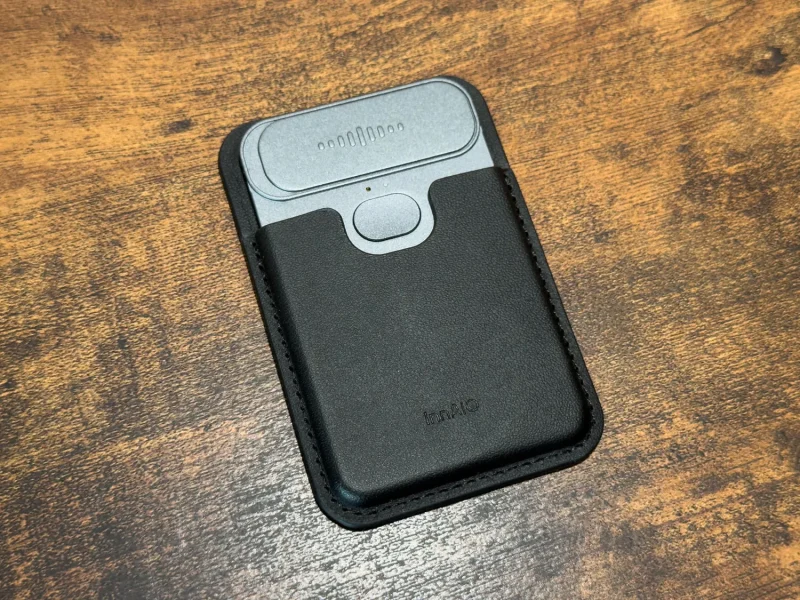
音声の録音には、1基の骨伝導マイクと4基の無指向性マイクを使用。半径約5mの音声を集音し、専用アプリ「InnAIO Pro」で文字起こしやAI要約、マインドマップの生成まで行える。
さらに、NFCによるデジタル名刺交換や、カメラを利用した画像翻訳、リンク共有だけで利用できる字幕付きビデオ通話など、ビジネスシーンを意識した機能も数多く搭載している。
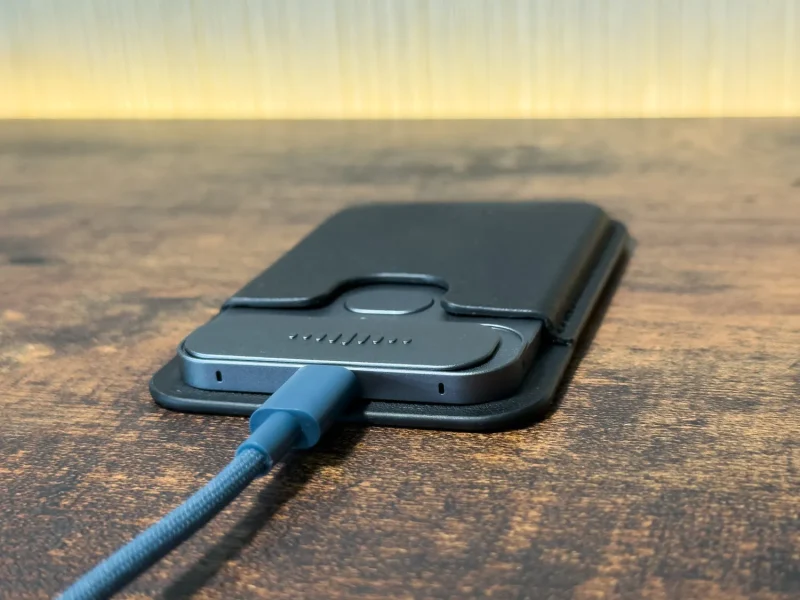
本体にはUSB Type-Cポートが搭載されていて、このポートから本体を充電できる。この手のデバイスは専用ケーブルで充電するパターンもあるのだが、本製品ならスマートフォンやPCで使っているType-Cケーブルをそのまま使い回せる。普段から持ち歩くケーブルを1つ少なくできるほか、ケーブルの紛失も怖くない。
録音・文字起こしを試してみた。専門用語の登録機能はないが、内容の把握には十分

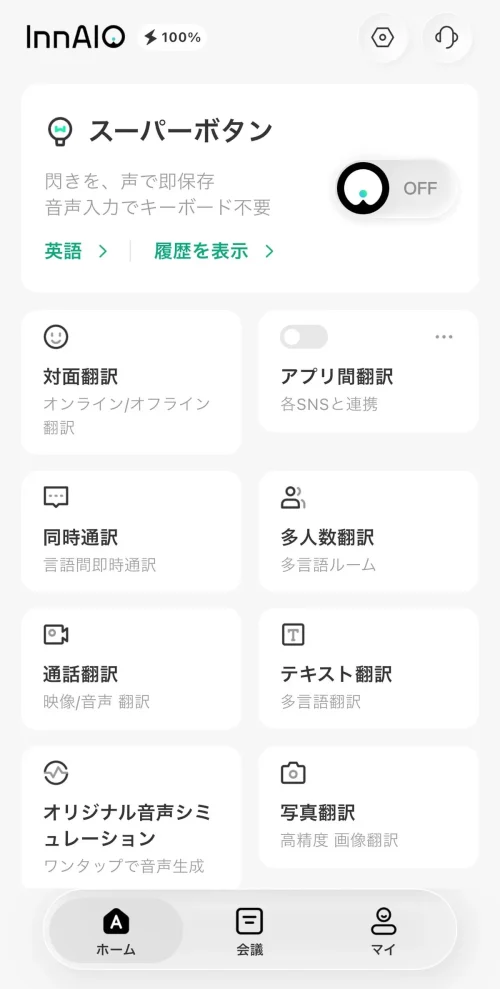
TransNoteを利用するには、専用アプリ「InnAIO Pro」とペアリングを行う必要がある。アプリはApp StoreもしくはGoogle Playでダウンロード可能。ダウンロードしたらアカウントを作成して、画面の指示に従ってセットアップを進めていけば完了だ。
アプリの画面はこんな感じ。下部の「ホーム」タブには対面翻訳やアプリ間翻訳などの機能が並び、隣の「会議」タブをタップすることでスライドボタンを使って録音したデータが表示される。
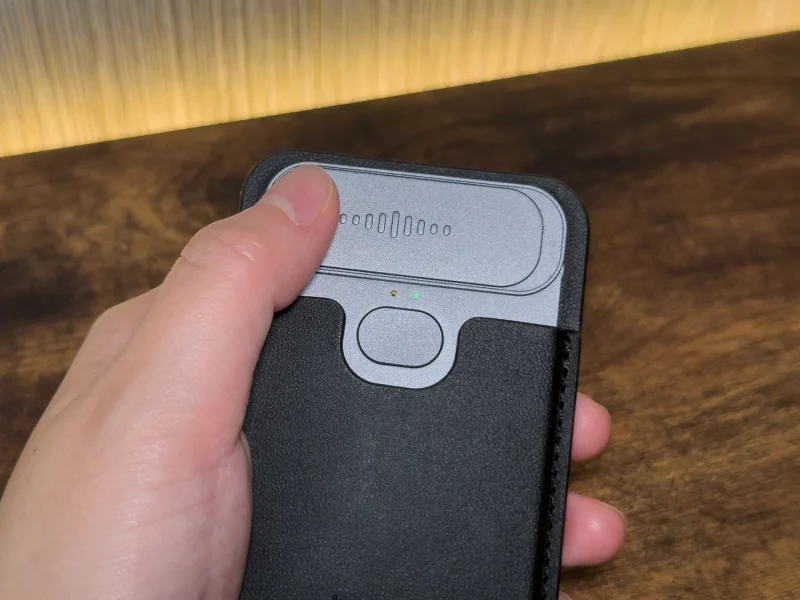
まず試したのは、本製品のメイン機能でもある録音と文字起こしだ。さっそく本体のスライドボタンを左にスライドして、録音を開始。録音を終了するにはボタンを右にスライドするだけと、シンプル操作で分かりやすい。
録音が完了すると、録音データは一旦本体のストレージ(32GB)に保存され、その後BluetoothやWi-Fiを経由してアプリへの転送作業が行われる。転送が完了すると、文字起こしや要約、翻訳などが利用できるようになる。
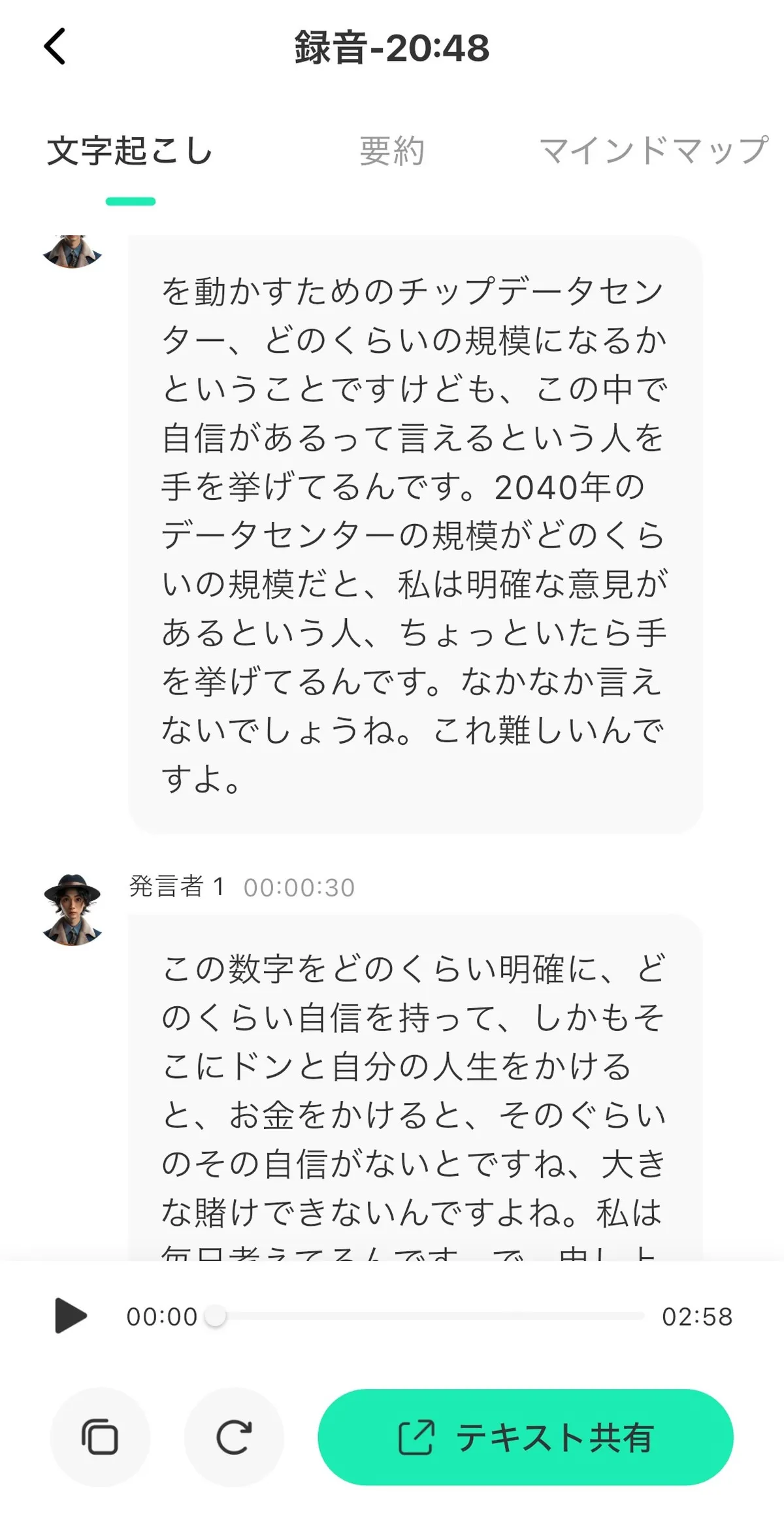
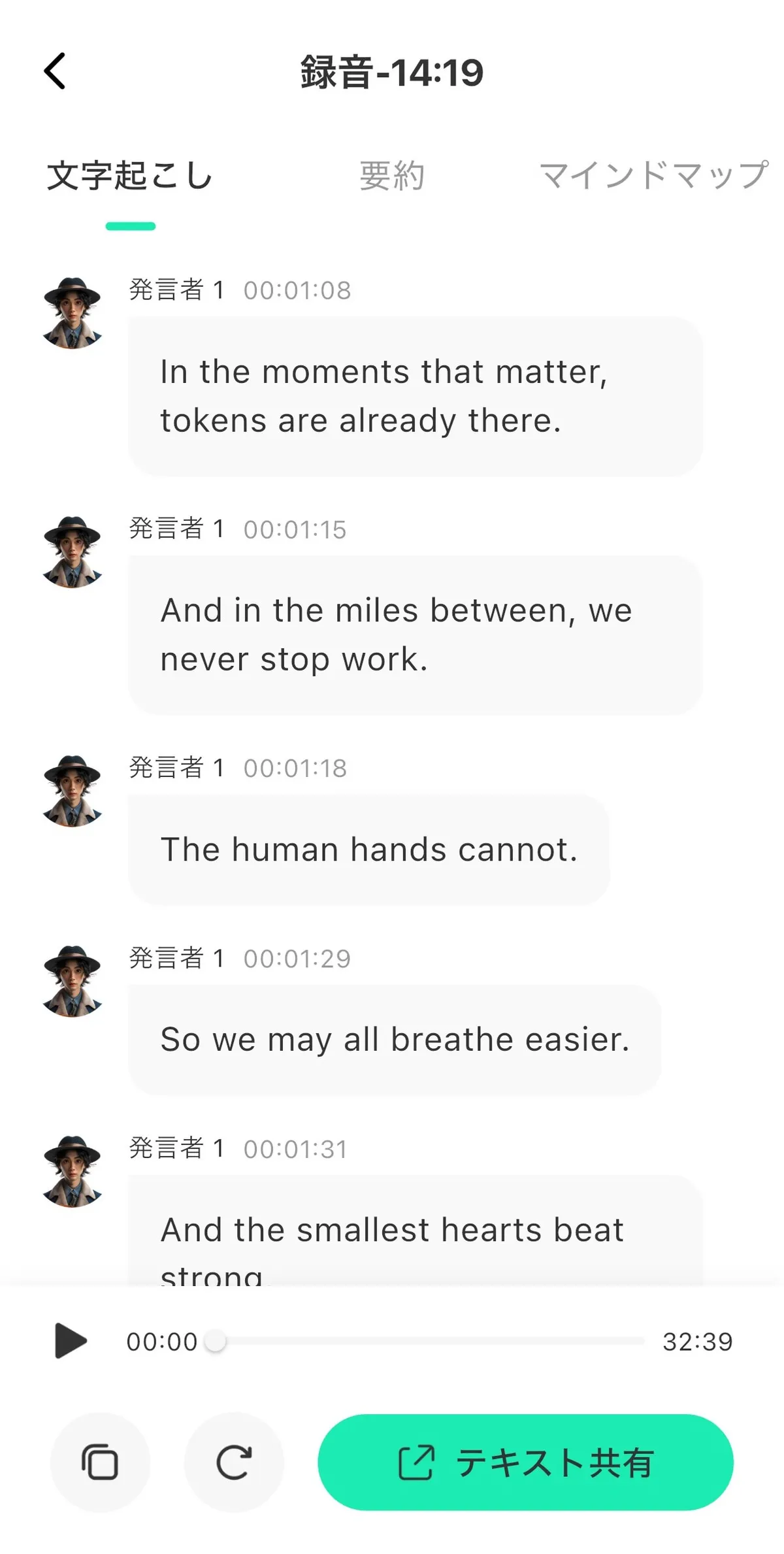
結論から言えば、文字起こしの精度は「内容を把握する」という用途であれば十分実用的だった。細かな誤変換は見られたものの、文字起こしした文章を一通り読めば会話の流れは問題なく理解できる。
一方で、固有名詞や専門用語については登録機能が用意されておらず、うまく変換できない場面もあった。ただ、変換ミスの多くは前後の文脈から推測できる範囲だったため、自分の頭の中で補完しながら読む分には大きな支障は感じなかった。

要約は単純に文章を短くするだけではなく、内容を整理してくれるため、議事録や取材メモのたたき台として活用しやすそうだ。普段の取材では、文字起こしデータを読み返しながら記事を書くことが多いため、その用途であれば、TransNoteの文字起こし精度は十分実用的で、ゼロから音声を聞き返す回数はかなり減らせそうだと感じた。
翻訳機能も試してみた。英語→日本語はほぼリアルタイムで翻訳可能
TransNoteの翻訳機能は、対面・アプリ間・通話など複数のシーンに対応する。翻訳機能を使う場合は、スライドボタンではなく、AIスーパーボタンやアプリから録音するのが基本になる。

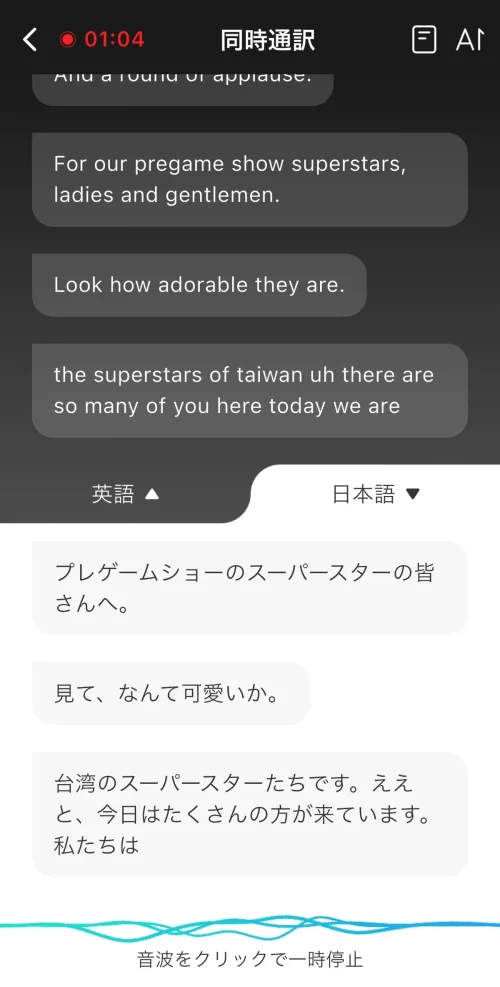
今回は、英語で実施されたプレゼンテーションを日本語に翻訳するという用途で使ってみた。アプリから「同時通訳」を選び、録音を開始する。画面には英語の書き起こしとその内容を日本語に翻訳したものがスルスルと表示され、ほぼリアルタイムで内容を把握することができた。翻訳もほぼ正確だったように思う。
この方法で翻訳した音声とテキストは、「同時通訳」項目の中(画面右上の書類マークの部分)に保存される。本体のスライドボタンを使った録音データとは別の場所に保存される仕様のため、録音内容を探すときには注意してほしい。

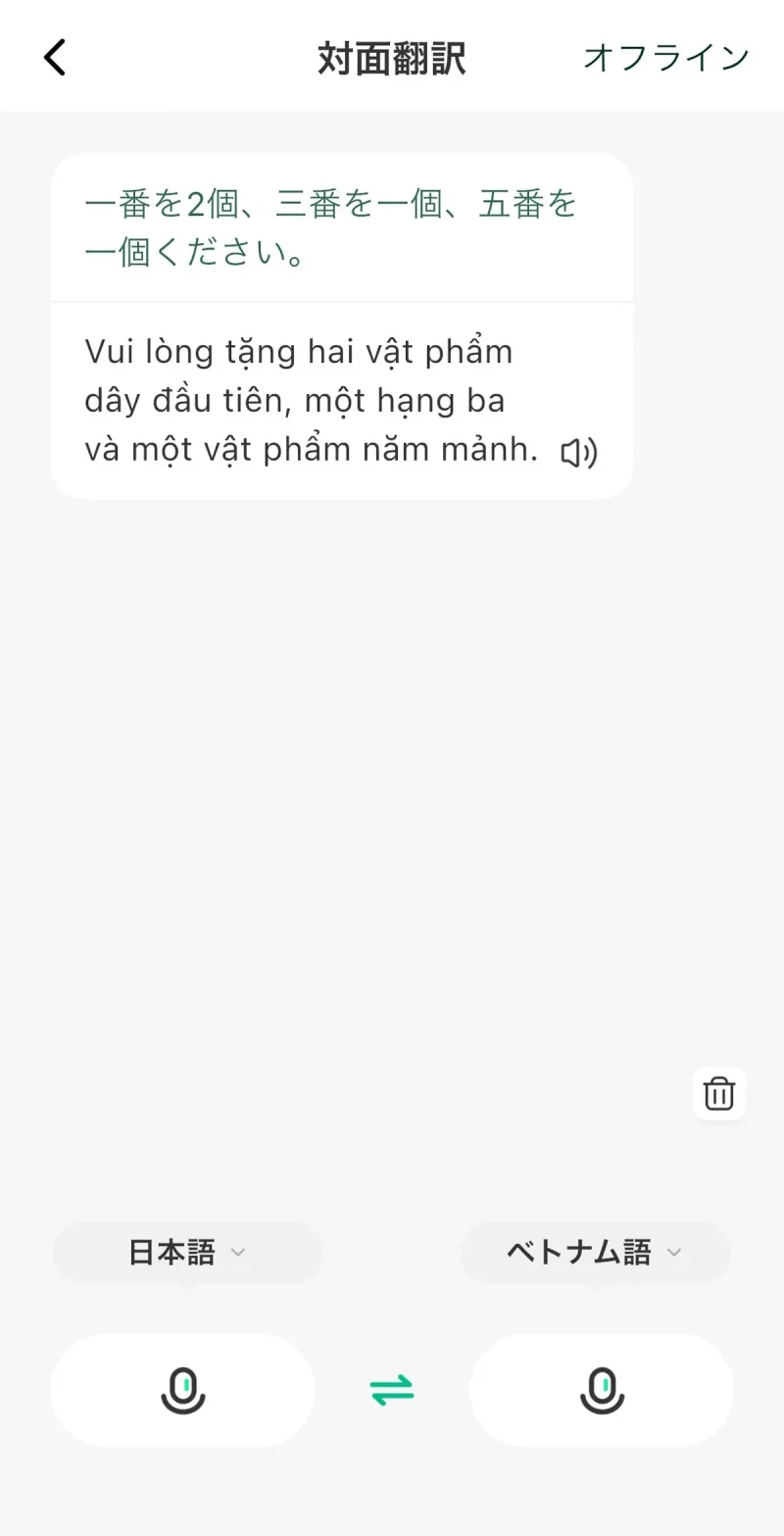
また、店員に商品の値段を聞くなど、短いやりとりをする場合にはAIスーパーボタンを使った「対面翻訳」が便利。ボタンを長押ししながら発言するとテキスト表示+音声読み上げが行われ、相手の発言はマイクが拾って日本語に翻訳してくれる。
上記は、以前筆者がベトナムでバインミーを注文しようとしたときの状況を再現したもの。ベトナム語のメニューの発音が分からず英語で伝えたものの、店員には数字(「1 (one)」や「3 (three)」など)ですら通じなかった。結局、後ろに並んでいた英語が話せる女性に通訳してもらい、どうにか注文できたのだが、こうした場面でも、対面翻訳機能を使ってベトナム語に翻訳し、そのまま音声読み上げをすれば、店員にもスムーズに伝えられるはずだ。
対面での翻訳精度について、細かな検証までは行っていないものの、日常会話レベルであれば十分実用的。レスポンスも早いので、相手をイライラさせてしまうことはほとんどないはずだ。
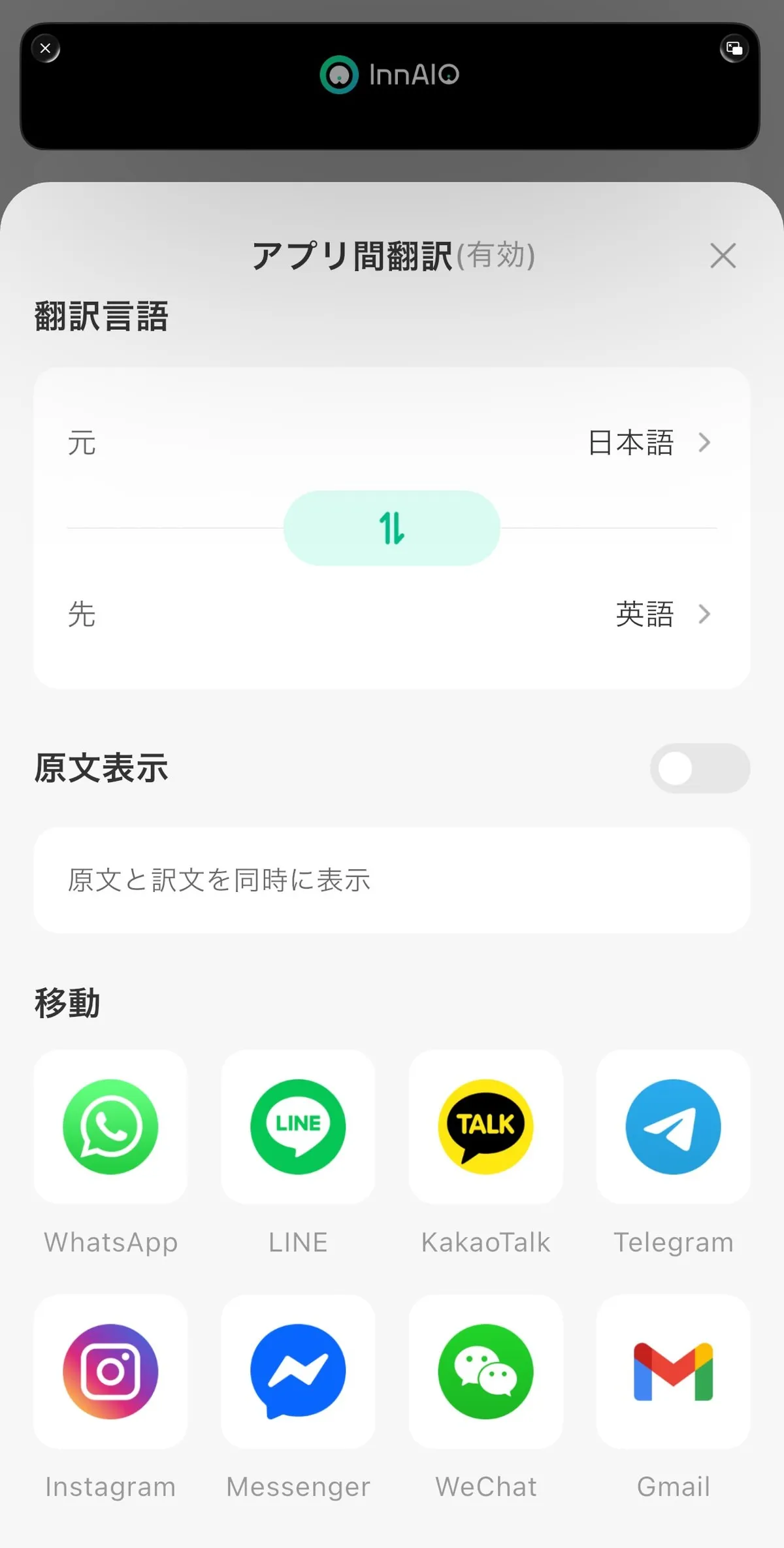
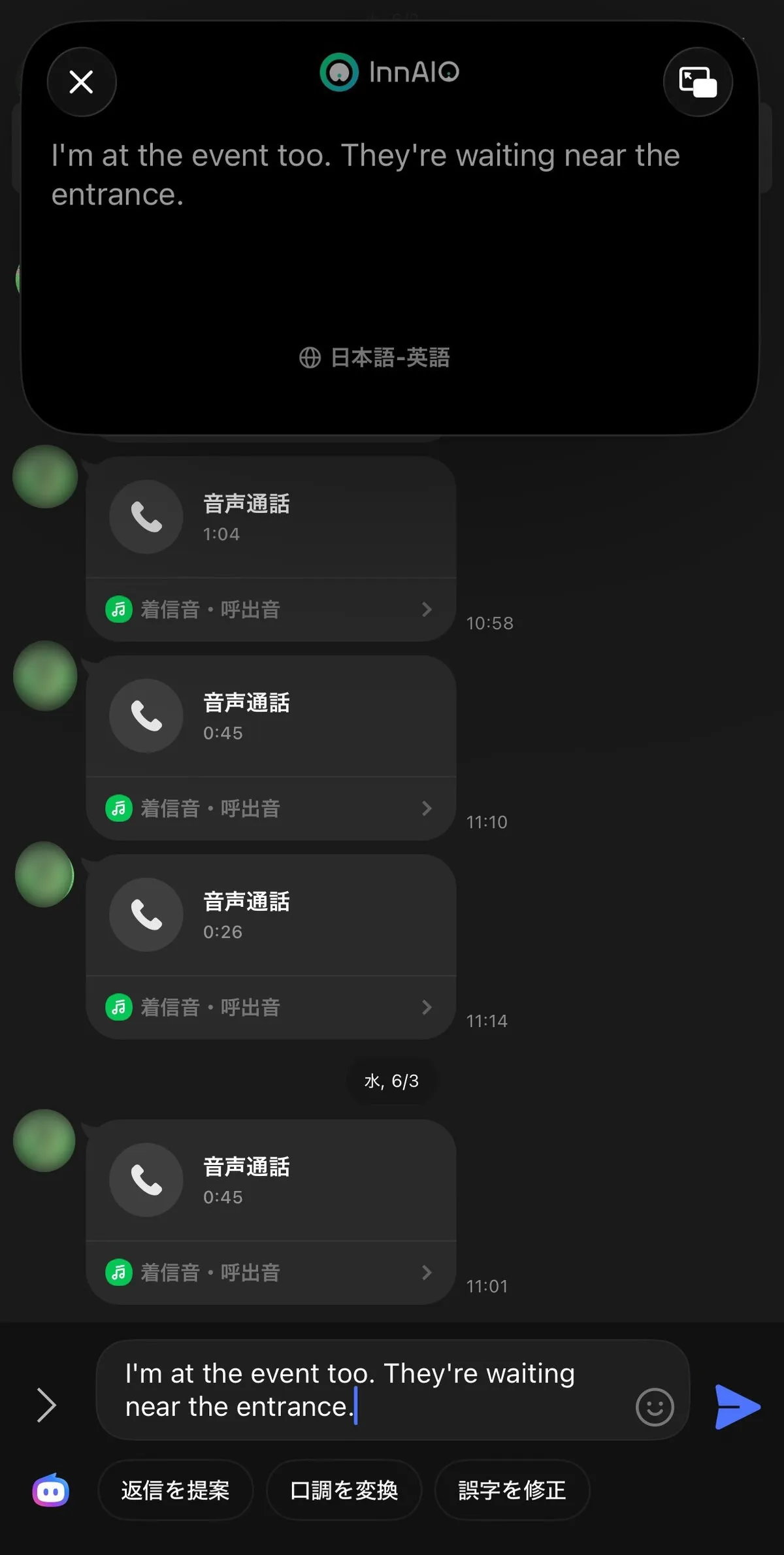
また、「アプリ間翻訳」機能をオンにしておくと、LINEやWhatsApp、Instagramなどのアプリでの文字入力に、AIスーパーボタンを使って入力した音声をほぼリアルタイムで翻訳して入力することもできる。
100人以上が参加するInstagramのDMなどに参加しているとあっという間に会話が進んでしまうが、この機能を使えば電車で立っているときなどの文字入力が難しい場面でも、日本語で話した内容をすぐに英語に翻訳してスピーディーに会話に参加できる。
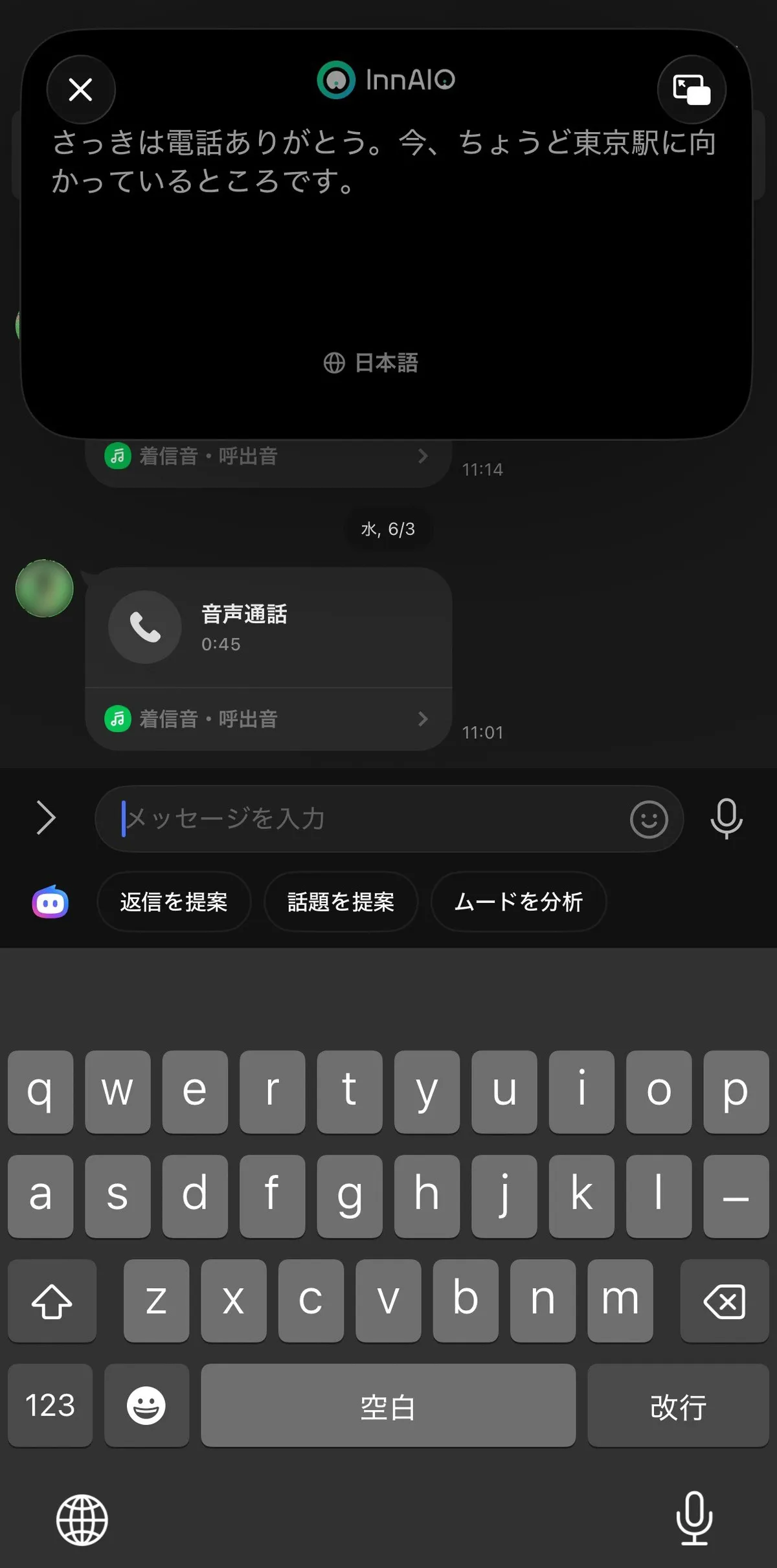
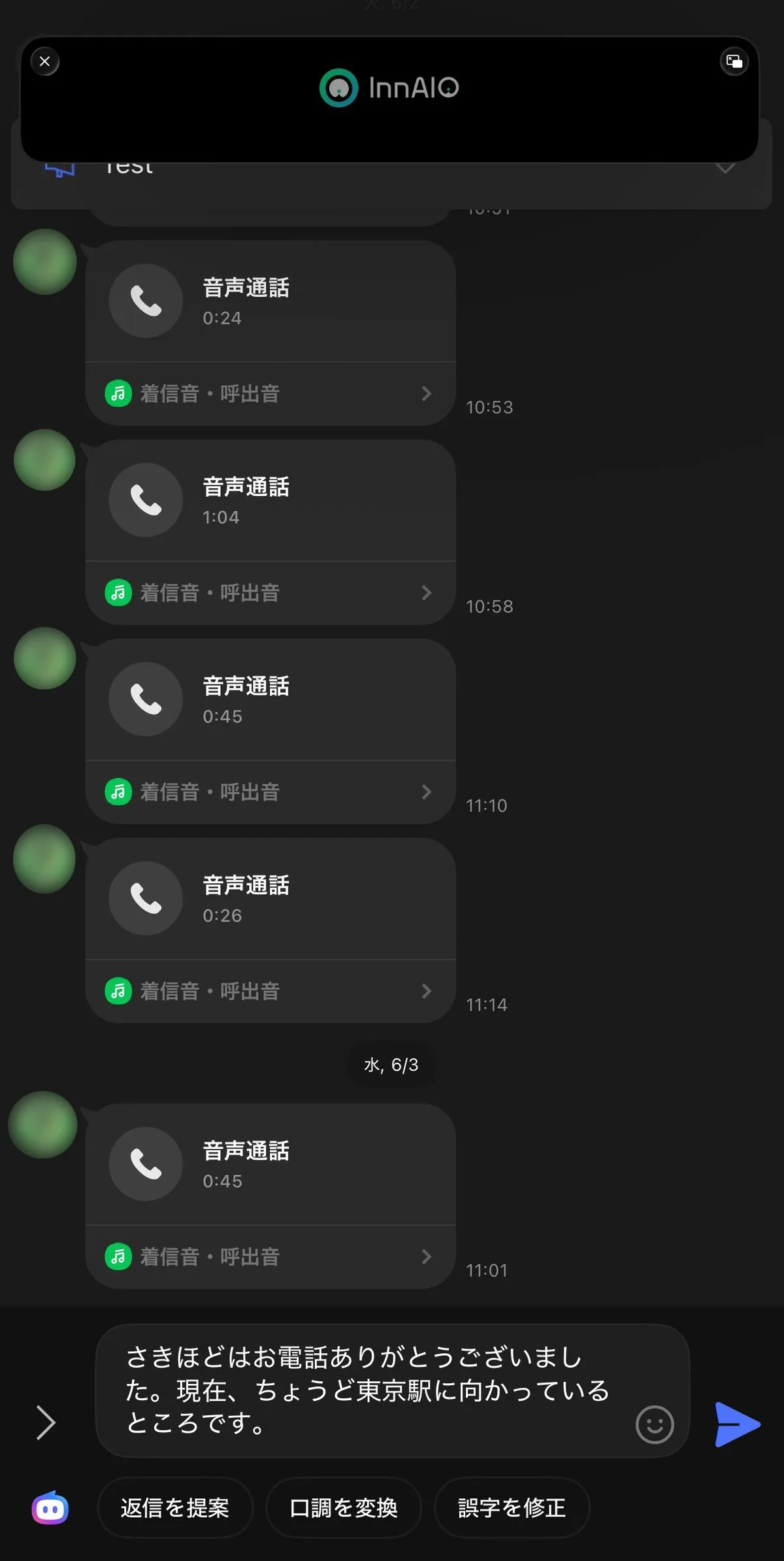
そして、AIスーパーボタンによる録音機能は、日本語音声で文字入力をしたいときにも便利だ。最近のスマートフォンは音声での文字入力が可能だが、「えーと」などのフィラーがそのまま入ってしまったり、話した内容がほぼそのまま書き起こされてしまうため、ビジネス用途でのメールやメッセージでは手直しをする必要があるなど、「話した内容をそのまま送る」用途としては使いづらかった。
しかし、AIスーパーボタンでの音声入力はフィラーを自動で取り除いてくれるほか、フランクな口調で話した内容でもAIが自動で用途にあったトーンに修正してくれるため、ほぼ手直しなしでメッセージやメールの返信文やSNS投稿用の文章ができてしまう。
取材や会議、海外出張まで幅広く活躍しそうな一台
実際に使ってみて便利だと感じたのは、「録音する」「文字起こしする」「要約する」という一連の作業を、一つのデバイスとアプリで完結できることだ。取材後に録音データを取り込み、議事録や記事のたたき台を作るまでの流れがシンプルになり、仕事道具としての完成度は高いと感じた。
一方で、アプリの導線や録音データの管理方法には改善の余地もある。今後のアップデートで使い勝手がさらに向上すれば、ライターや記者だけでなく、営業や海外出張の多いビジネスパーソンにとっても魅力的な選択肢になりそうだ。
TransNoteは、7月31日までプロジェクトを実施中だ。プロジェクトの詳細はこちらのページから。