
デスク周りは、気を抜くとすぐにケーブルが増える。PCに外部ディスプレイ、スマートフォン、タブレット、イヤホン、カメラ、モバイルバッテリー……。仕事や趣味で使う機器が増えるほど、充電するものも増えていく。
筆者のデスクも、以前はそんな状態だった。ディスプレイの背面に電源タップを置き、そこからスマートフォンやタブレット、カメラなどの充電ケーブルを手前まで引っ張っていたのだ。
正面から見ると、それなりに片付いている。ところがデスクの裏側をのぞくと、話は違う。何本ものケーブルがディスプレイの後ろから枝分かれし、床へ向かって垂れ下がっている。その先には電源タップまで転がっていて、デスクの背後だけが別の景色になっていた。
掃除をするときも、床に伸びたケーブルや電源タップをいったん避けなければならない。毎日の作業を邪魔するほどではないものの、少しずつ積み重なる「面倒」がそこにあった。
そんな環境を変えてみようと試したのが、「Anker Nano Power Strip (10-in-1, 70W, クランプ式)」だ。
本製品は、デスクやテーブルの天板に本体を直接挟んで固定する電源タップだ。これまでデスクの奥や床に置いていた電源タップを、必要な場所まで持ってこられる。充電する機器のすぐそばに電源があれば、そこへ向かってケーブルを長く這わせる必要もない。
ACコンセント6口にUSB-C 2ポート、USB-A 2ポートを備え、USB-Cは単ポートで最大70W出力に対応する。スマートフォンやイヤホンなどの小さなデバイスだけでなく、ノートPCの充電にも使えるのだ。
アンカーの新製品発表イベント「Anker Power Conference」で見たときに、「これは便利そうだ」と気になっていた製品だ。実際に筆者のデスク環境に設置してしばらく使ってみたので、その使い勝手や仕様とあわせて紹介していきたい。
デスクに挟んで固定できる「Nano Power Strip」10ポートを用途に合わせて使い分け
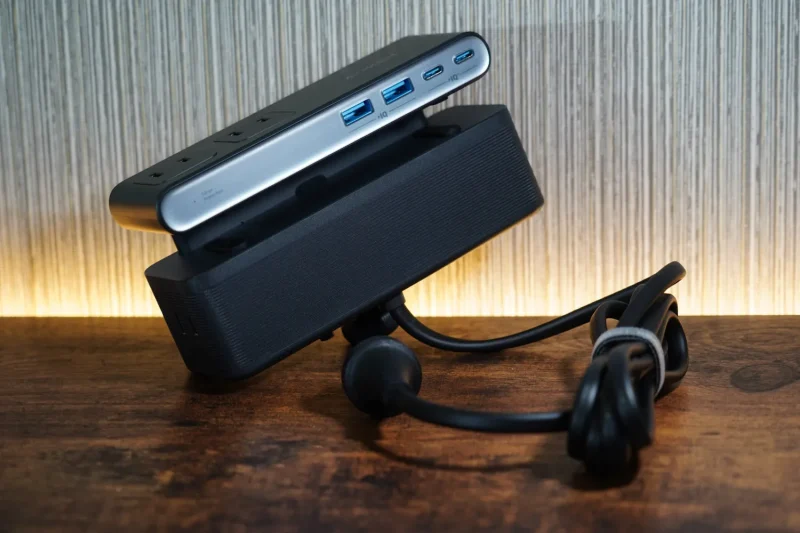
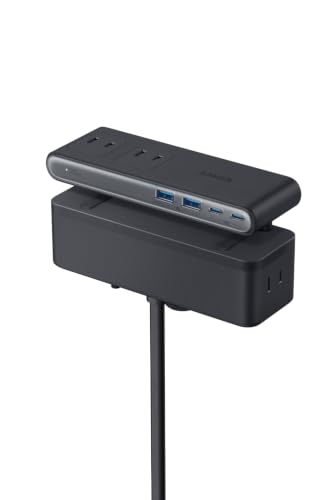
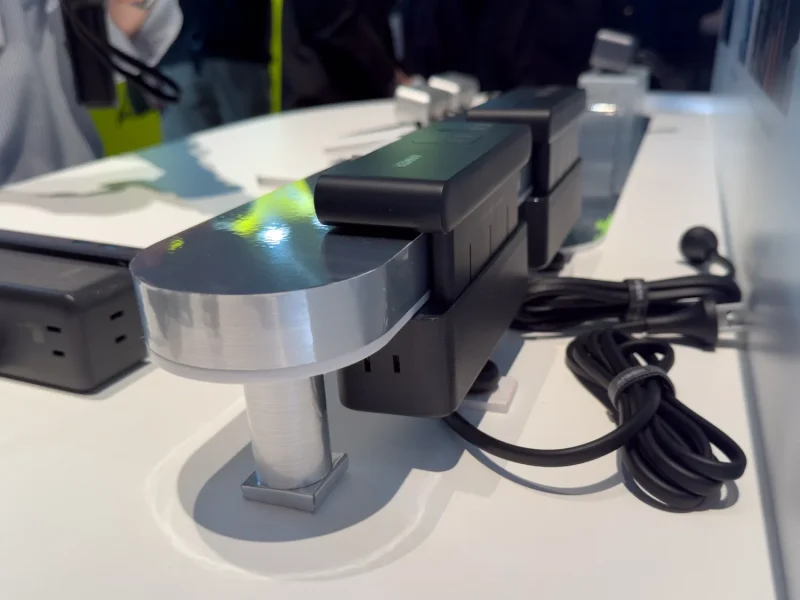
「Anker Nano Power Strip (10-in-1, 70W, クランプ式)」は、デスクやテーブルの天板に固定して使う電源タップだ。クランプの形状は「コ」の字形になっていて、天面と底面の間にスライドするフレーム機構が用意されている。底面のアジャスターを手で回して天板を挟み込むことで設置できる。
本体サイズは約153×101×52mm、天板の厚さは15〜45mmに対応しており、フレーム部の幅は約1センチほど。工具は必要ないため、天板の上下に十分なスペースがあること、2センチくらいの幅のスキ間があること、この2つの条件を満たすことができれば基本は設置できることになる。一応、アンカー・ジャパンは「45度以上傾斜したデスクの縁やガラス製の天板などには取り付けられない」と説明しているため、そちらも合わせてチェックいただきたい。
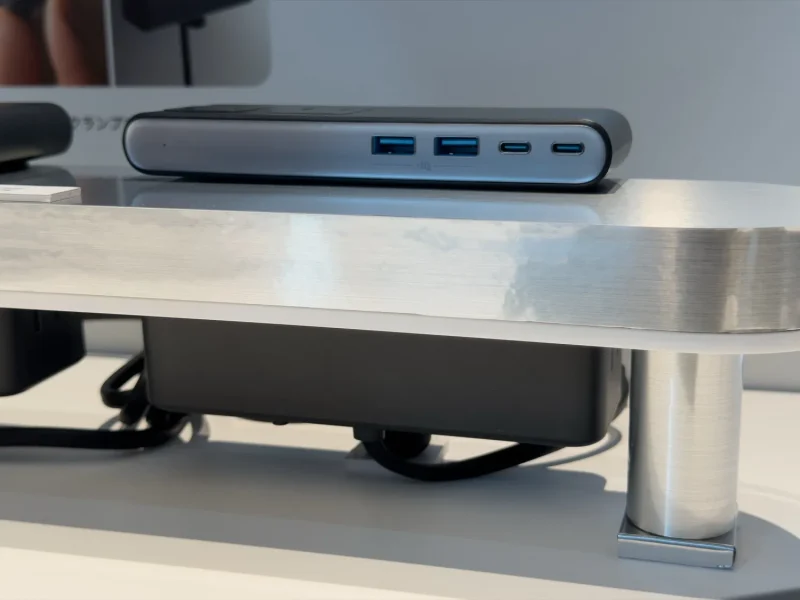
本製品には、ACコンセントが6口、USB Type-Cが2口、USB Type-Aが2口の合計10ポートが搭載されている。
- ACコンセント×6
- USB-C×2
- USB-A×2
このうち、ACコンセントは合計最大1,000Wまで出力可能。USB Type-Cは単ポートで最大70Wなので、スマートフォンやタブレットだけでなく、ノートPCの充電にも使える。
Type-Aは単ポートで最大12Wまで出力可能。スマートフォンのように充電速度を重視する機器はType-C、イヤホンやスマートウォッチなどはType-A、と使い分けるといい。
USBポートを複数使う場合は、接続状況に応じて出力が振り分けられる。2ポート使用時は組み合わせによって合計最大70W、3ポート使用時は最大69W、4ポート使用時も最大69Wとなる。たとえばType-Cを2ポート使う場合には、45W+25W、35W+35W、65W+5Wといった配分になる。
もちろん、ACコンセントも6口あるので、すべての機器をUSBで充電する必要はない。ノートPCやモニター、デスクライトなどはAC側、スマートフォンやイヤホンなどはUSB側と分けて使える。
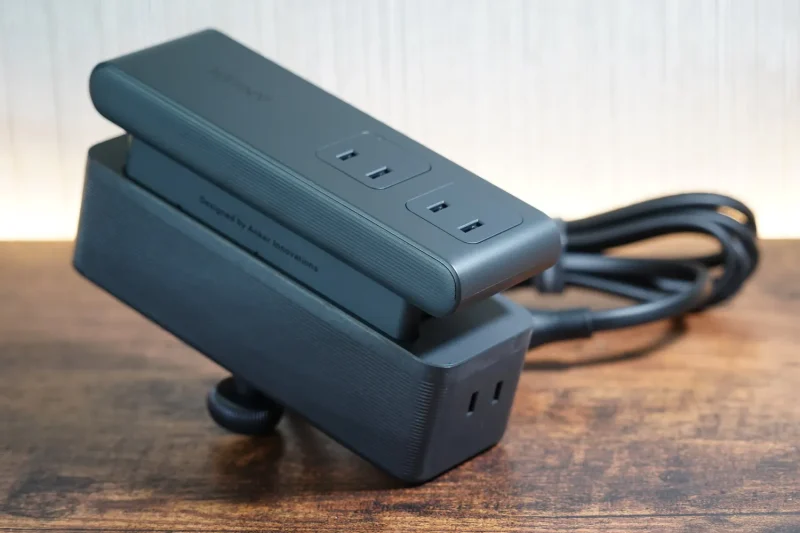
なお、10個のポートは本体の一方向に並んでいるわけではなく、Type-CとType-Aは前面に配置され、ACコンセントは上面、側面、下側に分散している。
上面のACコンセントは、プラグを挿し込むと差込口部分が少し持ち上がる構造になっている。使わないときは出っ張りを抑えられるため、デスク上に設置したときにも邪魔になりにくい。
そして側面のコンセントには、縦長のACアダプターなどを横向きに接続できる。下側のコンセントは、モニターやデスクライトなど、普段は挿しっぱなしにしておく機器に向いている。
このように、ポートの数だけでなく、取り付けた場所からどの方向へケーブルを伸ばすかまで考えられた配置になっている。なかなかに優れものだ。
わずか1.5cmのすき間に取り付けてみた。実際に設置して配線を見直してみる
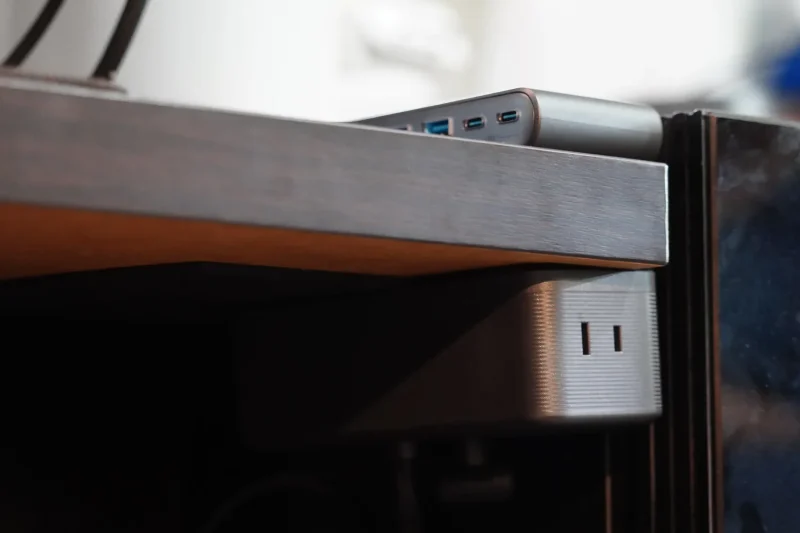
では、実際にデスクまわりに設置すると、配線はどれくらい変わるのか。筆者の環境で試してみた。
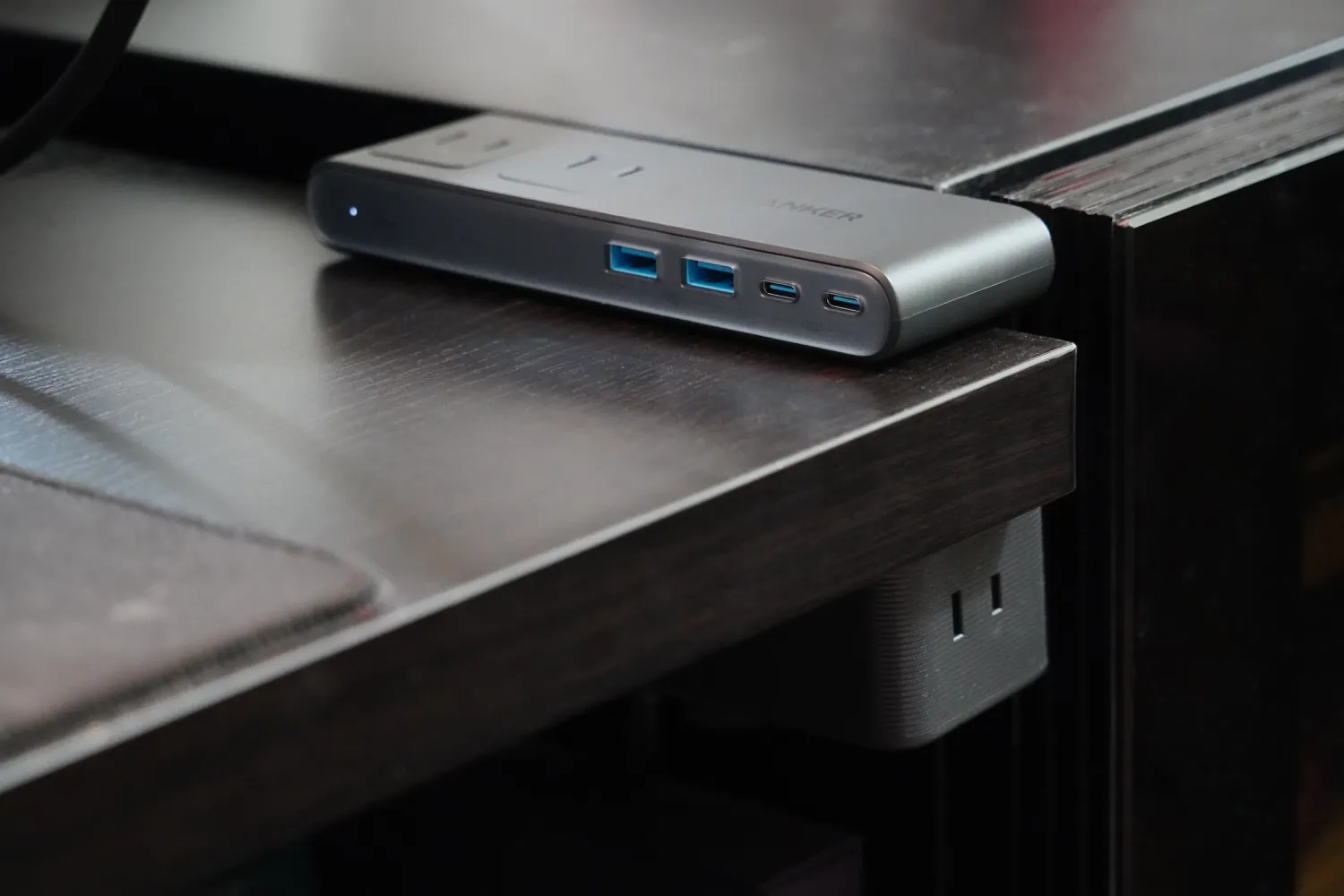
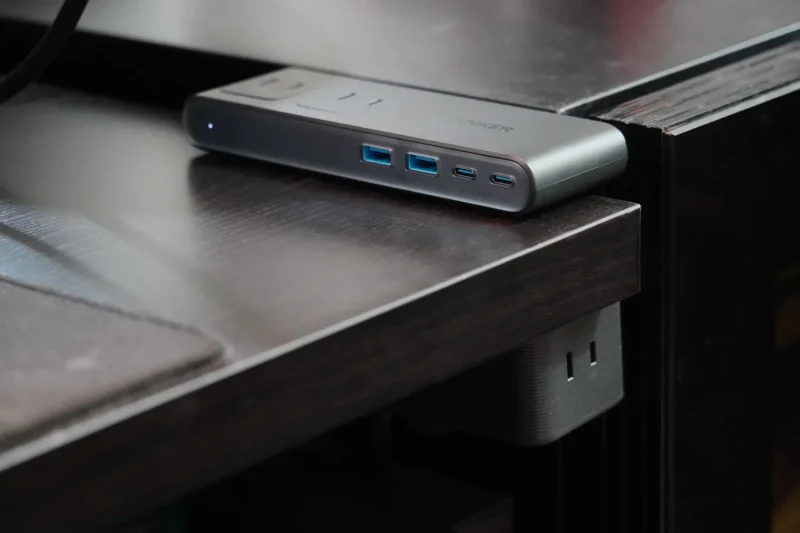
今回取り付けたのはデスクと小型ワインセラーの間にあるわずか1.5cmのスキ間だ。ワインセラーの形状上、デスクとはこれ以上近づけることができなかったため、もともとあったスキ間にちょうどピッタリとハマってくれた形で設置することができた。
そして、デスクの奥側にはディスプレイアームとディスプレイがあり、これまではその背面に電源タップと充電器を置いていた。デバイスを充電するときは、ディスプレイ裏からデスク上までケーブルを伸ばす必要がある。1mほどのケーブルでは届かないため、必然的に長めのケーブルを使っていた。
その結果、デスク上まで届いたあともケーブルには余裕があり、使っていない部分が床に垂れたり、デスクの足元にたまったりしていた。スマートフォンやタブレットなど、充電するデバイスが増えるほど、その本数も増えていく。
普段は目に入りにくい場所なのでそれほど気にはしていなかったものの、掃除をするときには床にあるケーブルが邪魔になる。特に、掃除機をかける際にはケーブルを避けたり、持ち上げたりする必要があり、いつも面倒に感じていた。
そこで「Nano Power Strip」をデスクのすぐ横に取り付けたところ、より短い距離で充電ケーブルをデスク上まで伸ばせるようになり、床に散らばる長いケーブルを一掃することができた。また、「Nano Power Strip」自体にUSBポートがあることから、充電器そのものも不要に。電源タップの隣のポートを塞がないよう、充電器の大小や形を考慮して配置を工夫する必要もなくなった。
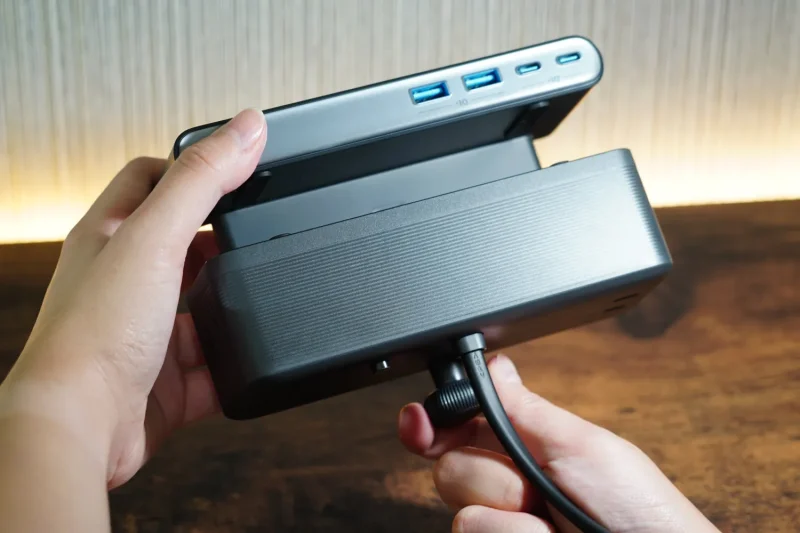
使い始めてもうひとつ感じたのが、電源タップ本体が動かないことの快適さだ。普通の電源タップは床や机の上に置いてあるだけなので、プラグを抜こうとすると本体まで一緒についてくることがある。片手でプラグを抜き、もう片方の手でタップを押さえる。わずかな動作だが、毎日繰り返すと地味に面倒だ。
その点、「Nano Power Strip」は机の天板を挟んで固定するため、取り付け後はしっかり安定し、プラグを片手でも抜き差ししやすい。取り付けもアジャスターを回すだけなので、場所を少し変えたいときにも対応しやすい。また、デスクに接する部分にはパッドが入っており、天板に直接硬い部品を押し当てるわけではないため、設置部分を傷つけにくい。
10ポートを「使う場所」で分けられる。デスクだけでなく、食事用テーブルでも使ってみた
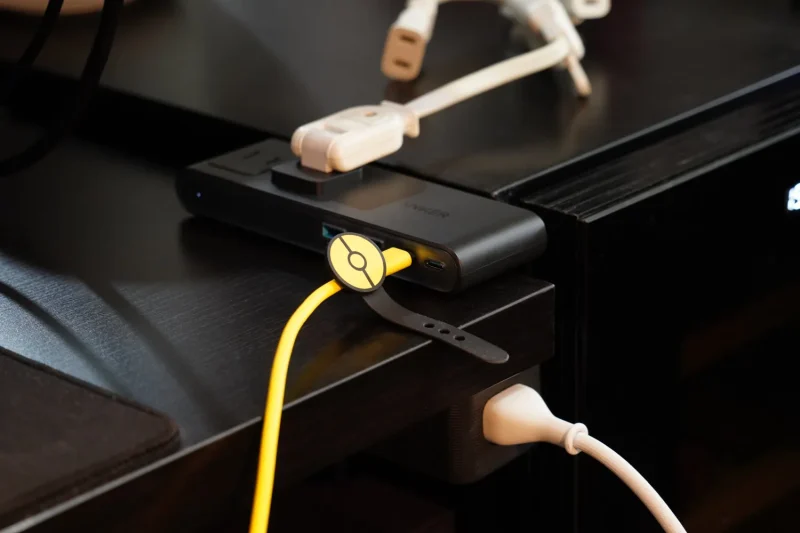
搭載されている合計10ポートの内訳、この手のマルチポート充電器が来ると一番ワクワクするポイントはおそらくここだろう。
筆者の環境では、Type-Cポートはスマートフォンやタブレットなど日常的に充電するデバイスに使っている。Type-Aは、主にイヤホンなど小型デバイス用だ。ロジクールのゲーミングマウスやカメラなどを充電する際に使用していることが多い。
一方、ACコンセントには、必要に応じて充電器や周辺機器を接続する。ラップトップのWindows PCや、ACアダプターが必要な機器をつなぐこともある。
ここで便利なのが、6つのACコンセントが複数の方向に分かれて配置されていることだ。上面には頻繁に抜き差しする機器、側面には横向きに挿したいもの、下側には普段から接続しておくもの、といった具合に使い分けられる。特に上面のコンセントは、デスクに座ったまま手を伸ばしてアクセスしやすい。
Type-Cが最大70Wという出力も、デスク用として扱いやすい。筆者の場合、デスクで充電するスマートフォンやタブレットなどは、基本的にここへ集約できた。ノートPCについても、Type-Cの70W出力で充電できる。
もちろん、より大きな電力を必要とするPCでは、純正のACアダプターを使ったほうが確実だ。Type-Cだけですべての機器をまかなうというより、ACとUSBを組み合わせて使うのが現実的だろう。
「Nano Power Strip」を使っているうちに、もうひとつ便利な使い道が見えてきた。
筆者宅には、仕事で使うデスクの近くに食事用のテーブルがある。ここでは、1,000W以下に収まる調理家電などを一時的に使うことがある。
そうしたときに困るのが、テーブルの近くに電源がないケースだ。床や壁際にあるコンセントから延長コードを引いてくることになるが、そうすると今度は、床をケーブルが横切ることになる。
しかし「Nano Power Strip」ならデスク端に固定することで、手元まで電源を持ってこられる。
もちろん、接続する調理家電の消費電力には注意が必要だ。AC側の合計出力は1,000Wまでなので、複数の高消費電力機器を同時に使うような用途には向かないものの、デスクの正面向きにACコンセントが向いているからこそ、こうした運用ができるのだ。
デスクと食卓が近いという点では筆者の環境はかなり特殊かもしれないが、たとえば掃除機や扇風機などを接続しても良いだろう。使い方は様々だ。
USB Type-Cが4口でないことは人によって若干のマイナスポイント?
実際に使っていて大きな不満はなかったが、人によっては「もう少しこうだったら……」と思うかもしれないポイントを考えてみた。
そのひとつは「USBポートの構成」だ。Type-Cが2口、Type-Aが2口という構成だが、Type-Cが普及したいまならType-Cを3口、Type-Aを1口の構成でも良かったかもしれない。
スマートフォン、タブレット、イヤホンなどを充電していると、Type-Cのほうが先に埋まる場面はある。とはいえ、Windows PCなどではType-Aが使用される機会が多いことから、依然としてType-Aケーブルを利用している人もいるのではないだろうか。
また、ACコンセントが6口あり、USBポートが足りないときは充電器をAC側に接続すれば対応できることから、致命的な弱点というほどではないだろう。
もうひとつは9,990円(税込)という価格だが、電源タップとして考えると決して安い金額ではない。一方で、Type-C 70Wの充電機能に加えて、6口のACコンセントを備え、さらにクランプで設置場所まで確保できる。筆者の場合は、電源タップそのものを買い替えただけでなく、デスク裏にあった充電環境まで整理できた。その意味では、価格に対する納得感はあったように思う。
デスク周りの「電源の場所」を変えたい人に
「Anker Nano Power Strip (10-in-1, 70W, クランプ式)」をしばらく使ってみて感じたのは、10ポートや70Wという数字以上に、デスクに挟んで浮かせるように配置できることの価値だった。
筆者の環境では、ディスプレイの背面からデスク上へ伸ばしていた長い充電ケーブルを短いケーブルに置き換えることができた。ディスプレイの裏にケーブルや充電器が散乱し、足元にまでケーブルが垂れ下がっていた状態から考えると、かなりスッキリした。
しかも、Nano Power StripのUSBポートから直接ケーブルで給電できるようになったことで、スマートフォンやタブレット、イヤホンなどのデバイスは充電器なしで充電できるように。ACポートを使うときにも椅子から立ち上がってディスプレイの裏に手を伸ばす必要がなくなり、デスクでの各種デバイスの充電がとても楽になった。
電源タップは普段あまり意識しない存在だが、毎日使うものだからこそ、少し場所を変えるだけで使い勝手が変わる。Nano Power Stripはクランプ式の採用により、デスクのデッドスペースをうまく活用した製品だと思う。
価格は9,990円(税込)と安価ではないが、デスク周りの電源をまとめたい人はもちろん、床の配線を減らしたい人、頻繁にコンセントを抜き差しする人、必要な場所へ電源を持っていきたい人に向いている。デスクの電源環境を一度リセットしたい人はぜひ購入を検討してみてはどうだろうか。