

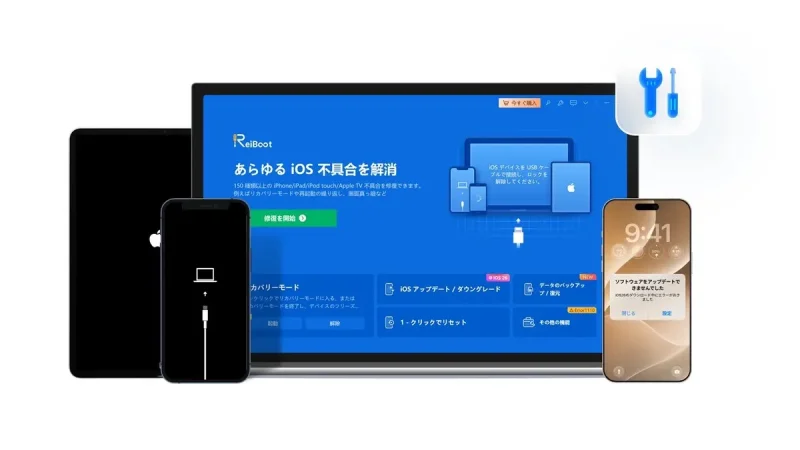
iPhoneでアプリを起動しようとしたところ、突然終了したり、そもそも開かなかったりすることがある。特にiOSのアップデート後は、それまで問題なく使えていたアプリに不具合が発生するケースもある。
こうした「アプリが開かない」「起動してもすぐ落ちる」といった症状が発生した場合、どのように対処すればいいのだろうか。
本記事では、iOS 27でアプリが開かない・すぐ落ちる場合に考えられる原因と対処法を紹介。一般的な方法で改善しない場合の選択肢として、iOSデバイスのシステム修復に対応する「ReiBoot」についても解説する。
(提供:Tenorshare)
iOS 27で「アプリが開かない・すぐ落ちる」主な原因は?
iPhoneでは、アプリをタップしても起動しなかったり、起動直後にホーム画面へ戻ってしまったりすることがある。いわゆる「アプリクラッシュ」と呼ばれる現象だ。
ただし、その原因はひとつとは限らない。まず考えられるのが、アプリそのものに問題が発生しているケースだ。
アプリのバージョンが古かったり、アプリ側のアップデート後に不具合が発生したりすると、正常に起動できなくなることがある。特定のアプリだけが開かないのであれば、iOS全体ではなく、そのアプリ側に原因がある可能性も考えられる。
一方、複数のアプリで同じような症状が発生している場合は、iPhoneのシステム側に原因がある可能性もある。特にiOSのアップデート後は、システムの変更によって一時的に動作が不安定になったり、アプリとの互換性に問題が生じたりすることがある。
とはいえ、「iOSをアップデートしたらアプリが落ちるようになった」からといって、必ずしもiOSそのものが原因とは限らない。アプリ側の対応状況や一時的な不具合なども考えられるため、まずは基本的な対処法を試して原因を切り分けることが重要だ。
「アップデートしたらアプリが開かない・すぐ落ちる」場合の対処法

アプリが正常に起動しない場合は、いきなり特別なツールを使う必要はない。まずは以下の方法を順番に試してみよう。
①アプリを強制終了して再起動する
アプリが一時的に正常動作していないだけであれば、一度アプリを終了してから再度起動することで改善する可能性がある。マルチタスク画面を開き、問題が発生しているアプリを上にスワイプして終了。その後、ホーム画面から改めてアプリを起動してみよう。
②iPhoneを再起動する
アプリを終了しても改善しない場合は、iPhone本体を再起動してみよう。一時的なシステム上の問題であれば、再起動によって改善することがある。
③アプリを最新版にアップデートする
App Storeを開き、問題が発生しているアプリにアップデートが配信されていないか確認する。iOSのアップデート後にアプリ側のアップデートが配信されるケースもあるため、アプリを最新版にしておくことも重要だ。
④iOSを最新版にアップデートする
iOS側に不具合がある場合、最新アップデートで修正されている可能性もある。「設定」→「一般」→「ソフトウェアアップデート」と進み、利用可能なアップデートがないか確認してみよう。
⑤アプリを再インストールする
特定のアプリだけが正常に動作しないのであれば、アプリを削除して再インストールする方法もある。ただし、アプリによっては端末内に保存されたデータが失われる場合があるため、必要なデータがバックアップされているか確認してから実行したい。
それでも改善しない場合は?
ここまでの方法を試しても改善しない場合は、アプリ側だけでなく、iPhoneのシステム側に問題が発生している可能性も考えられる。こうした場合の選択肢のひとつが、iOSデバイスのシステム修復に対応する「ReiBoot」だ。
システム修復ツール「ReiBoot」とは?

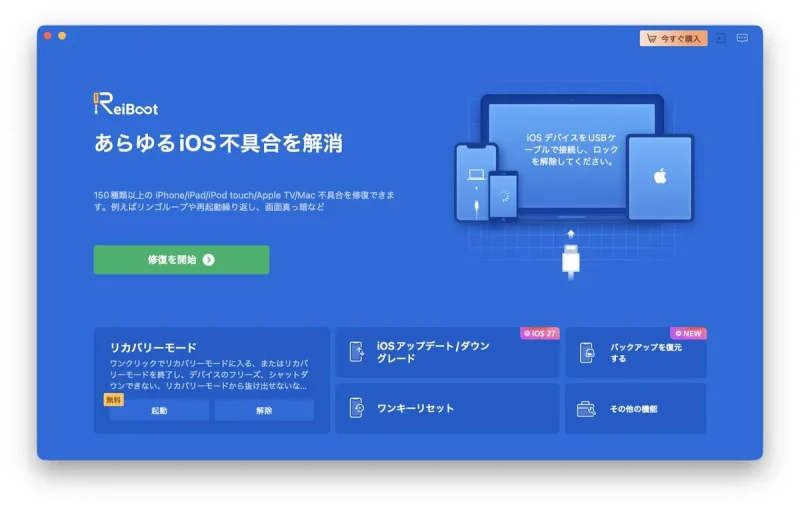
「ReiBoot」は、Tenorshareが提供するiPhone・iPadなどのAppleデバイス向けシステム修復ツールだ。
iOSのアップデート失敗やリカバリーモード、Appleロゴから先に進まないといったシステム関連のトラブルに対応しており、PCやMacからiPhoneを接続して修復を行える。
特徴のひとつが、「普通モード」と「高級モード」という2種類の修復方法を用意していること。
普通モードでは、ユーザーデータを保持したままiOSのシステム修復を試すことができる。一方、高級モードは普通モードで問題が解決しない場合に利用するもので、データが消去される点には注意が必要だ。そのため、まずは普通モードから試すのが基本となる。
iOS 27のシステム修復にReiBootを使ってみた
今回は、iOS 27を搭載したiPhoneとmacOS Tahoe 26を搭載したiMacを使用し、ReiBootによるiOSシステム修復の流れを確認した。
まず、MacにReiBootをインストールして起動する。その後、USBケーブルでiPhoneを接続。iPhoneが認識されると、ReiBootの画面から「iOSシステム修復」などのメニューを選択できる。

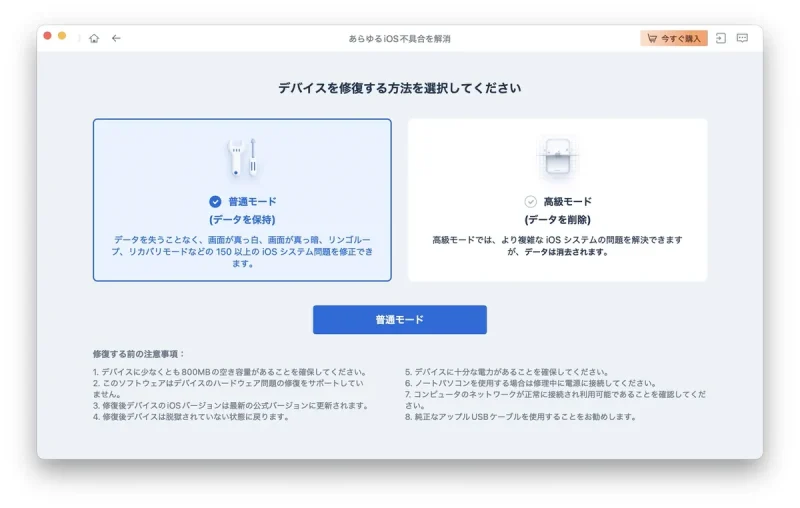
画面の案内に従って操作すると、iPhoneのシステム修復を開始できる。修復方法を選択する画面では「普通モード」と「高級モード」が表示される。通常はデータを保持できる普通モードから試すのがおすすめだ。

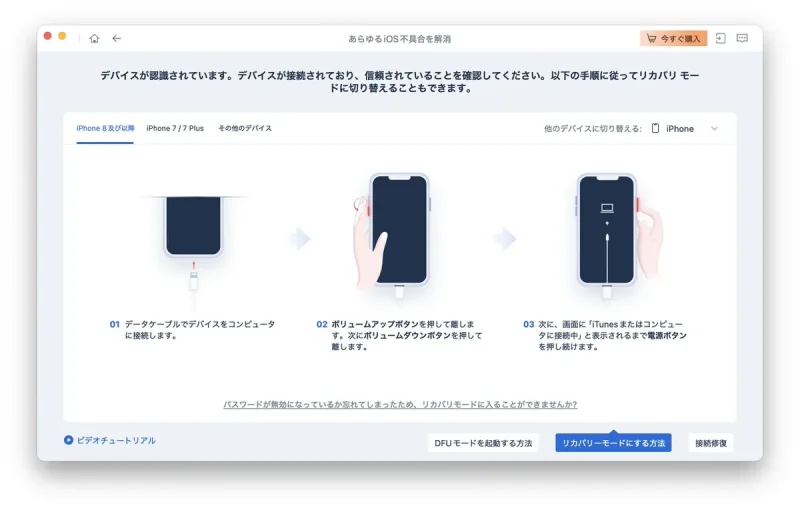
普通モードを選択すると、ReiBootが必要なファームウェアをダウンロード。その後、画面の案内に従ってiPhoneのシステム修復を進める。ユーザー側で複雑な操作をする必要はなく、基本的には画面に表示される手順に従えばいい。
なお、修復中はiPhoneとiMacの接続を切らないよう注意したい。また、修復方法によってはデータが消去される可能性があるため、重要なデータが保存されている場合は、事前にバックアップを取っておくことをおすすめする。
修復後、iPhoneの状態はどう変わった?
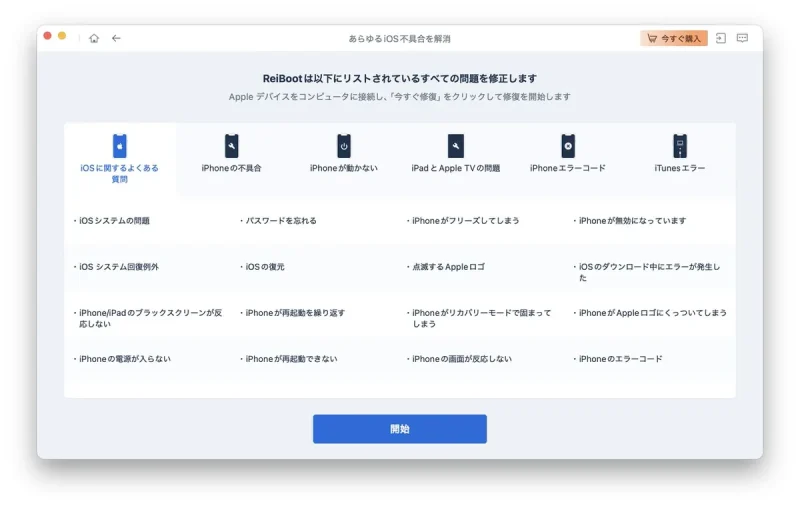
今回の検証では、特定のアプリクラッシュを継続的に再現したうえで、ReiBootによる修復前後を比較するところまでは行っていない。
そもそもアプリが開かない・すぐ落ちる原因は、iOSのシステムだけでなく、アプリそのものの不具合やiOSとの互換性など、複数の可能性があるためだ。ReiBootを利用すればすべてのアプリクラッシュが解消すると断定することはできない。
一方、iOSアップデート後にiPhone全体の動作が不安定になった場合など、システム側の問題が疑われるケースでは、ReiBootを使ってiOSの修復を試すことができる。
アプリが開かない・すぐ落ちるという症状が発生した場合は、まずアプリの再起動やiPhoneの再起動、アプリのアップデートなどを試し、それでも改善しない場合にiOSシステム側の修復を検討するのがよいだろう。
ReiBootのメリット・デメリット
ここまで紹介したように、ReiBootはiPhoneのシステムトラブルに対して、PCやMacから修復を試せるのが特徴だ。
▼ メリット
- 画面の案内に沿って操作できる
- iOSのシステム修復をPC・Macから試せる
- 普通モードではデータを保持したまま修復を試せる
- リカバリーモードなどのシステムトラブルにも対応している
特に、iPhoneのシステムトラブルを自分で解決したいものの、複雑な手順は避けたいという人には使いやすいだろう。
一方で、ReiBootを利用するにはPCまたはMacが必要になる。また、すべてのiPhoneの不具合を解決できるわけではない。特にアプリクラッシュについては、アプリそのものに原因がある場合、iOSシステムを修復しても改善しない可能性がある。
また、高級モードではデータが消去されるため、利用する場合は事前のバックアップが必要だ。
ReiBootはこんな人におすすめ。料金・プランについても解説
ReiBootは、以下のような人に向いている。
- iOSアップデート後にiPhoneの動作がおかしくなった
- iPhoneのシステムトラブルを自分で修復したい
- リカバリーモードなどから復旧したい
- iPhoneを初期化する前にシステム修復を試してみたい
- PCやMacからiPhoneのトラブル解決を試したい
ReiBootには無料で利用できる機能に加えて、有料版のライセンスも用意されている。料金や利用できる機能はプランによって異なるため、購入前に公式サイトで最新の料金を確認しておきたい。
また、Windows版とMac版で料金やプランが異なる場合もあるため、自分の利用環境に合ったライセンスを選ぶ必要がある。
公式サイトでは不定期でキャンペーンを開催している。現在は2026年10月13日まで「iOS 27&iPhone 18 プレゼントキャンペーン」が実施中だ。ライセンス購入前にチェックしてみていただきたい。
関連リンク
まとめ
iOS 27へのアップデート後に「アプリが開かない」「起動してもすぐ落ちる」といった症状が発生した場合、まずはアプリの再起動やiPhoneの再起動、アプリやiOSのアップデート、アプリの再インストールなど、基本的な対処法を試してみよう。
アプリクラッシュの原因は必ずしもiOSにあるとは限らず、アプリ側の不具合やiOSとの互換性など、さまざまな可能性がある。それでも改善しない場合、iOSのシステム側に問題が発生している可能性もある。そんなときに選択肢となるのが、iOSシステム修復ツールのReiBootだ。
PCやMacからiPhoneを接続し、画面の案内に従ってシステム修復を試せるため、iPhoneのトラブルを自分で解決したい人は覚えておいて損のないツールだろう。
関連リンク