

写真やドキュメントなど、気づけば増えていくデータの扱いに悩んでいる人は多いはずだ。定期的にバックアップを取りたいと思いつつ、手作業では続かないというケースも少なくない。
そうした用途にどこまで使えるのか、Windows向けバックアップソフトウェア「MiniTool ShadowMaker Free」を実際に試してみた。無料版ながら、システム保護からデータ移行まで一通りの機能を備えているのが特徴だ。
▶︎ MiniTool ShadowMaker Free 公式サイト
(提供:MiniTool)
無料でバックアップや復元、クローン作成に対応する「MiniTool ShadowMaker Free」

「MiniTool ShadowMaker Free」は、Windows向けのOSバックアップ・ディスククローン・データバックアップソフトだ。無料版でありながらシステム全体のイメージバックアップやHDD/SSD換装時のクローン作成、定期的なファイルバックアップなど、日常のデータ保護に必要な基本機能をしっかり搭載している。最新バージョンは4.8(2026/04/25時点)。
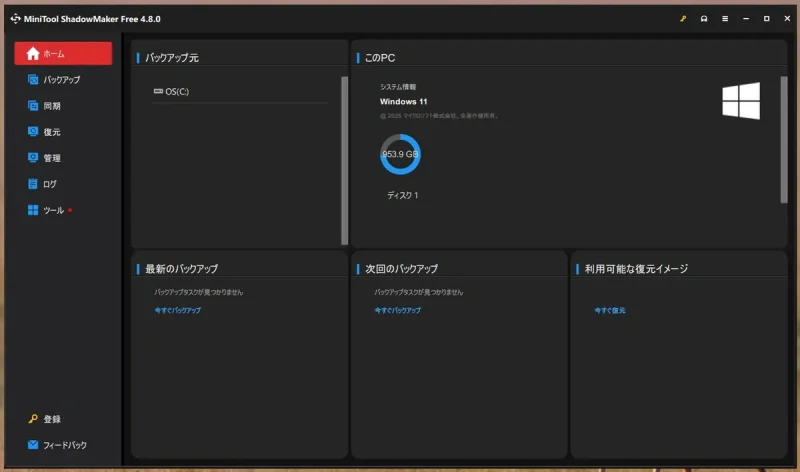
インストールは公式サイトからダウンロードして進めるだけで完了する。起動後の画面はダッシュボード形式で、これまでのバックアップ状況や接続ディスクの情報がまとめて表示される。
黒を基調としたUIで、メニューはホーム/バックアップ/同期/復元/管理/ログ/ツールと整理されており、使いたい機能をクリックして画面の指示に従って操作するだけと作業はシンプル。初見でもどこを触ればいいか迷いにくい。

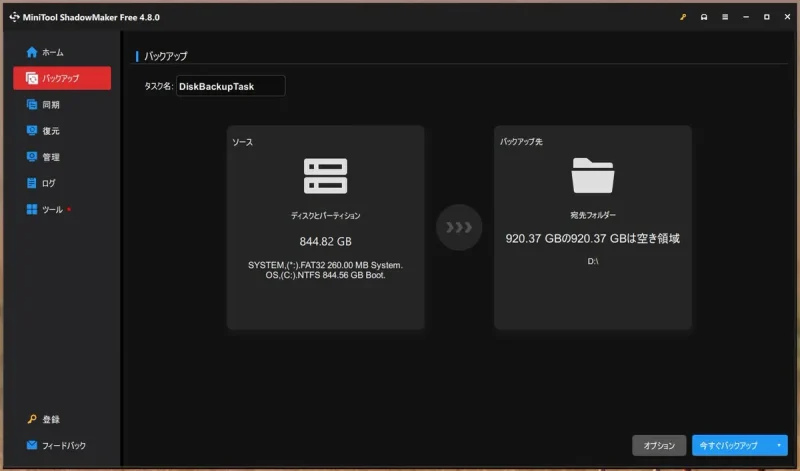
バックアップ機能では、システム全体、ディスクやパーティション単位、ファイル/フォルダー単位といった形で対象を選べる。バックアップ元と保存先は視覚的に選択でき、外付けHDDやUSBメモリの指定もスムーズだ。
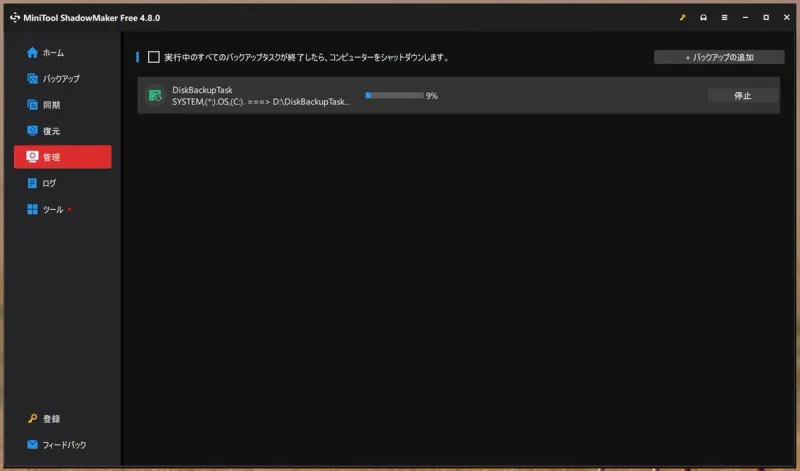
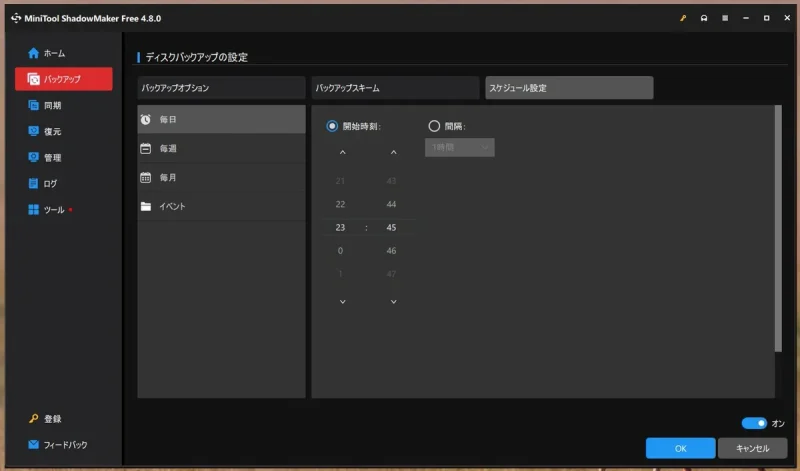
実際にテストデータをUSBに保存してみたところ、進行状況がリアルタイムで表示され、処理も安定していた。スケジュール設定は日次・週次などに対応する。
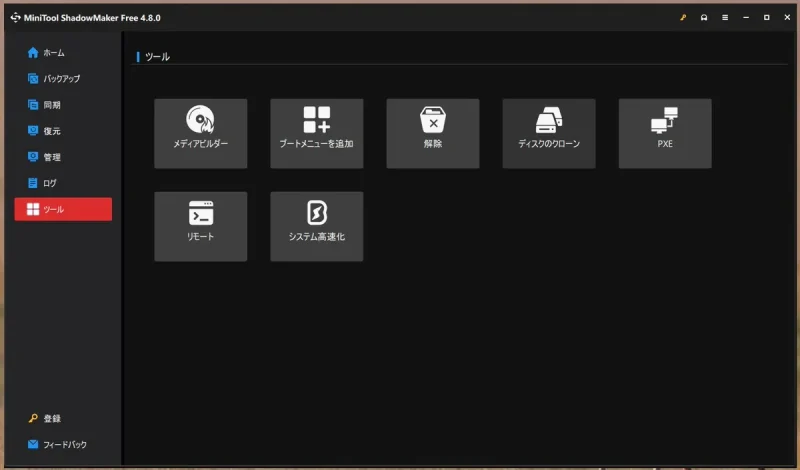
ディスククローン機能も用意されている。Tools内の「Clone Disk」から元ディスクとコピー先を選ぶだけで実行でき、HDDからSSDへの移行といった用途に向く。手順自体はシンプルで、特別な知識がなくても扱える。ただし、無料版では非システムディスクのクローンのみ利用可能だ。
復元関連の機能も一通り揃う。バックアップデータからのリストアはもちろん、起動トラブルに備えたブートメディアの作成にも対応する。「管理」画面ではバックアップ一覧の管理や削除、ログ確認も可能で、日常的な運用にも困らない。

一通り使ってみた印象としては、無料版でも基本機能は十分に実用的なレベルにまとまっている。UIは直感的で、細かい設定に踏み込まなくても最低限のバックアップ環境を構築できる点が扱いやすい。Windows 11環境でも問題なく動作し、外部ストレージへの保存も安定していた。
大量データの扱いでは事前に検証しておくと安心だが、日常的なデータバックアップ用途やOS移行の入門としては取り入れやすい選択肢といえる。まずは無料版で挙動を確認しつつ、より高度な復元作業などをしたい場合は上位の有料プランを検討するのもよさそうだ。