

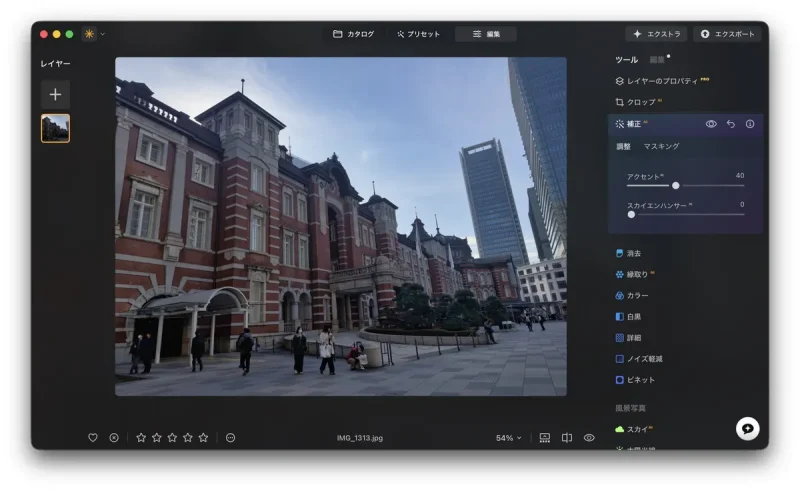
写真編集ソフトというと、細かなパラメータ調整やレイヤー操作など、ある程度の慣れが必要なイメージがある。特にRAW現像は、1枚をしっかり仕上げようとすると意外に時間がかかりがちだ。
しかし、最近はAIを活用することで、こうした編集作業をより手軽に行えるソフトも増えてきた。複雑な調整を細かく理解していなくても、スライダー操作だけで写真の印象を大きく変えられるのが特徴だ。
今回は、メーカーのSkylumから紹介を受け、AI画像編集ソフト「Luminar Neo」を実際に試してみた。本稿では、実際に触ってみて印象に残った機能を中心に紹介していく。
(提供:Skylum)
「Luminar Neo」とは?
Luminar Neoは、AI機能を活用した写真編集ソフトだ。WindowsとmacOSに対応しており、RAW現像から細かな補正まで幅広い編集を行える。
特徴的なのは、多くの機能が「高度な編集を簡単にする」というより、「どう編集すべきか迷う工程を減らす」ように設計されている点だ。従来なら複数の調整項目を触る必要があった作業も、AIが写真の内容を解析し、自動でバランスを整えてくれる。
たとえば、露出や色味の補正、部分的な明るさ調整なども、比較的シンプルな操作で進められる。編集ソフトに慣れていない人でも触りやすく、「とりあえず写真を見栄え良くしたい」という用途と相性が良い印象だ。
基本的に「現像」の自動補正からスタートすると便利
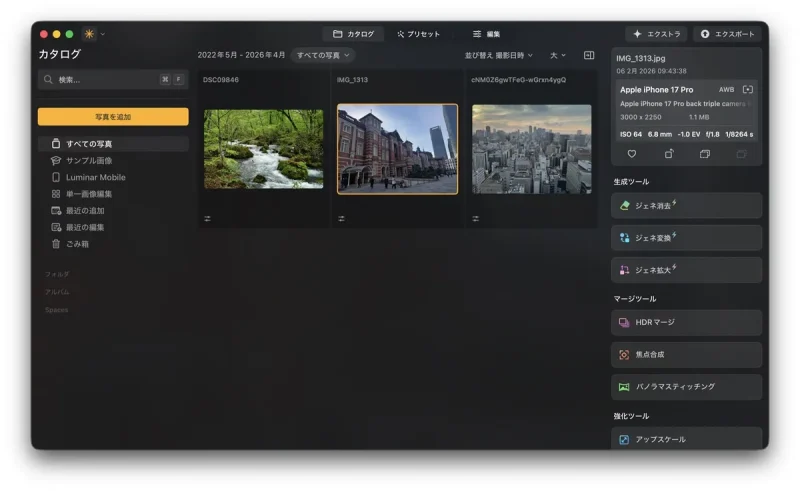
上記がソフトを開いたときに表示される画面。上部に「カタログ」「プリセット」「編集」というタブが並び、「カタログ」で写真の追加を行い、「プリセット」「編集」で実際に写真の編集を行っていく。
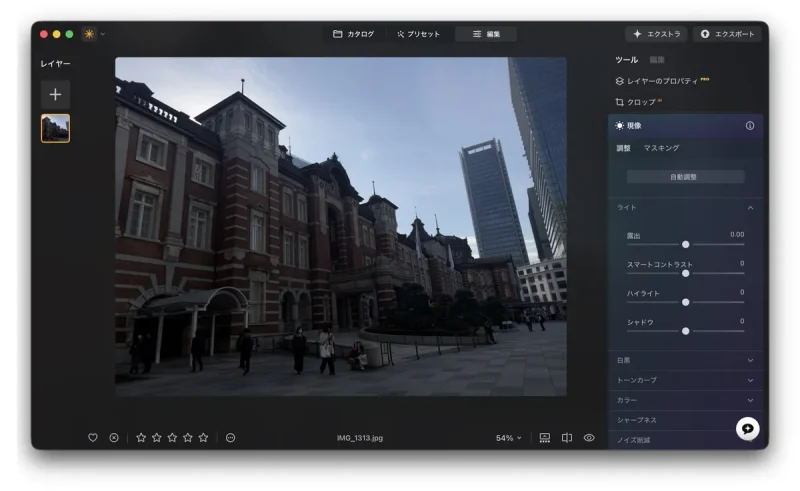
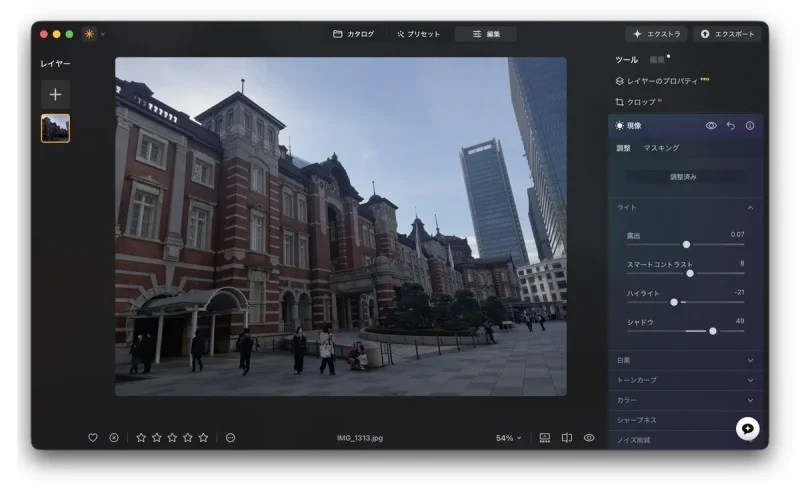
こちらが「編集」画面。露出やカラーなどをそれぞれ調整できる。この写真は全体的に暗く写ってしまったのだが、「現像」の自動調整でまずは自然な雰囲気に調整することができた。
SNSに気軽にアップする程度ならこのくらいの補正でも十分で、より細かく調整していきたい場合にはトーンカーブやカラー、シャープネスといった編集機能を使うこともできる。編集履歴は右側メニューにある「編集」タブから確認可能だ。
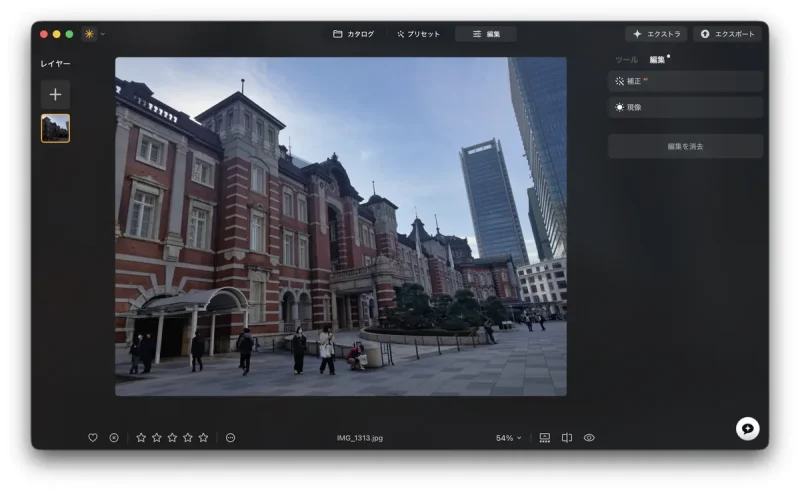
基本的な編集の流れとしては、画像をアプリに取り込んで、編集画面で調整を加えていくだけ。「どこから編集に手をつけていけばいいか分からない」という場合には、とりあえず「現像」の自動補正を使うといいだろう。
写真のディティールを1つのスライダーで自動調整する「補正」
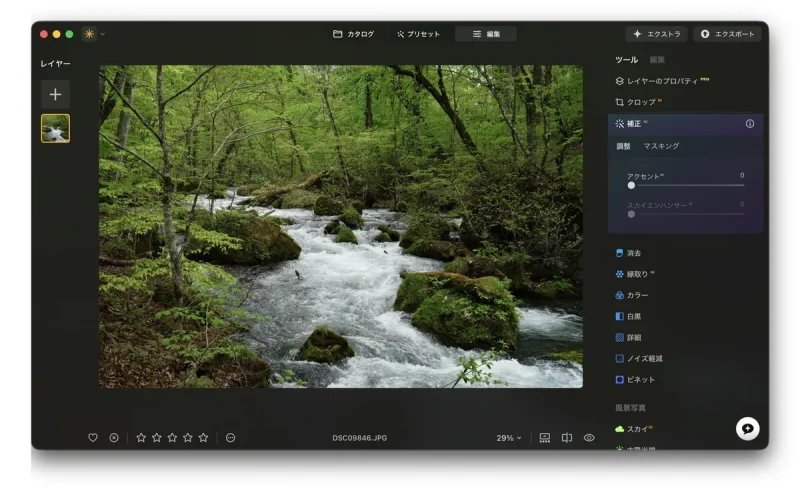
「現像」機能で編集のベースを整えたら、まず試してもらいたいのが「補正」という機能。露出やコントラスト、色味などをAIが自動で解析し、1つのスライダーで全体の印象を調整してくれるというものだ。
たとえばこの写真は、木が密集していた右側が左側に比べて暗くなってしまったのだが、「アクセント」のスライダーを右側に動かすと、左右の木々の明るさを整えつつも、水の部分は白飛びしないように調整してくれた。
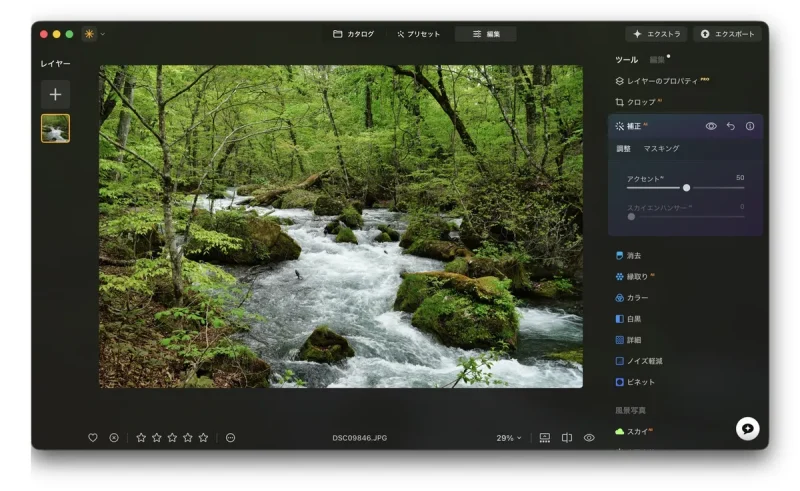
もちろん写真によっては彩度がやや強めになる場面もあり、毎回そのままで完成というわけにはいかないとは思うが、1枚ずつ露出やシャドウを細かく調整するよりも、最初の調整にかかる時間はかなり短くなると感じた。特に大量の写真を整理するとき、「まず見られる状態まで整える」作業が速いのは助かる。
「トワイライトエンハンサー」で難しい夕景も綺麗に編集
夕暮れや夜景は、実際に見た印象と写真のギャップが出やすい。空の色が薄くなったり、暗部が潰れたりして、「現地ではもっと綺麗だったのに」と感じることも多い。「トワイライトエンハンサー」は、その不足分を自然に補ってくれる。
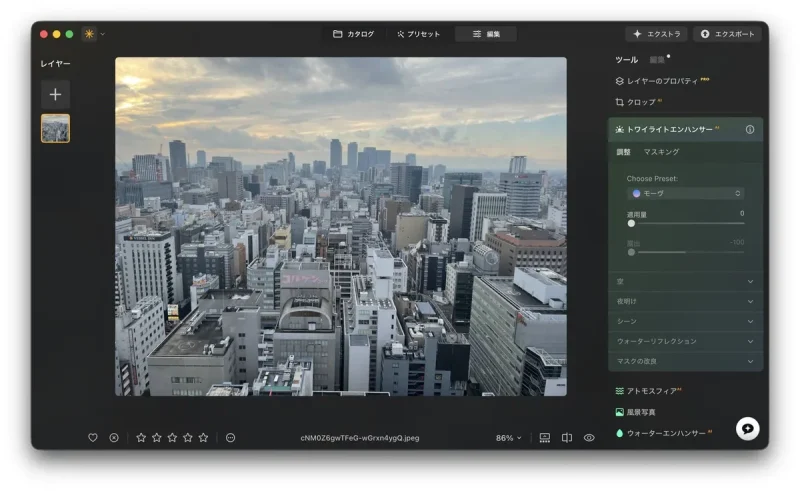
たとえばこの写真。現地で見たときにはもっと空がオレンジがかっていて、建物にも少し影が落ちて夕暮れらしい雰囲気になっていたのだが、全体的に白っぽくぼやけてしまっている。
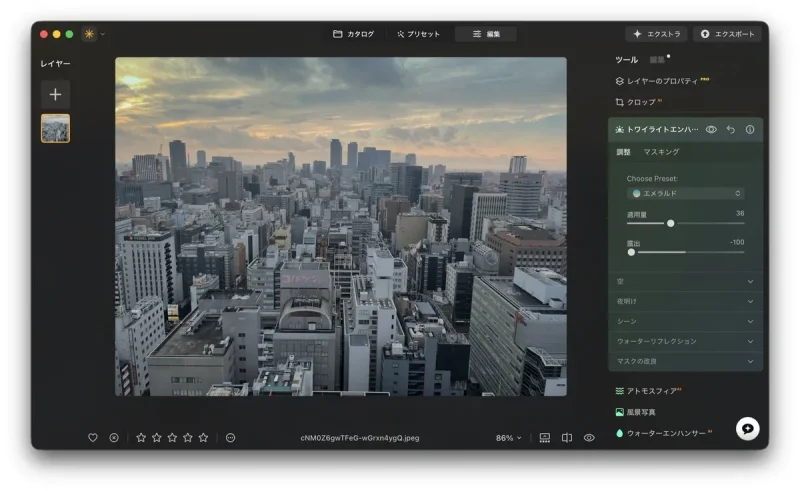
この写真を「トワイライトエンハンサー」で調整したのがこちら。空のグラデーションを持ち上げつつ、建物や地面側のちょっと薄暗くなりつつあるディテールも表現してくれて、「実際に見た夕景の記憶」に近づけることができた。
特に良かったのは、色温度の調整が極端になりにくい点だ。夕景系の編集はオレンジを強くしすぎて不自然になりがちだが、この機能は比較的バランス良くまとまる。
プリセットも「ゴールデン」「バラ色」「エメラルド」のように複数用意されており、撮影時の夕景の雰囲気に合わせた編集ができるのも魅力。ただし、強くかけすぎるとやや作り込んだ雰囲気にもなるため、スライダーは50%くらいまでが使いやすかった。
まとめ:AI機能はそれなりに実用的、自分で補正を加えることも可能
「Luminar Neo」を実際に使ってみて、このソフトは編集そのものを突き詰めるというより、「編集工程を軽くする」ことを重視したソフトだと感じた。細かな数値を徹底的に追い込むタイプの編集とは少し方向性が異なり、まず短時間で写真の印象を整えたい場面との相性が良い。
たとえばSNS用の写真や、イベント・旅行後に大量の写真を整理するときなど、あまり時間をかけずに編集したい機会は意外に多い。Luminar Neoは、そうした作業に向いた編集ソフトだ。
実際、「現像」で全体のバランスを整え、「補正」である程度のレベルまで調整することができるため、写真編集に慣れていない人でも触りやすく、「何を調整すればいいのか分からない」という状態からでも入りやすい。少し編集に慣れてきて、より細かい調整を加えたいなら、「トワイライトエンハンサー」のような各種ツールを使えば印象的な写真に仕上げやすいだろう。
その一方で、AI任せで終わるだけでなく、必要に応じて自分で細かく調整できる余地が残されているのも使いやすかった。写真編集に慣れている人でも、AIと協力しながら自分好みに編集を加えていけるソフトだと言えるのではないだろうか。
また、Luminar Neoは買い切りで購入できるプランが用意されているのも嬉しいポイント。デスクトップ版だけでなく、モバイル版にアクセスできるクロスデバイスプランもあるため、自分の用途に合ったプランを選んでいただきたい。Luminar Neoの詳細は公式サイトから。