
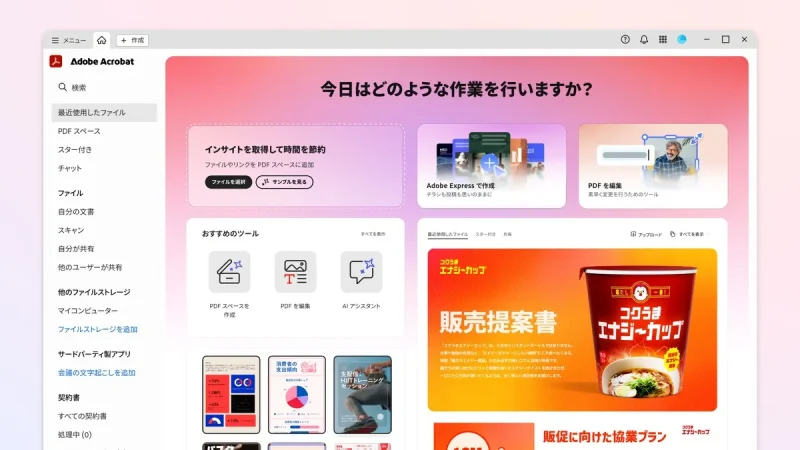
Adobeは12月10日、Acrobat製品群の最上位に位置づけられる新しいプラットフォーム「Acrobat Studio」の日本語版の提供を開始した。8月に英語版が先行リリースされていたが、ついに日本語環境でも利用できるようになった形だ。
Acrobat Studioは、Acrobat Proが備える一連のPDF機能に加えて、AIアシスタントとAdobe Expressの制作機能を統合したプロダクティビティプラットフォームだ。複数の資料をまとめて扱える「PDFスペース」によって文書の理解や分析ができるだけでなく、Expressを使ったアウトプット制作まで一つの環境で完結できる点が大きな特徴となる。
日本語版の提供開始に先立ち、Adobeからベータ版を試す機会をいただいた。本稿では、先行レビューとしてAcrobat Studioの主な特徴や使い勝手を紹介していく。
Acrobat Studioの主な機能

Acrobat Studioの機能は、大きく3つに整理できる。まず、Acrobat Proに搭載されているPDF編集、結合、整理、電子署名、墨消し、比較など、業界標準となっているPDFツールのすべてが利用できる。
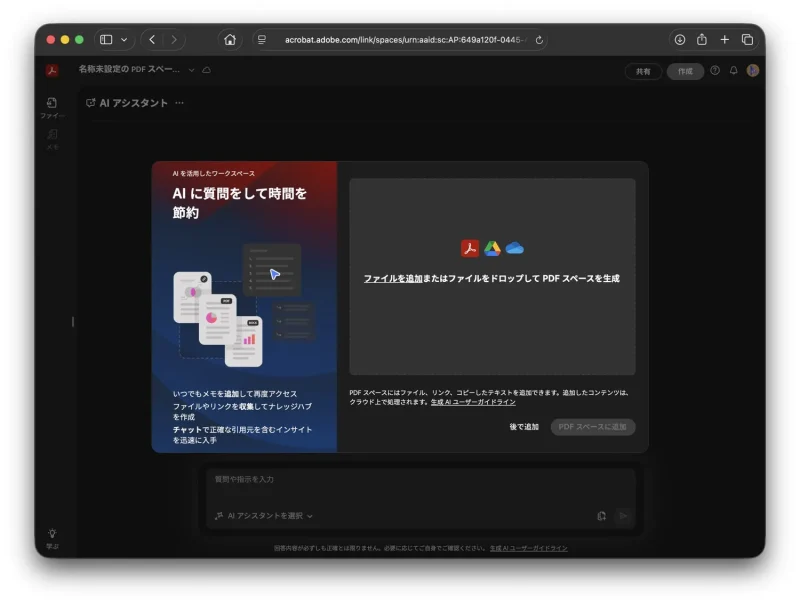
これに加えて、AIアシスタントと「PDFスペース」による情報整理・分析機能が加わる。PDFスペースは、PDFだけでなくWord、PowerPoint、議事録、ウェブページなど複数の資料をひとつのワークスペースに集約し、AIと対話しながら内容を把握できる「対話型ナレッジハブ」のような仕組みを実現するものだ。AIアシスタントは役割を選択することで振る舞いを変化させられ、資料の性質に応じて適切な回答を得られる。
さらに、Adobe Express プレミアムの全機能が含まれており、PDFスペースで整理した情報をもとに、Express上で短時間にスライド資料やSNS用クリエイティブを制作できる。インプットからアウトプットまでが一気通貫になる体験は、従来のAcrobatにはなかった進化といえる。
メイン機能「PDFスペース」を使ってみた
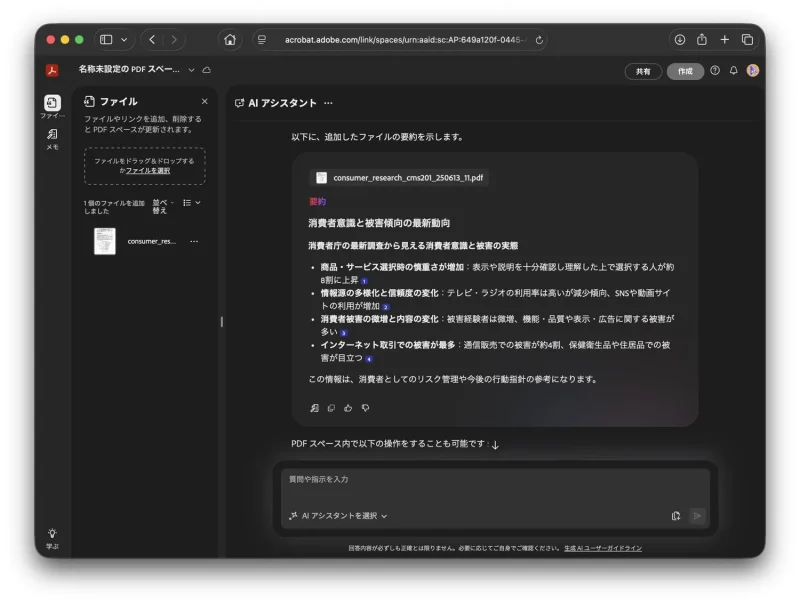
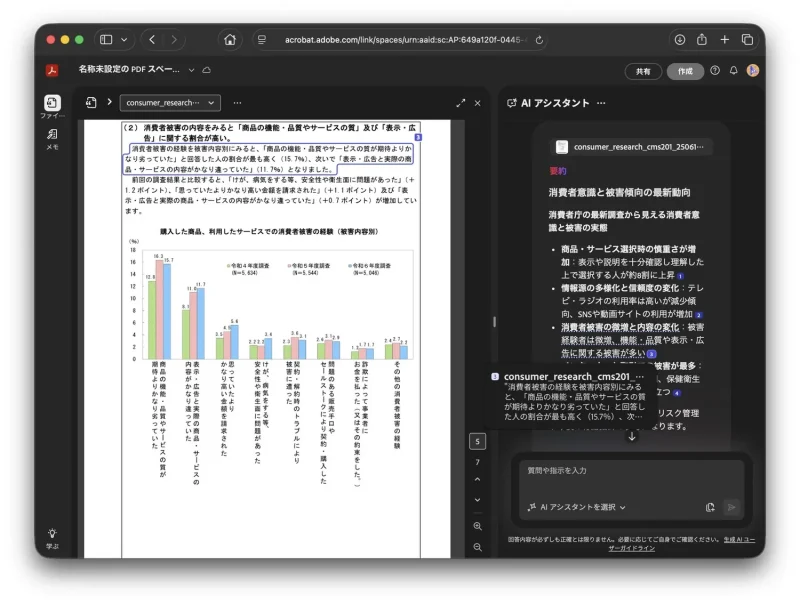
Acrobat Studioの目玉となるのが「PDFスペース」だ。資料を読み込ませるとAIが内容を分析し、要点を短時間で把握できるように要約を提示してくれるほか、資料に関する質問にも対話形式で回答してくれる。
例として、今回は消費者庁が公開している「令和6年度消費者意識基本調査」の調査結果を読み込ませてみた。資料を読み込むと自動で解析が始まり、内容をまとめた要約が画面中央に表示される。要約文には番号が振られており、クリックすると元の資料内の該当箇所を参照できる。
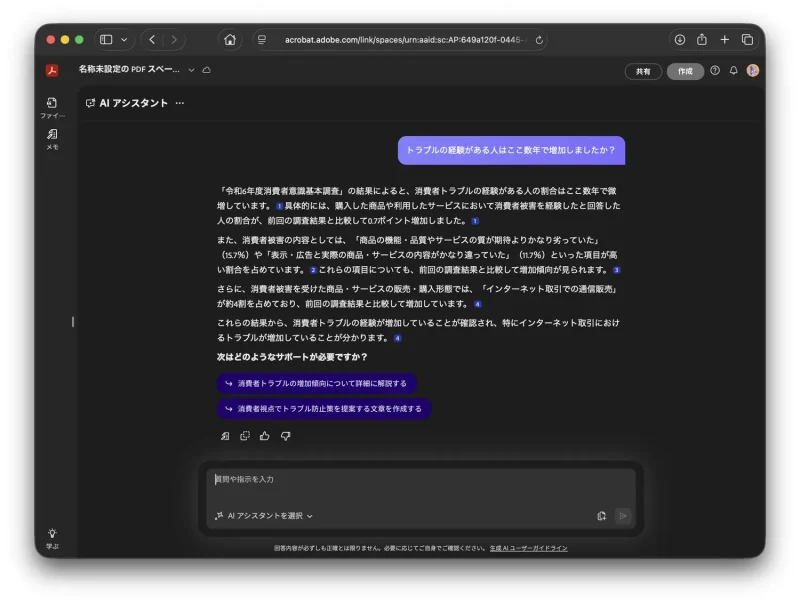
資料の内容については、AIと対話形式で質問して回答してもらうことができる。例えば「トラブルの経験がある人はここ数年で増加しましたか?」と質問したところ、「ここ数年で微増」「前回の調査結果と比較して0.7ポイント増加」と回答が返ってきた。
さらに関連しそうな情報として「被害内容」「対象商品・サービス」などの追加項目にも触れ、次に知りたくなりそうな領域を先回りして示してくれる。
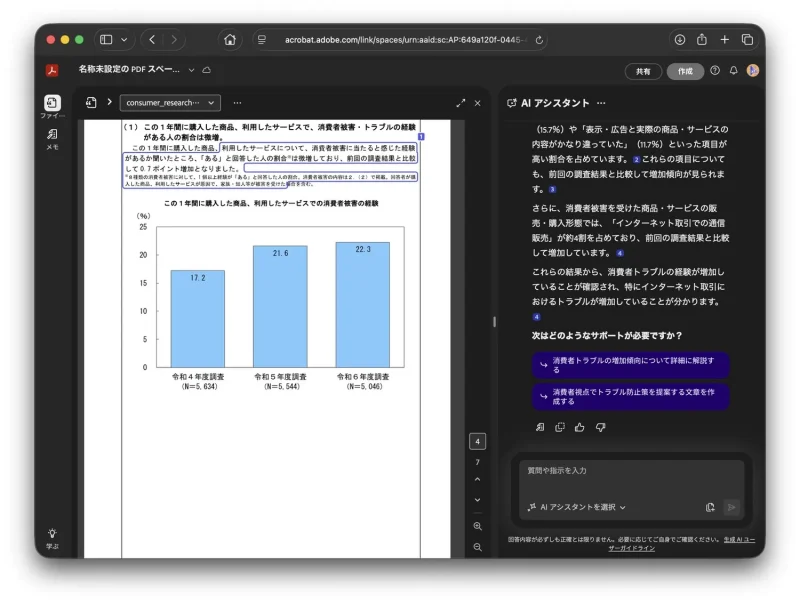
AIを使う際に懸念されやすいハルシネーション(AIが事実とは異なる情報を、あたかも真実のように作り出す現象)についても、PDFスペースではワンクリックで引用元にアクセスできるため、回答の裏付けをすぐに確認できる。元の資料がPDFとして整った状態で表示されるため、表や画像のような非テキスト要素も追いやすい。
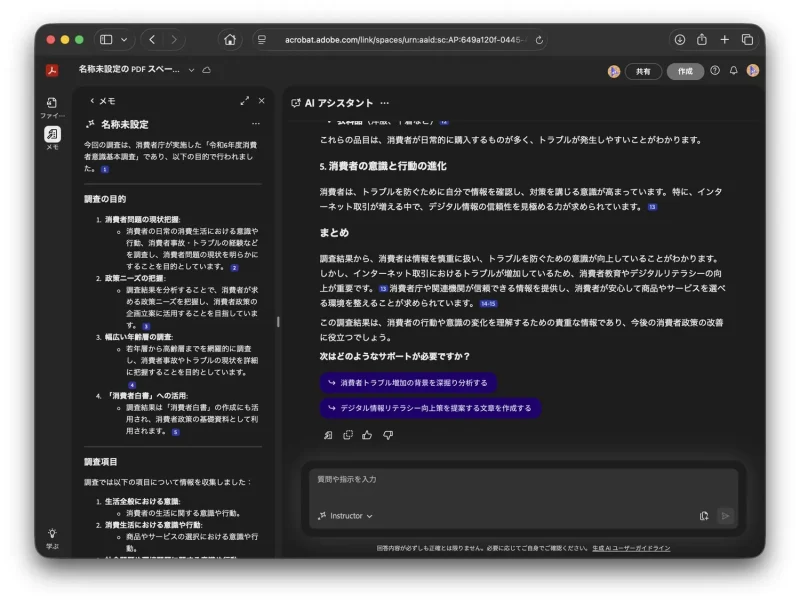
AIの回答は、「メモに保存」をクリックすることで、画面左側の「メモ」欄にまとめられる。メモを参照すれば、チャットを遡らずとも重要な回答だけを一覧できる。
PDFスペースには最大100個のファイルをアップロードでき、複数のファイルに分割された調査結果などもまとめて分析可能だ。ただし、1ファイルあたりの容量は現時点で100MB未満に限られる点には注意したい。
ビジネス利用を想定すると、作成したPDFスペースを共有したい場面もあるだろう。共有は画面上部の「共有」ボタンから行え、URLまたはメールで他ユーザーに提供できる。共有された側はAcrobat Studioの有料アカウントは不要で、Webブラウザから無料で閲覧できる。追加のソフトをインストールする必要がない点も扱いやすい。
AIアシスタントの役割を切り替えられる
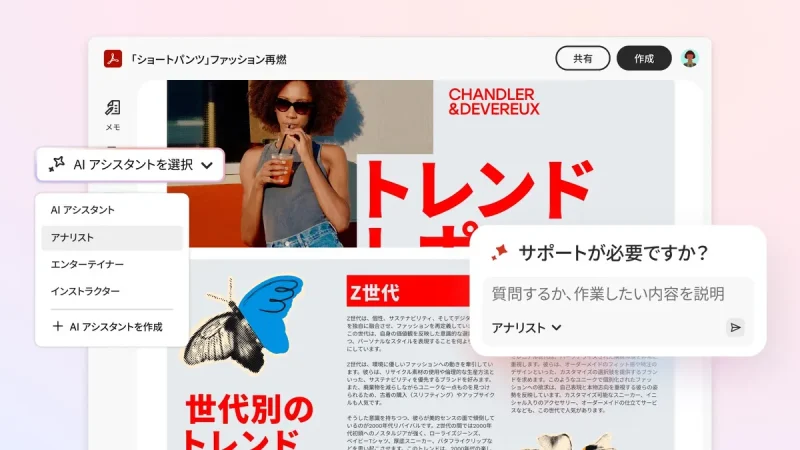
PDFスペースを使う上で筆者が面白いと感じたのが、回答してくれるAIアシスタントの役割を選択できること。同じ質問でも、役割が異なれば回答の角度や文体が変わる。
現時点では「アナリスト」「エンターテイナー」「インストラクター」の3種類がデフォルトとして用意されていて、自分で新しいAIアシスタントを作ることもできる。
- アナリスト:数値や根拠を添えて論理的に回答する
- エンターテイナー:少しカジュアルで読みやすい語り口
- インストラクター:丁寧だが堅すぎない、中庸の説明スタイル
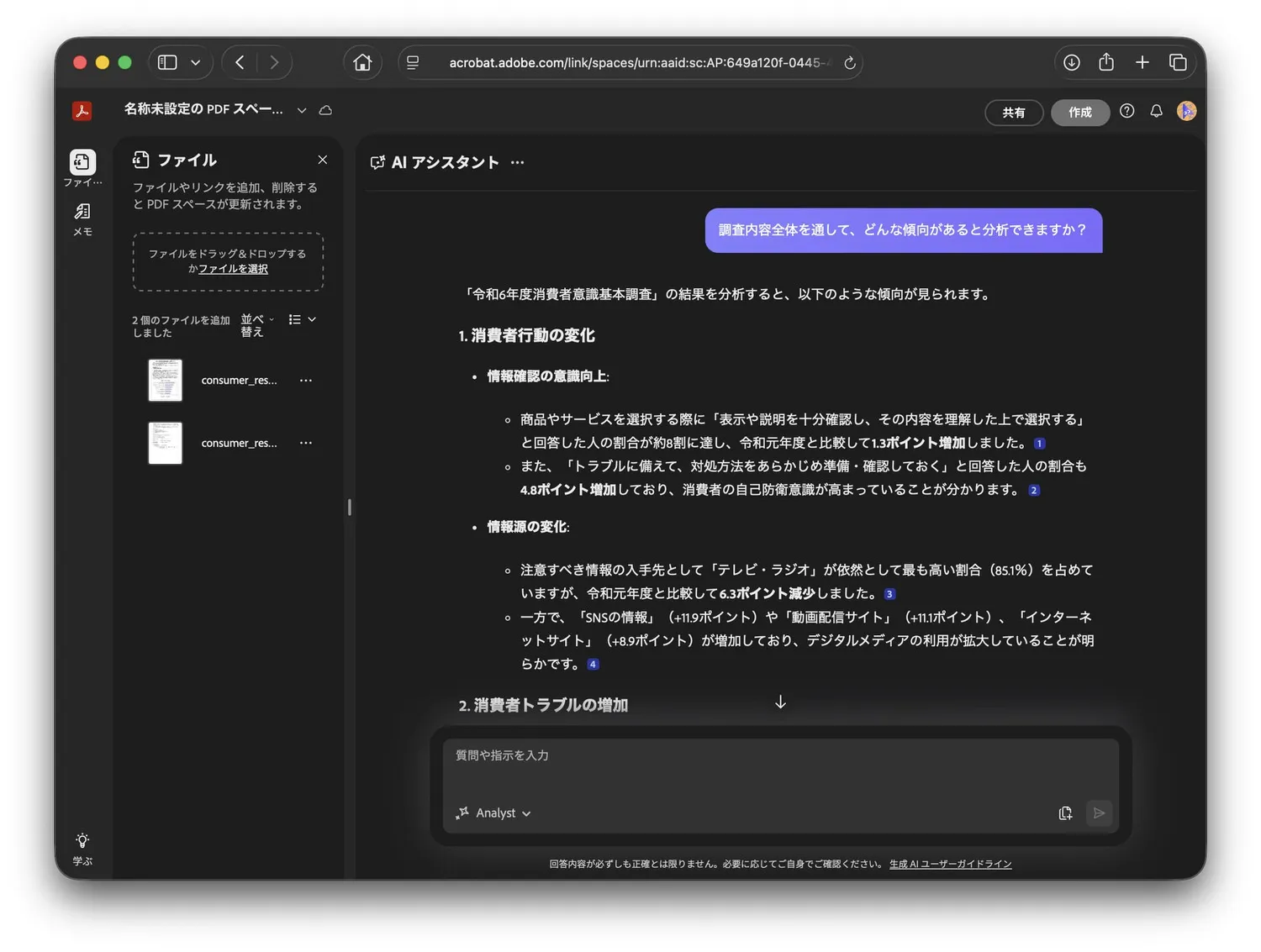
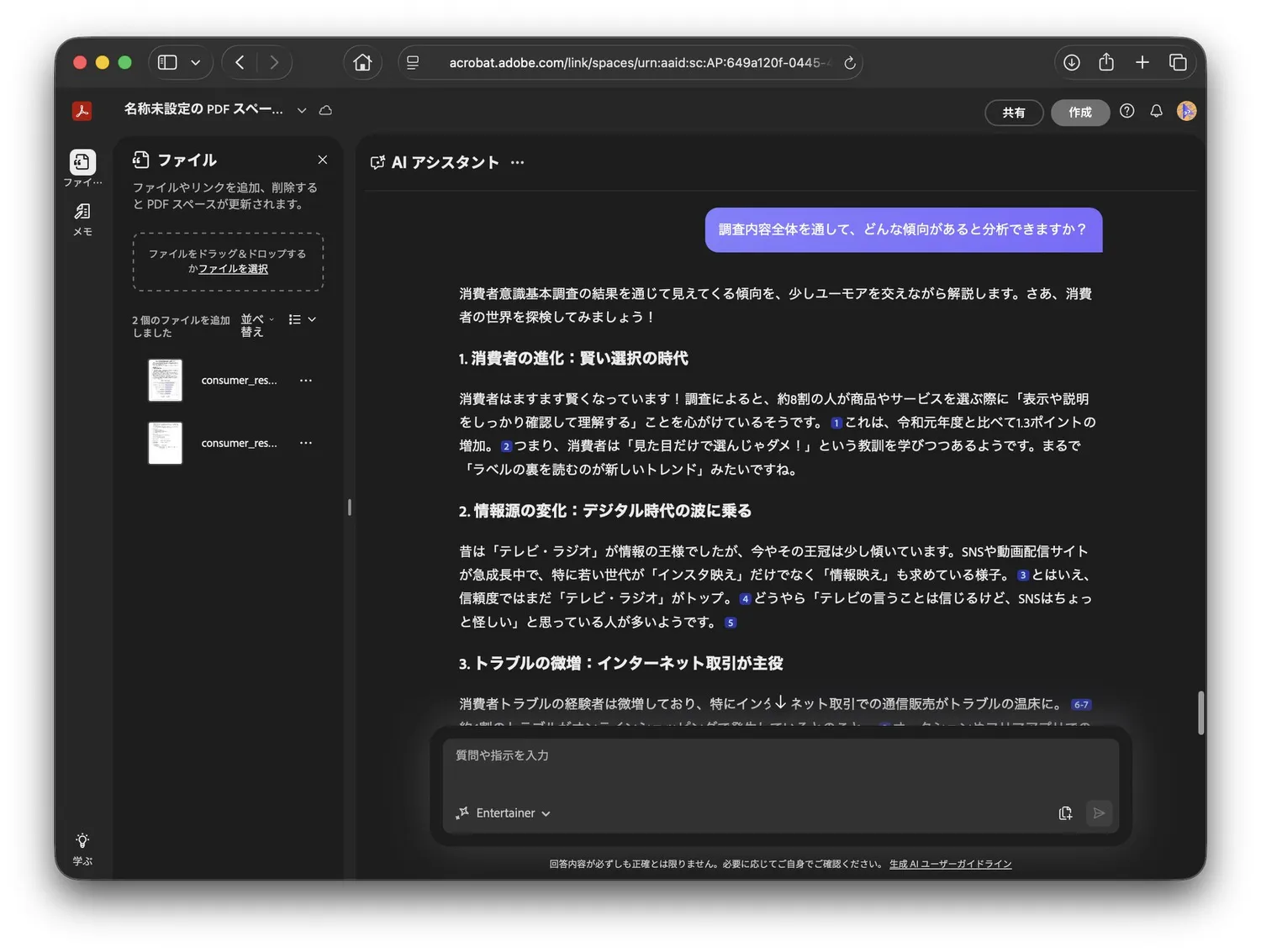
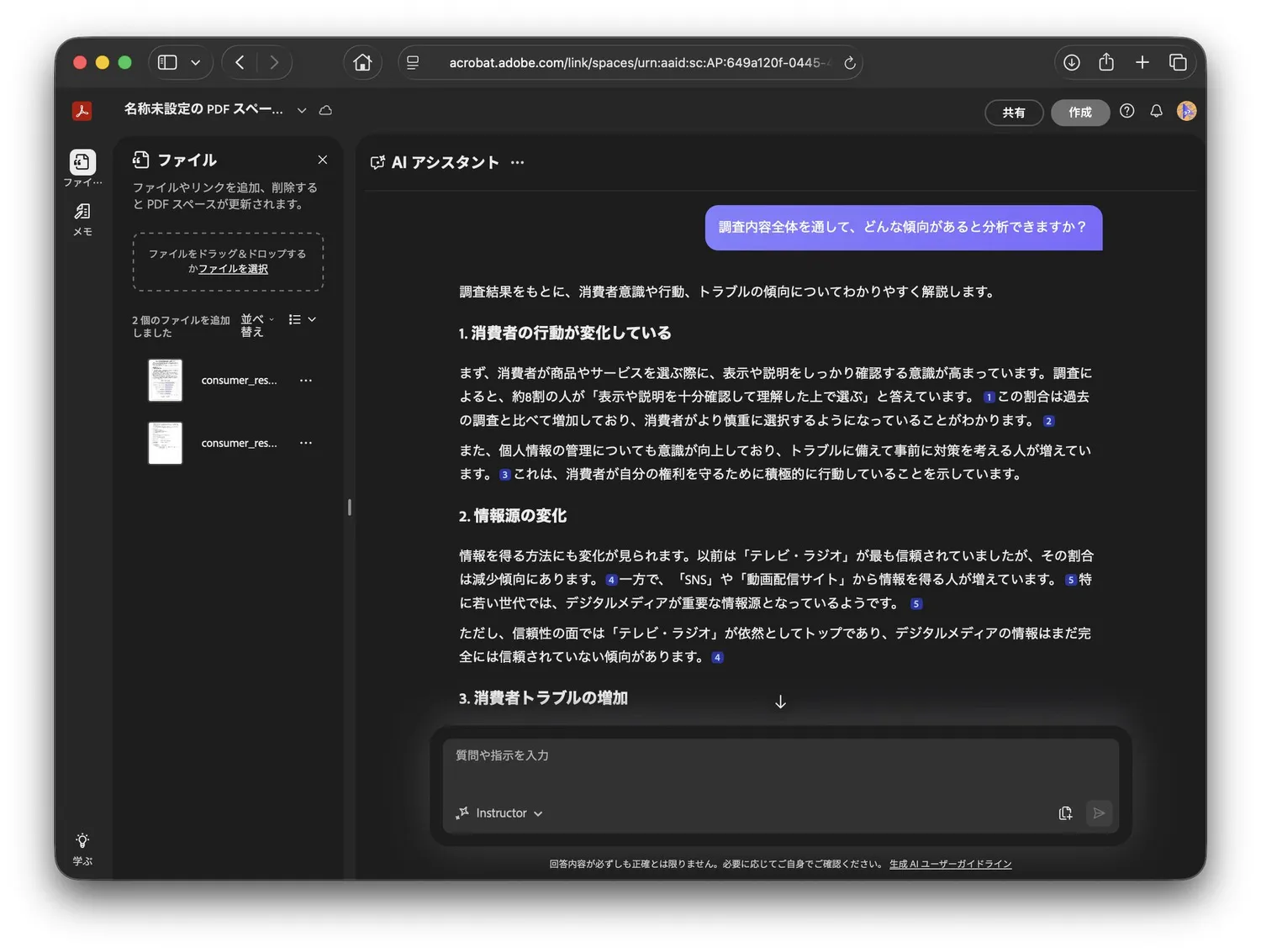
たとえばアナリストは専門家らしく数字を交えた答えが返ってきて、エンターテイナーは「消費者は『見た目だけで選んじゃダメ!』という教訓を学びつつあるようです」のように少しカジュアルな雰囲気、インストラクターは固すぎず、かといってカジュアルすぎないアナリストとエンターテイナーの中間のような印象だ。
いくつかの資料で比較したところ、適性は次のように感じられた。
- アナリスト:データ量が多い資料、事業報告書、調査レポート、製品比較資料、財務情報など
- エンターテイナー:マーケティング資料、広告素材、SNS分析、ユーザーアンケート、企画資料など
- インストラクター:実務マニュアル、研修資料、学習教材、製品ガイド、導入手順など
用途に応じて回答のトーンを変えられるのは、他の類似サービスにはあまりない特徴だ。
Acrobat Studioの良いところ
Acrobat Studioと類似するサービスとしては、GoogleのNotebookLMなど、資料読み込み型のAIツールがすでに存在する。だが実際に使い比べてみると、Acrobat Studioならではの強みも多い。
まず筆者が最も優れていると感じたのが、PDFをベースに解析が行われるため、引用元が非常に確認しやすい点だ。NotebookLMではPDFやWebページを読み込んでもテキスト化されて表示され、元のレイアウトが崩れてしまうケースが多いが、PDFスペースでは常に整ったPDFで原文を参照でき、表や画像もそのまま確認できる。
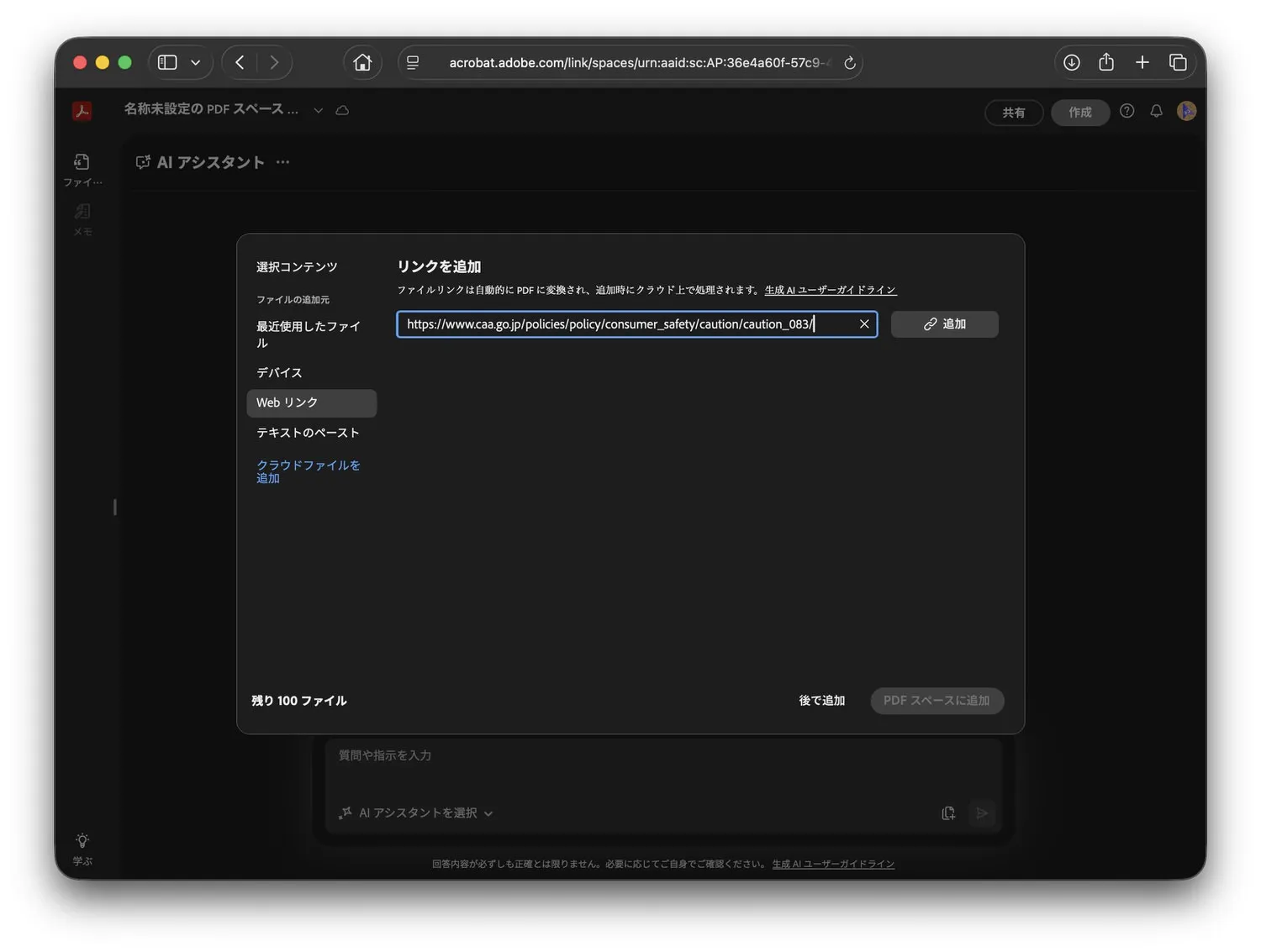
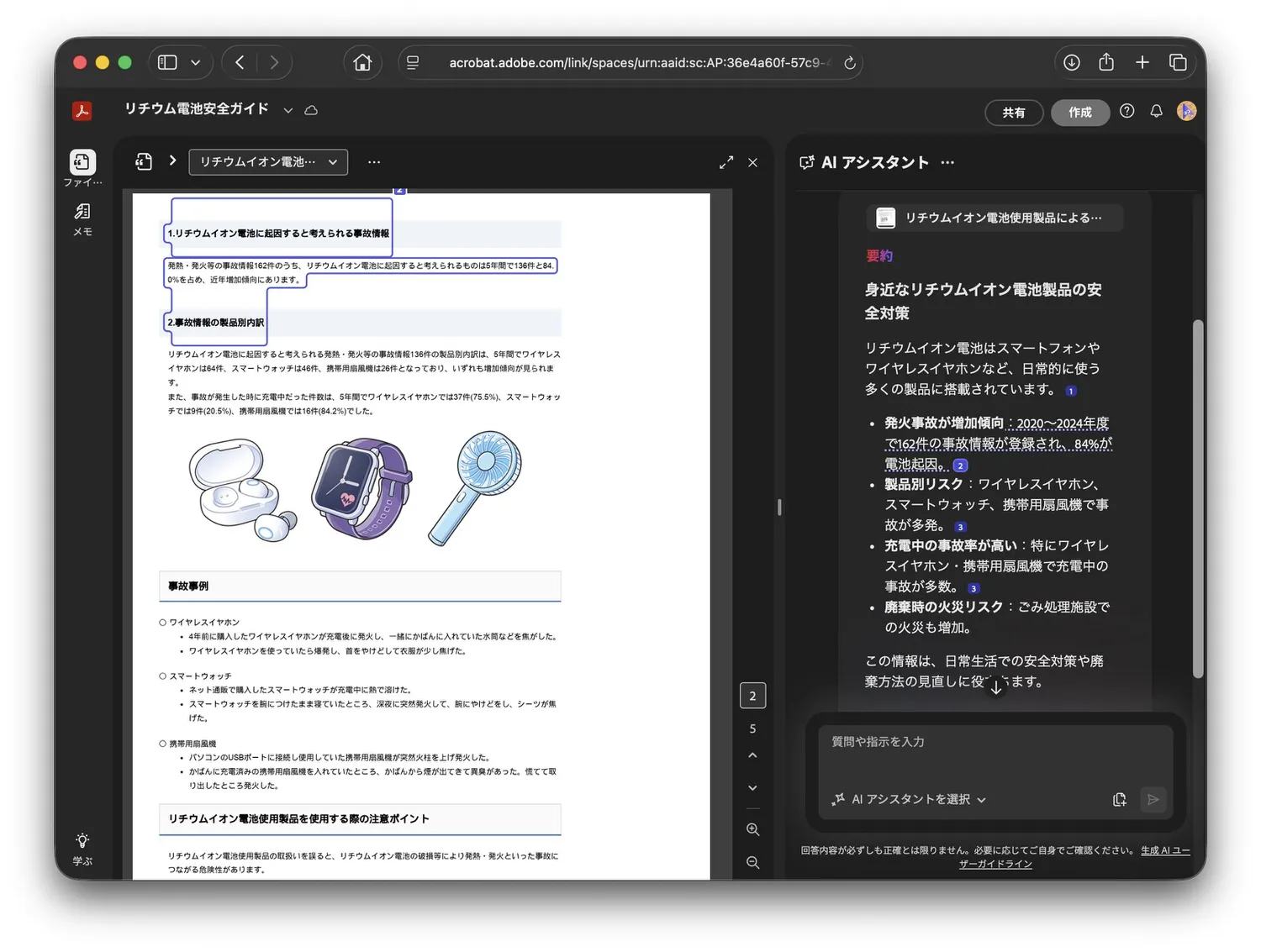
Webページの取り込み精度が高い点も魅力だ。NotebookLMでは読み込みに失敗するサイトもあるが、PDFスペースでは多くのページをPDF化した上で扱える。引用元を確認する際に、画像や表が残っているのは大きな利点といえる。
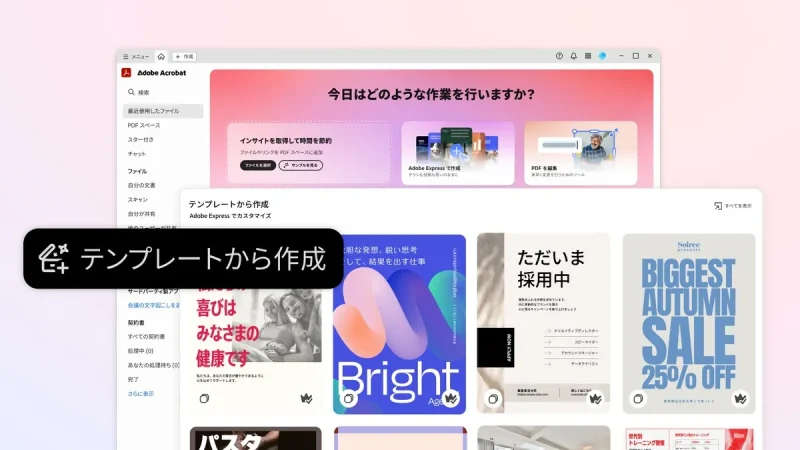
また、Acrobat Studioには、Adobe Express プレミアムプランの全機能が統合されており、PDFスペースで抽出した情報をもとに、Expressでスライドやマーケティング資料を作り始められる。現段階では「自動生成」というより「下地となるテンプレート作成」に近いが、Adobe担当者によれば今後はAIによる資料生成の高度化を目指すという。
さらに、Adobeは顧客データをAIモデルの学習に使用しない方針を明確にしており、最先端の暗号化技術やセキュアなサンドボックス環境を備えるなど、エンタープライズ向けのコンプライアンス要件に対応している。機密性の高い資料でも安心して扱えるのは、企業利用を考える上で大きなポイントだ。
利用料金とCreative Cloud(CC)との関係
Acrobat Studioの日本語版は2025年12月10日から提供が始まっており、7日間の無料体験が用意されている。料金は、個人向けが月額3,300円から、チーム向けが月額3,960円からとなる(いずれも税込)。
気をつけたいのが、Acrobat StudioはCreative Cloudの既存ユーザーでも無料では使えないという点だ。
Creative Cloudに同梱されているのは従来のAcrobat Proであり、Acrobat Studioに含まれるPDFスペースやAIアシスタントなどのAI機能は利用できない。これらの機能を使いたい場合には、AIアシスタントのアドオンを別途購入することで、AI機能を既存のAcrobat Pro環境で利用できるようになるとのことだ。